1. Personalização de Tipos no Artia
2. O que são Tipos de Atividade, Marcos, Pasta e Projeto?
3. Vantagens de Utilizar Tipos
4. Como Inativar, Apagar ou Editar Tipos
5. Onde usar o Filtro de Tipo
1. Personalização de Tipos no Artia
A personalização de tipos no Artia permite classificar atividades, pastas, marcos e projetos de forma eficiente, facilitando o gerenciamento, acompanhamento e organização dentro do Artia. Esses tipos podem ser utilizados como filtros, colunas e agrupadores, e podem ser atribuídos de acordo com a necessidade de cada usuário.
2.O que são Tipos de Atividade, Marco, Pasta e Projeto?
2.1 Tipos de Atividade:
São classificações usadas para organizar as atividades dentro de um projeto, como "Melhoria", "Plano de Ação" ou "Rotina". A personalização permite que seja adicionado cor para facilitar a visualização em diferentes funcionalidades. Os tipos de Atividades podem ser utilizados nas seguintes funcionalidades do Artia:
Lista de Atividades, sendo necessário personalizar a visão;
Kanban;
Alocação da Equipe (no modelo de Lista), onde os Tipos de Atividades são representados pelas cores;
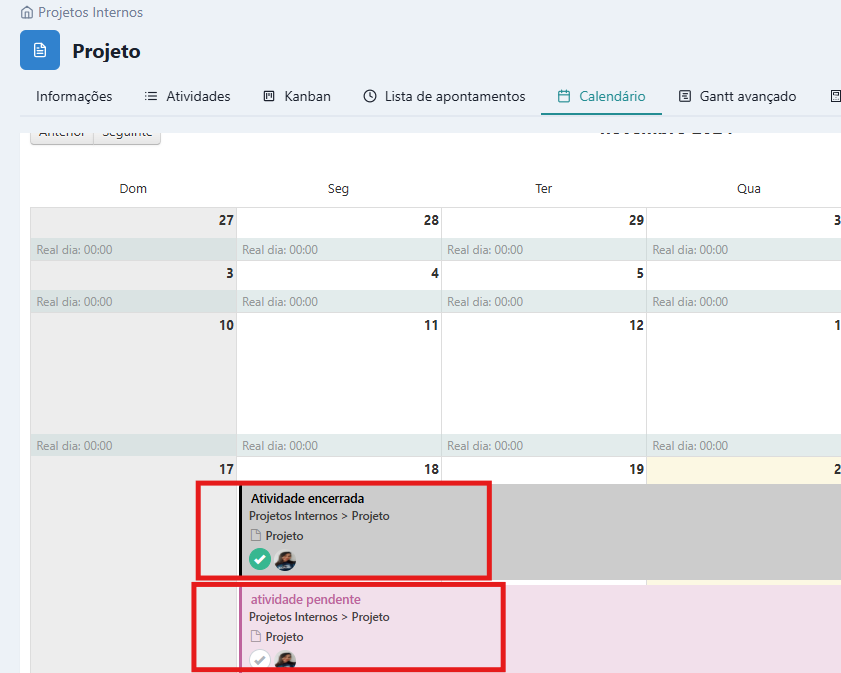
Calendário, onde os Tipos de Atividades também são representados pelas cores.
Para cadastrar os de tipos de atividade, acesse Configurar Organização
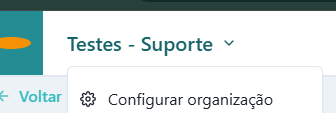
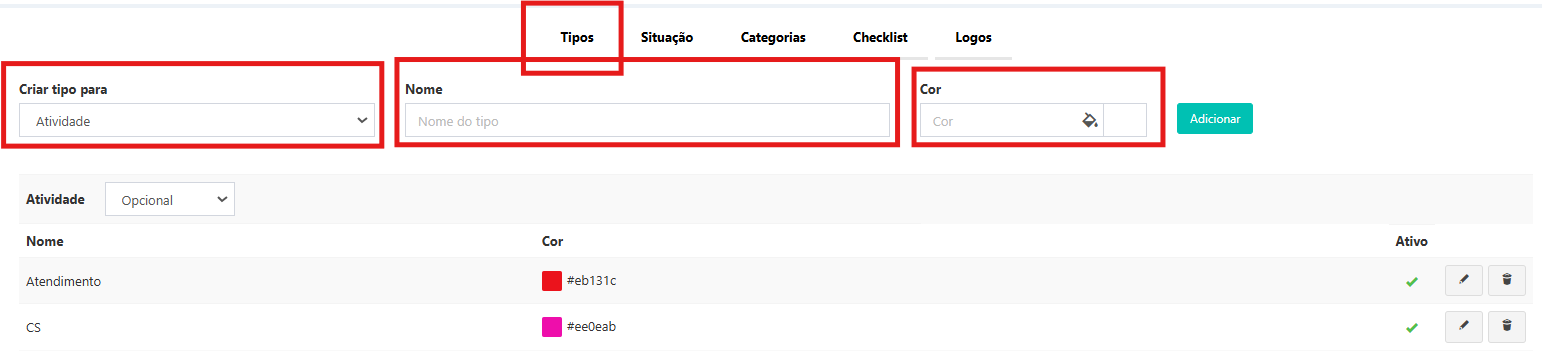 Figura 2 - Criação de tipo para atividade
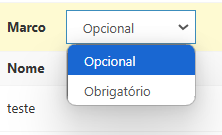
É possível configurar se o tipo da atividade será obrigatório ou opcional, selecione a opção desejada.
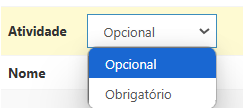 Figura 3 - Definição do tipo de atividade como opcional ou obrigatório
Também é possível criar novos tipos de Atividades. Ao criar uma Atividade, no campo "Tipo de Atividade", clique na opção "Novo tipo".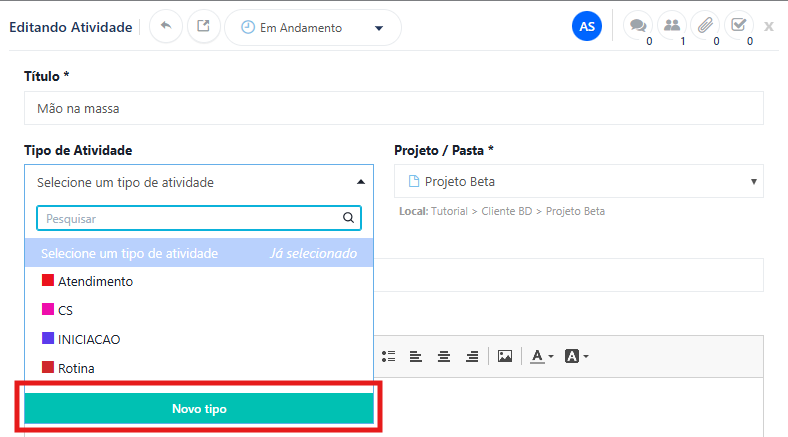
Digite o nome do tipo de Atividade, selecione a cor e clique em "Cadastrar".
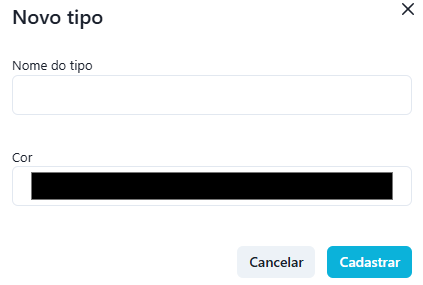
Você também pode cadastrar um novo tipo de Atividade pelo Kanban, clique no card para abrir a atividade, e realize o mesmo procedimento explicado acima.
2.2 Tipos de Marco:
Os marcos representam eventos importantes a serem atingidos ao longo do projeto, e os Tipos de Marco são fundamentais para facilitar sua filtragem e acompanhamento.
Esses Tipos de Marco podem ser utilizados nas seguintes funcionalidades do Artia:
Visões da Lista de Marcos;
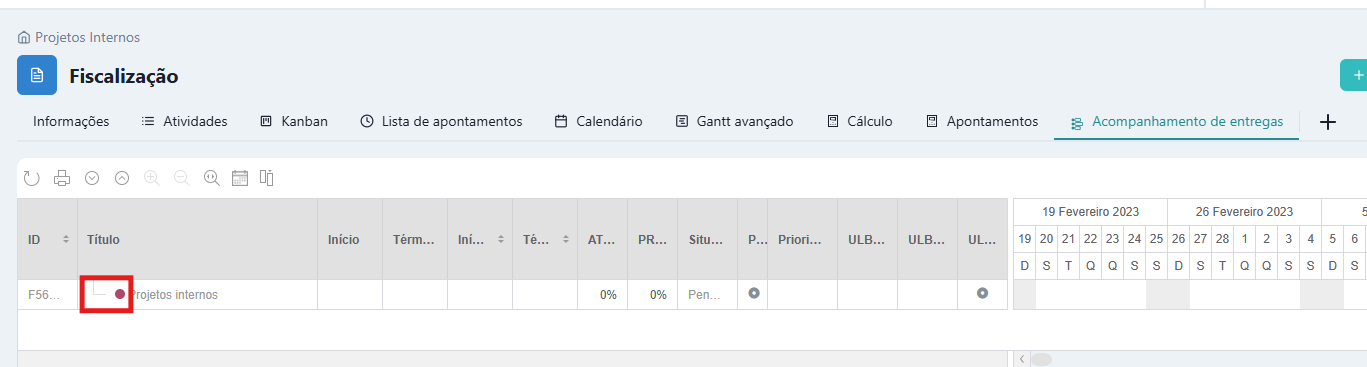
Acompanhamento de Entregas, onde os Tipos de Marco são representados por ícones e cores;
Agenda, onde os Tipos de Marco são representados pelas cores.
Caso tenha dúvidas sobre Marcos, acesse nosso tutorial clicando aqui
Para cadastrar os tipos de Marcos, acesse Configurar Organização
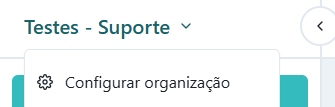

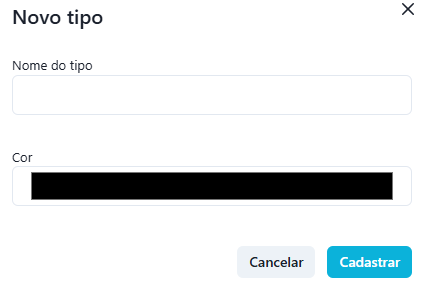
É possível criar tipos de Marcos, ao criar um Marco, no campo Tipo de Marco clique na opção Novo tipo, adicione o nome a cor e clique em cadastrar.
Os tipos de Pasta são usados para organizar as pastas dentro da Estrutura Analítica de Projeto (EAP), ajudando a dividir o projeto em partes menores e mais fáceis de gerenciar. Tipos como "Entrega", "Fase" e "Pacote de Trabalho" já são padrões no Artia e podem ser personalizados conforme a necessidade do projeto.
Caso queira mais informações sobre a EAP, acesse nosso tutorial clicando aqui.
Para cadastrar os tipos de Pastas, selecione Pasta no campo Objeto, defina um nome para o tipo, selecione a cor e clique em adicionar.
É possível configurar se o tipo de Pasta será obrigatório ou opcional, selecionando a opção desejada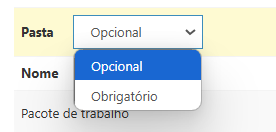
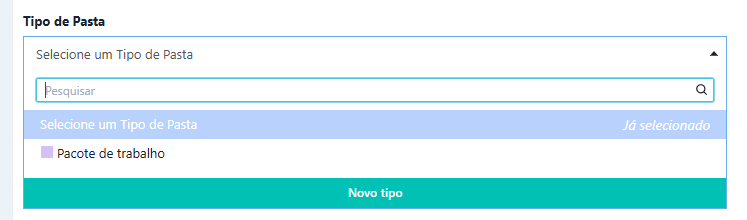
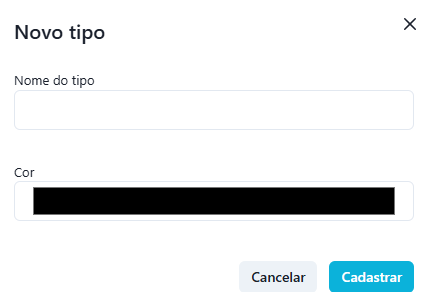
Os Tipos de Projeto correspondem a categorias que podem ser atribuídas no momento da criação de Projetos. Ou seja, servem para classificar seus projetos de acordo com sua necessidade. Exemplo de tipos de projeto: Construção, Reforma, Manutenção, Prevenção, entre outros.
Por Padrão, o Artia já disponibiliza dois Tipos de Projeto: Externo e Interno, que podem ser editados ou excluídos, de acordo com a sua necessidade.
Para cadastrar os tipos de Projeto, selecione Projeto no campo Objeto, defina um nome para o tipo e clique em adicionar

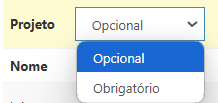
Também é possível criar tipos de Projeto, ao criar um Projeto, no campo Tipo de Projeto clique na opção Novo tipo. 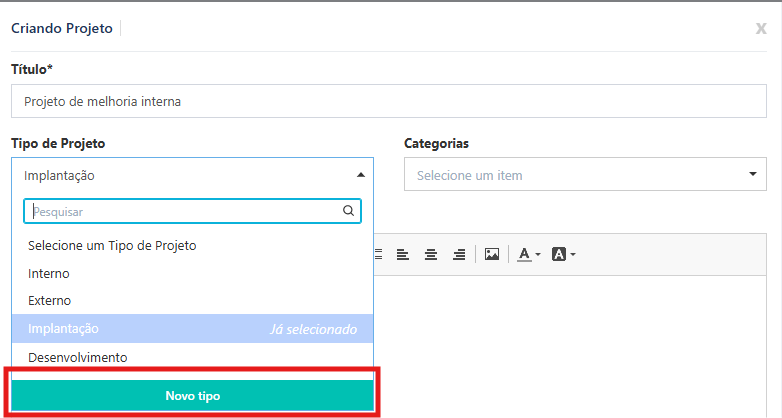
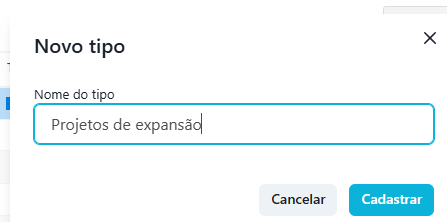
Insira o nome do tipo de Projeto e clique em cadastrar.
3. Vantagens de Utilizar Tipos
Organização e visualização: A personalização de tipos ajuda a organizar de maneira clara e visual as atividades, marcos, pastas e projetos. As cores associadas a cada tipo facilitam a identificação rápida.
Filtros e agrupadores: Tipos permitem o uso de filtros e agrupadores em várias funcionalidades do Artia, como listas de atividades e projetos, para uma gestão mais eficiente.
Obrigatoriedade: A possibilidade de tornar os tipos obrigatórios no momento da criação de atividades, marcos, pastas ou projetos garante que todos os itens sejam devidamente classificados.
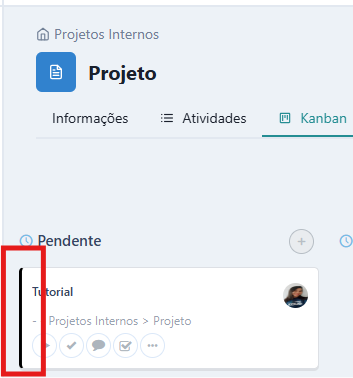
Melhoria no acompanhamento: Tipos de atividade e marco são representados por cores no Kanban, veja o exemplo abaixo:
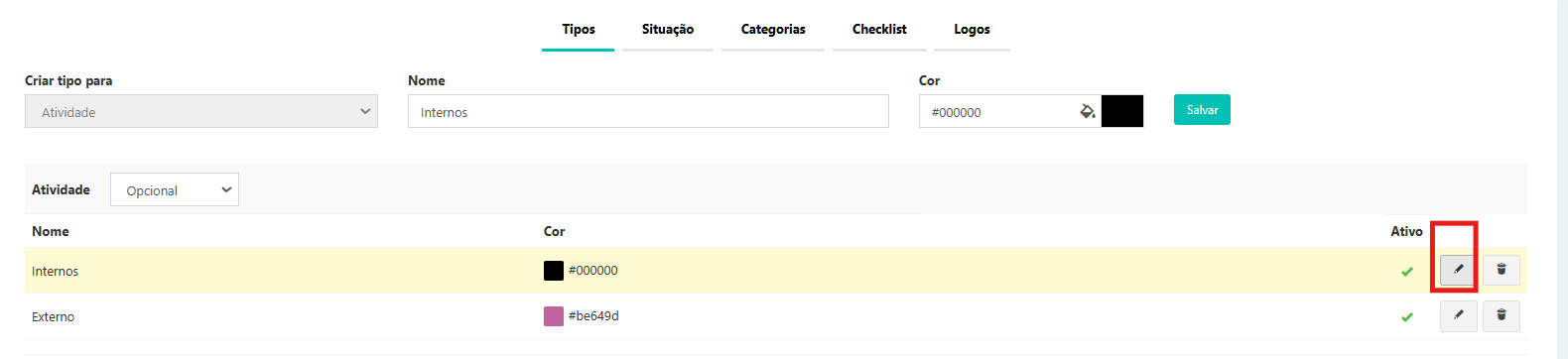
Para editar um tipo, acesse configurações, personalização e tipos. Localize o tipo desejado e clique no ícone de edição para alterar o nome ou a cor.
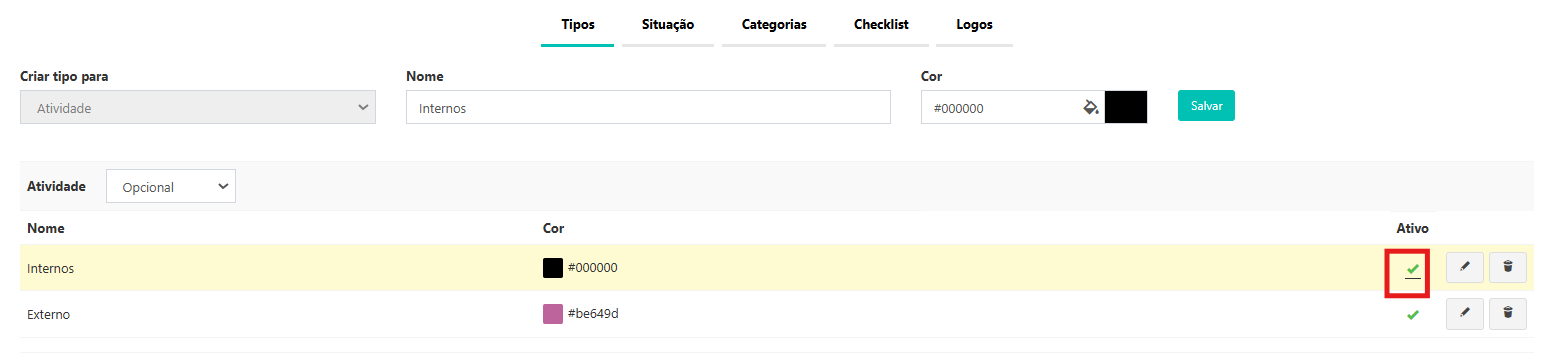
Para excluir um Tipo que ainda não foi utilizado, clique no ícone da lixeira. Caso o Tipo já tenha sido utilizado, a exclusão não será permitida.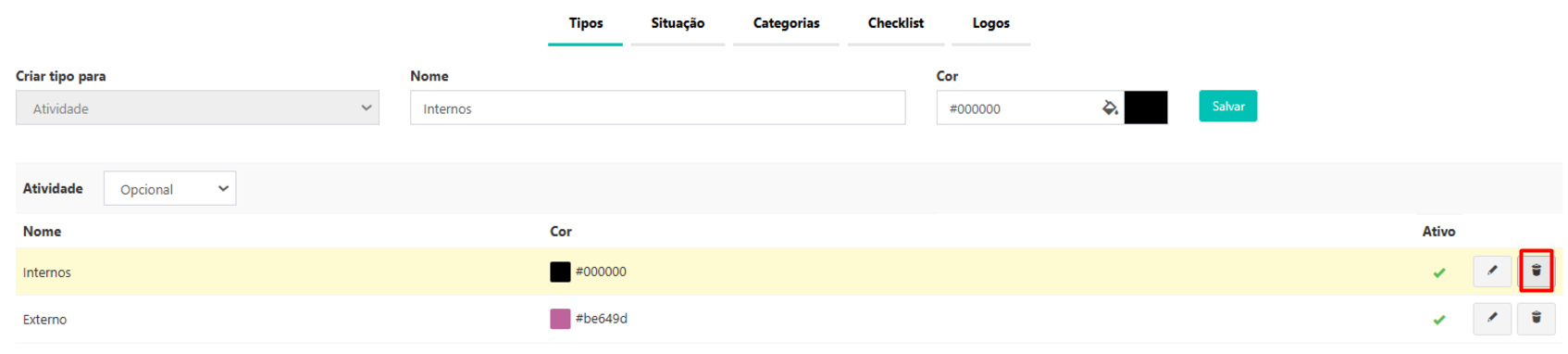
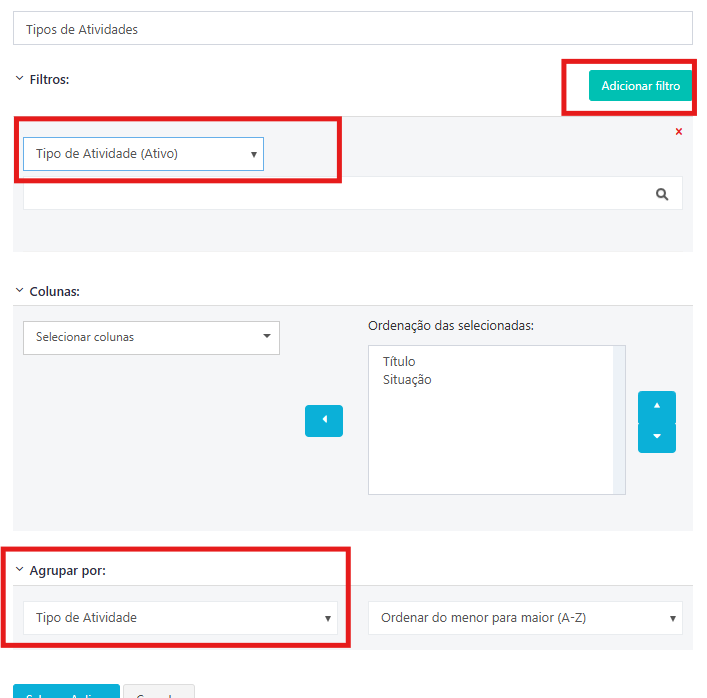
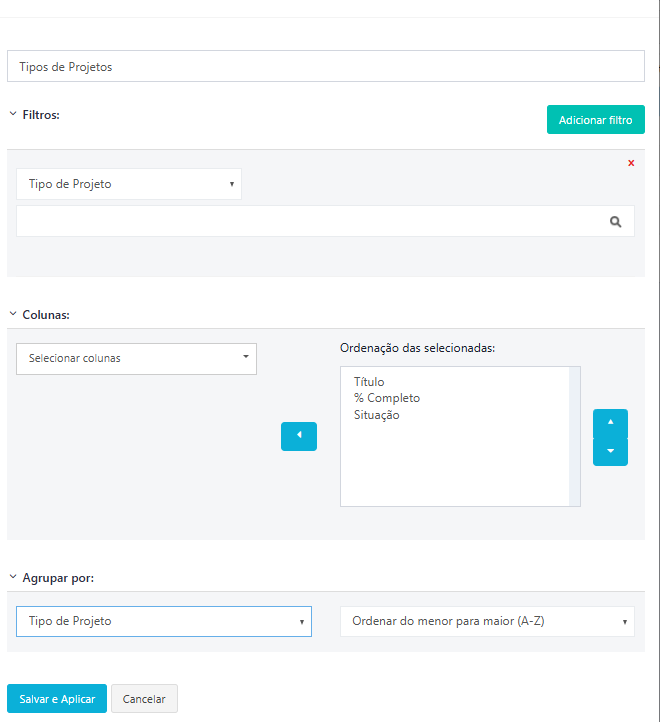
Os tipos podem ser usados como filtros e agrupadores, ajudando a organizar as atividades de forma mais eficiente. As cores dos tipos são refletidas no Kanban, na alocação de equipe e na agenda. Você pode personalizar a visualização em Atividades da seguinte forma:
VIDEO SOBRE AS CONFIGURAÇÕES DE TIPO:
Após esta explicação ainda restam dúvidas? Então fale diretamente com um de nossos consultores no chat ou através do e-mail: suporte@artia.com!