1. Para que serve a configuração de perfil?
2. Como acessar as configurações de perfil?
3. Como realizar as configurações de perfil?
4. Como tornar o e-mail padrão?
5. Como configurar notificações?
1. Para que serve a configuração de perfil?
A área de perfil é uma tela para alterar seus dados pessoais dentro do Artia, adicionar ou mudar sua foto do perfil, trocar o idioma da ferramenta e acessar as configurações referente as notificações de ações.
2. Como acessar as configurações de perfil?
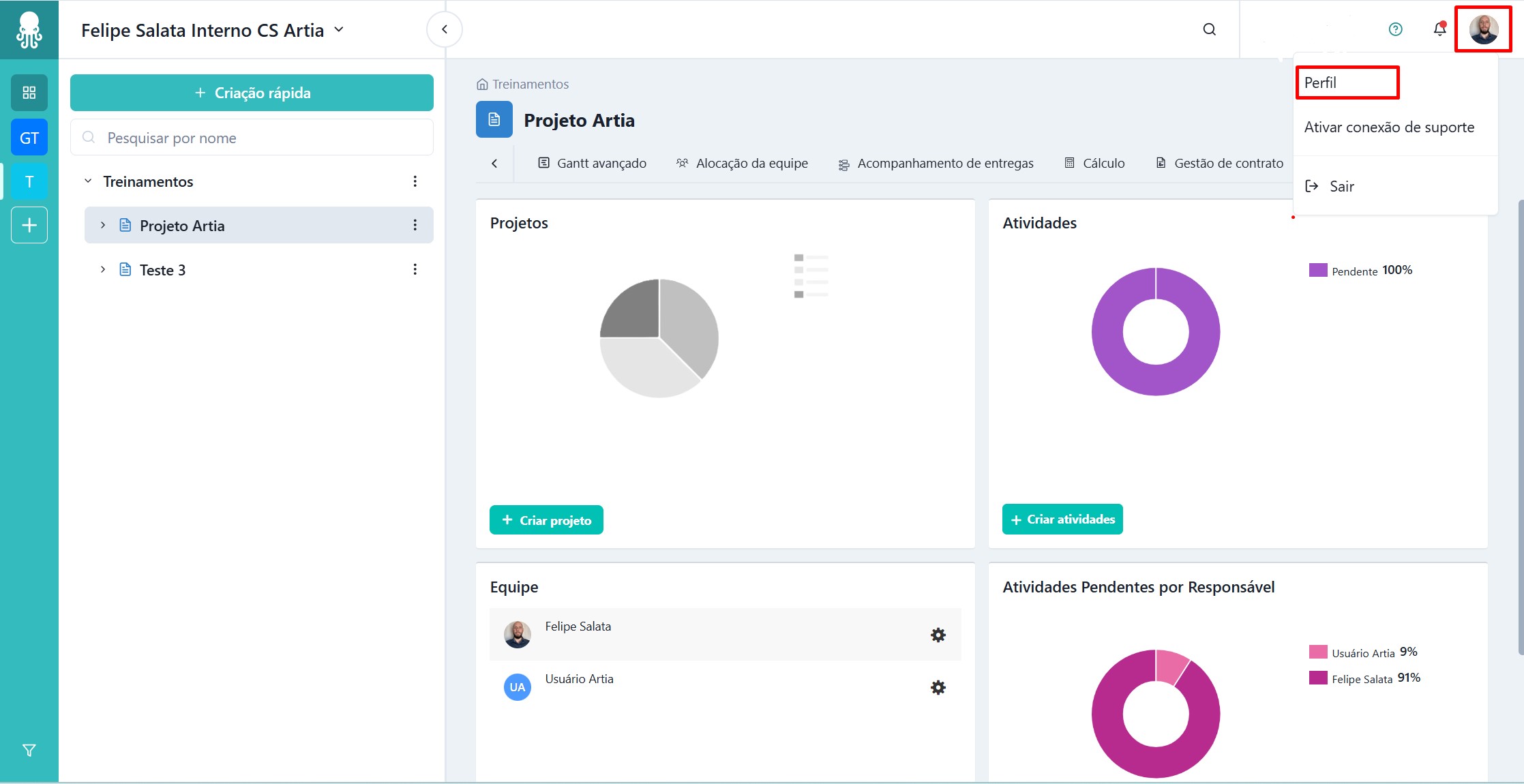
Para acessar o perfil do usuário é necessário clicar no canto superior direito do Artia, onde aparece seu nome/foto. E clicar em perfil.
3. Como realizar as configurações de perfil?
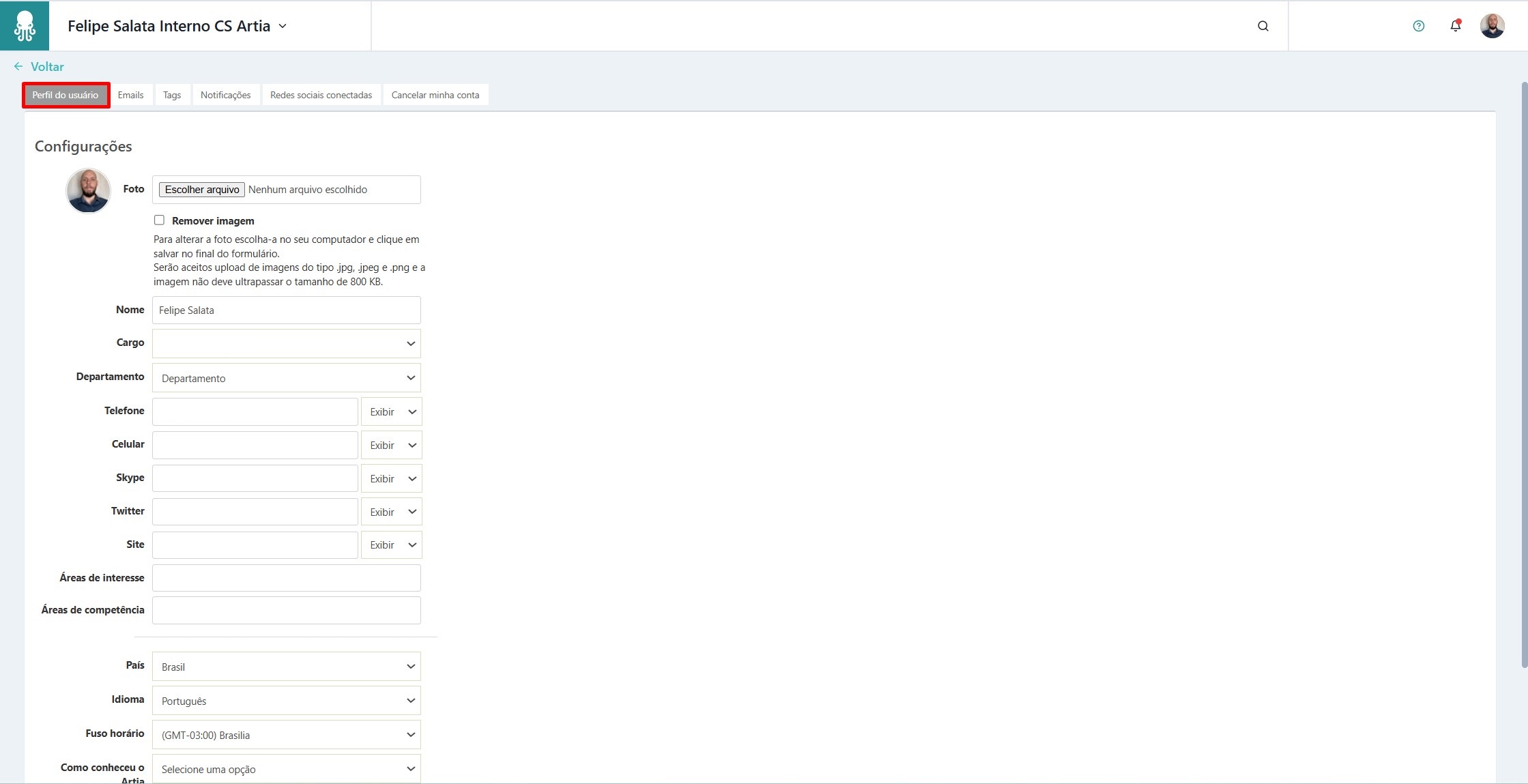
Ao abrir a tela de perfil ela dispõe de um menu superior com várias abas disponíveis para acesso.
Aba perfil do usuário:
Nessa aba é possível incluir ou alterar sua foto do perfil; adicionar seus dados pessoais; alterar o idioma da ferramenta Artia e o fuso horário a ser apresentado.
4. Como tornar o e-mail padrão?
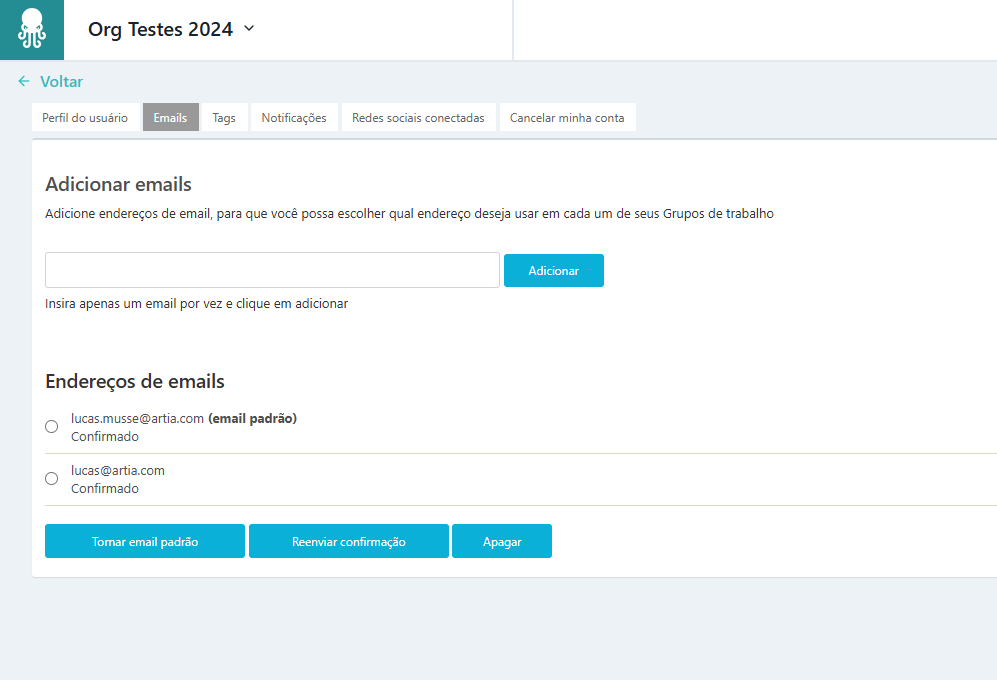
Nessa aba você pode adicionar contas de e-mail, e definir um e-mail padrão para fazer o login no Artia e receber as notificações disparadas.
VÍDEO DE COMO TORNAR O E-MAIL PADRÃO:
5. Como configurar notificações?
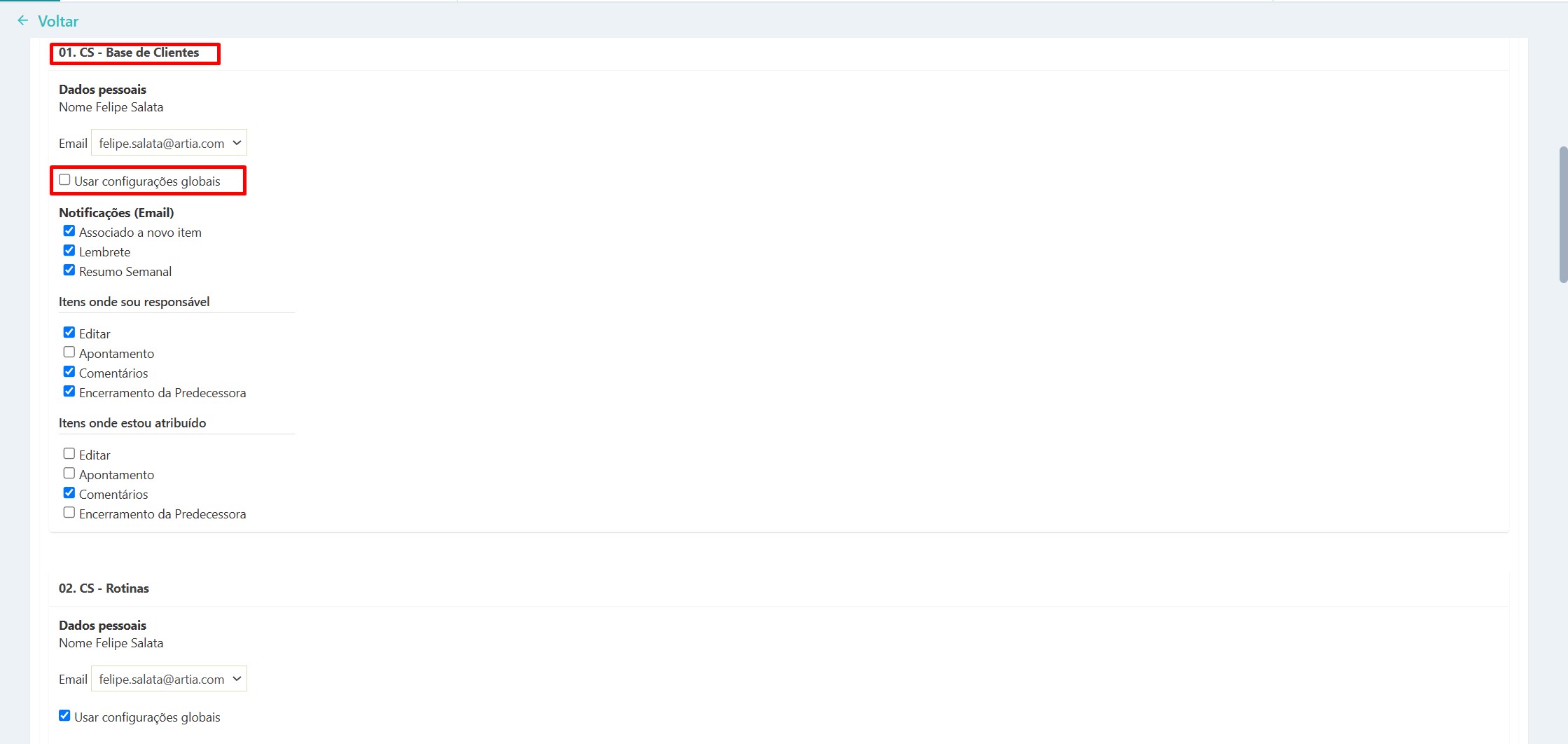
Na aba de notificações você pode alterar as definições padrões sobre quais ações o Artia deve enviar um e-mail para você. Conforme imagem abaixo, cada movimentação envolvendo a ação selecionada será enviado um e-mail notificando o usuário. Como padrão as definições escolhidas em “configurações globais” são utilizadas em todos os grupos de trabalho.
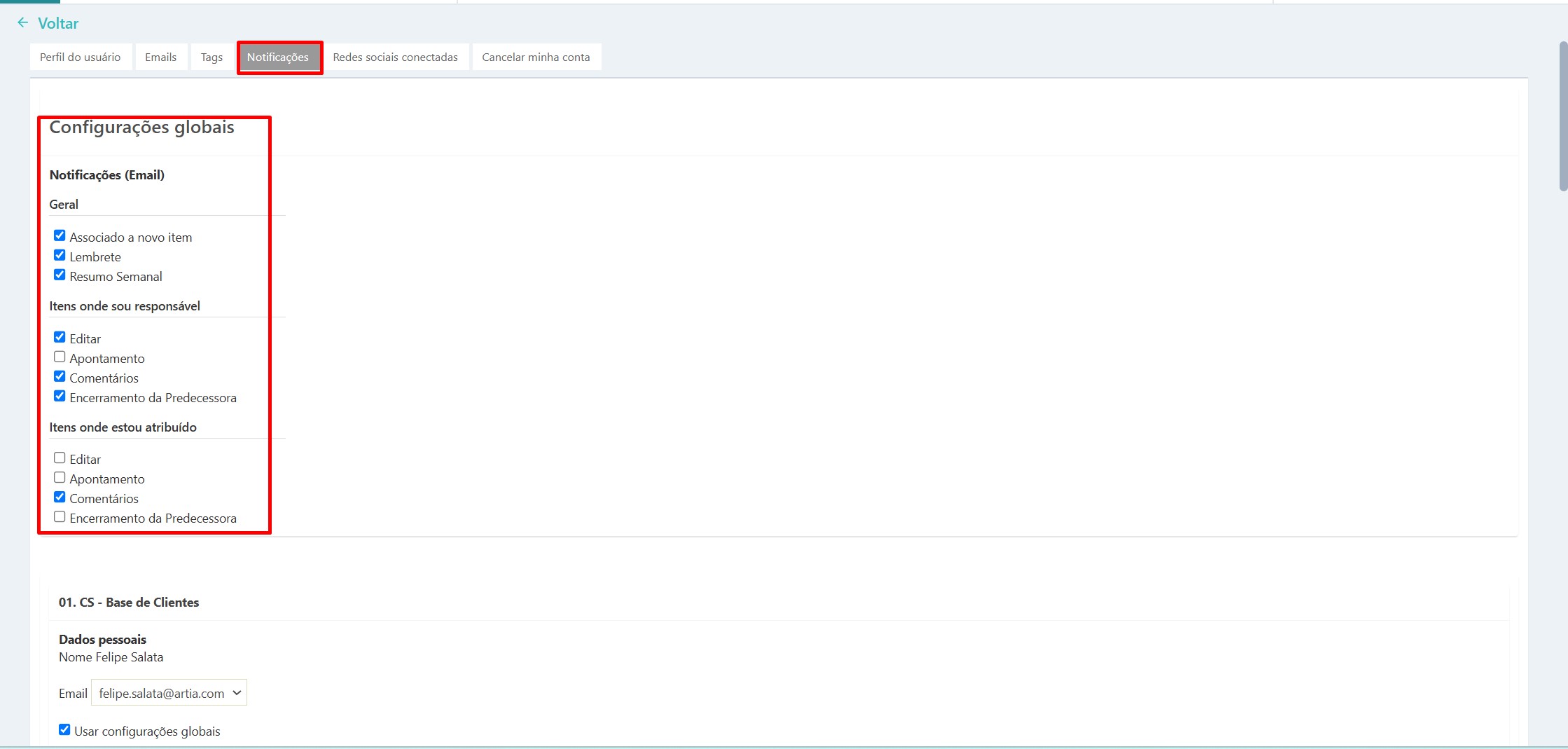
É possível configurar as notificações por grupo de trabalho. E quando feito dessa maneira, o grupo de trabalho não utilizará as configurações globais, se comportando de maneira distinta do restante. Para utilizar dessa forma, basta localizar o grupo de trabalho, e tirar a opção já selecionada usar configurações globais e definir as notificações que irão se aplicar aquele grupo de trabalho
Após esta explicação ainda restam dúvidas? Então fale diretamente com um de nossos consultores no chat do https://artia.com/ ou através do e-mail: suporte@artia.com