1. O que é grupo de trabalho?
2. Como usar o grupo de trabalho?
3. Como criar grupos de trabalho?
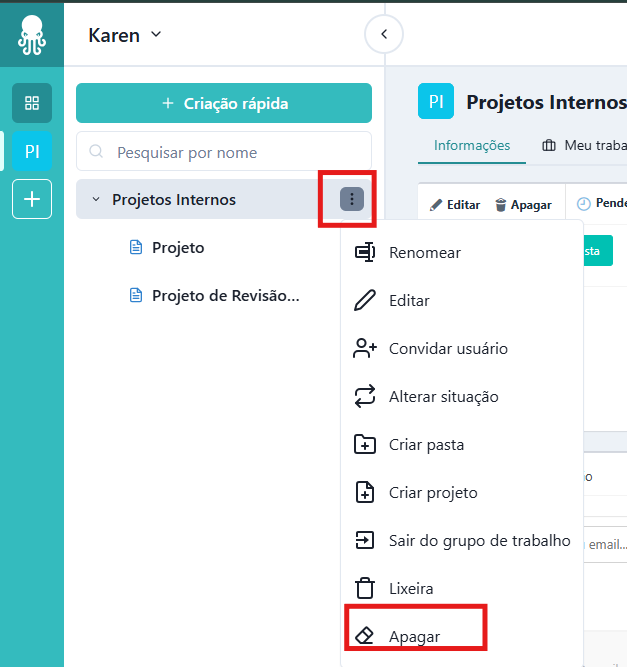
4. Como excluir um grupo de trabalho?
O que é grupo de trabalho?
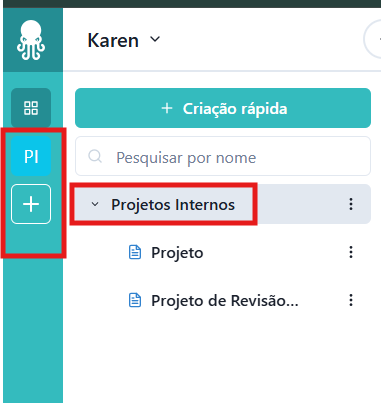
Um Grupo de Trabalho no Artia organiza os escopos e reúne pessoas que trabalham com as mesmas informações, como equipes e departamentos. Ele serve para separar projetos por setor, filial, serviço ou cliente, facilitar a organização e controlar o acesso às informações e criar hierarquias e centralizar dados importantes. Na Tree view, o Grupo de Trabalho está logo abaixo do nível Organização:
2. Como usar os grupos de trabalho?
Acesse a Tree view no lado esquerdo do Artia. 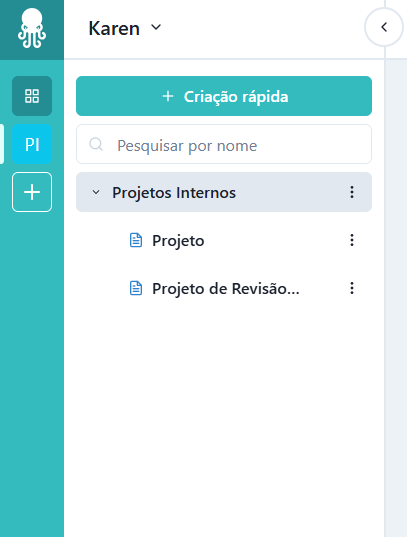
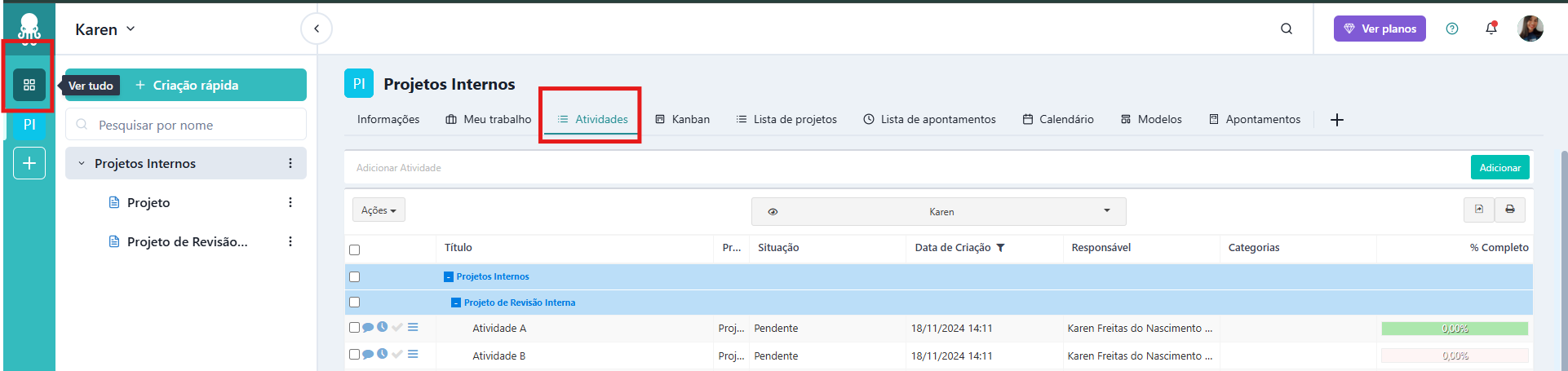
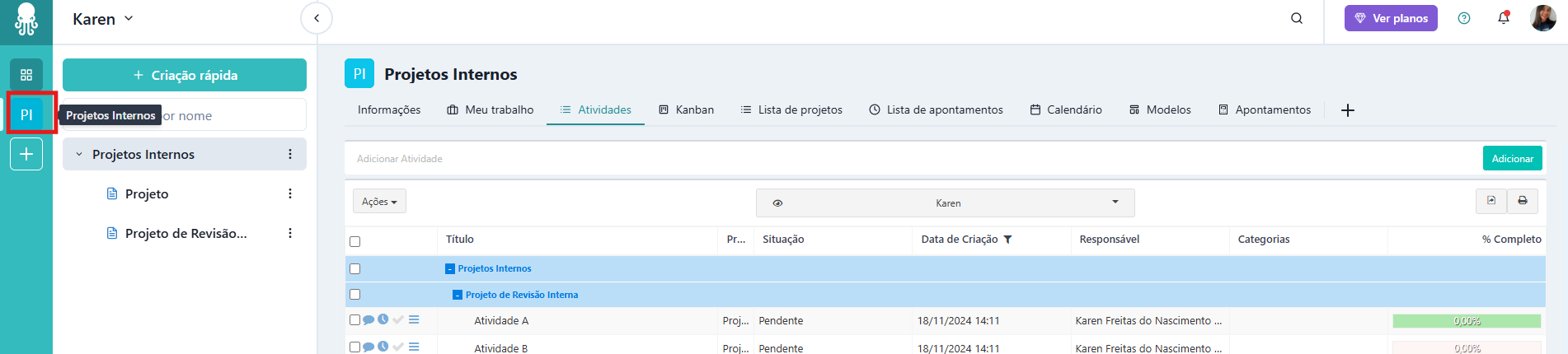
Gerenciar grupos: Editar nome, participantes e configurações.
Organizar atividades e projetos: Crie pastas para agrupar projetos e facilitar a navegação.
Alterar status: Atualize o status de pastas e projetos na Tree view para refletir a situação atual (em andamento ou encerrado). 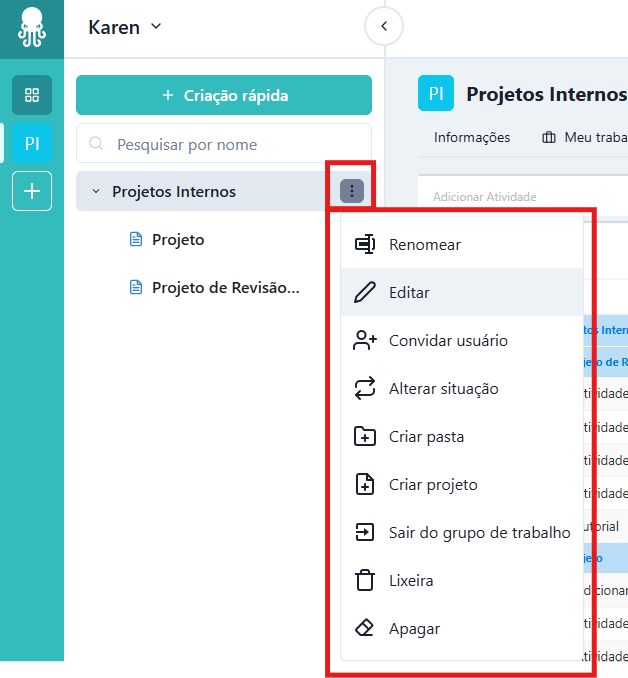
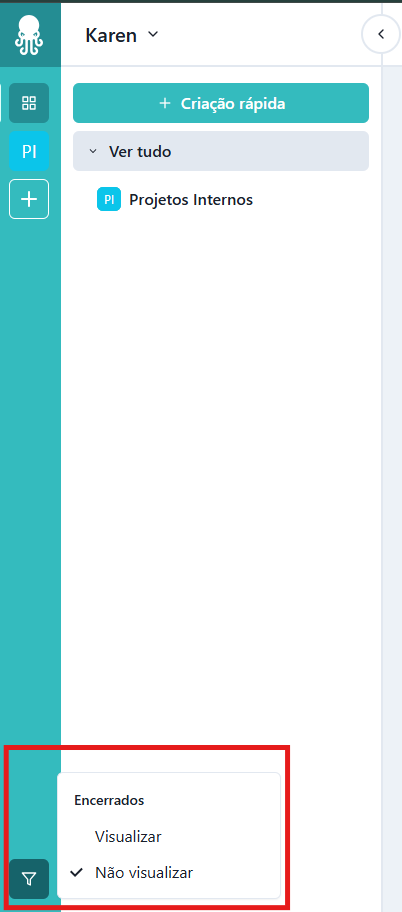
Acesse o menu Tree view no lado esquerdo do Artia. 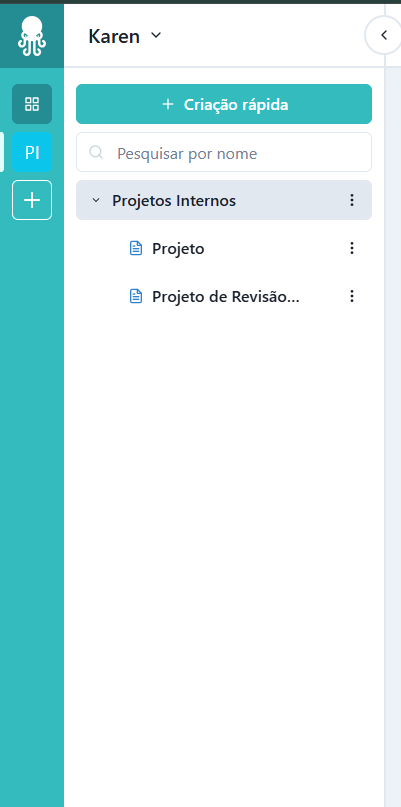
Clique no botão (+) abaixo de seus grupos de trabalho já existentes, ou abaixo do ver tudo. 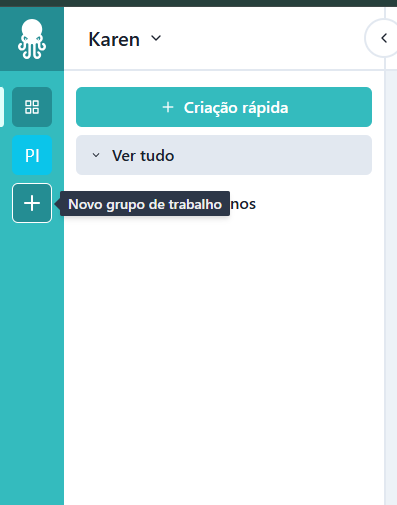
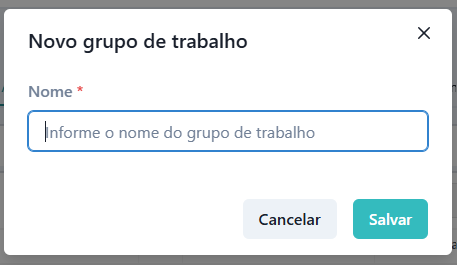
Certifique-se de que todos os projetos e pastas dentro do grupo estão encerrados.
Na Treeview, localize o Grupo de Trabalho que deseja excluir.
Clique nos três pontinhos ao lado do nome do grupo.
Escolha a opção "Apagar".

Dicas de boas práticas
- Utilize a funcionalidade de criar pastas para evitar que os projetos fiquem desorganizados.
- Configure níveis de acesso para que cada usuário veja apenas o que for necessário.
- Para entender mais sobre níveis de segurança, consulte a documentação oficial, acesse nosso tutorial clicando aqui:
Vídeo sobre o grupo de trabalho:
Após esta explicação ainda restam dúvidas? Então fale diretamente com um de nossos consultores no chat ou através do e-mail: suporte@artia.com!