1. Como acessar o Histórico?
2. Quais informações eu encontro no Histórico?
3. Como colocar filtros no Histórico?
4. Como acessar o Histórico de atividades?
A funcionalidade “Histórico” permite monitorar as movimentações e ações realizadas pelos usuários em determinados locais da estrutura da Treeview (Menu lateral na esquerda do Artia), como grupos de trabalho, pastas e projetos e em objetos específicos como atividades, lançamentos financeiros, marcos, riscos, entre outros.
1. Como acessar o Histórico?
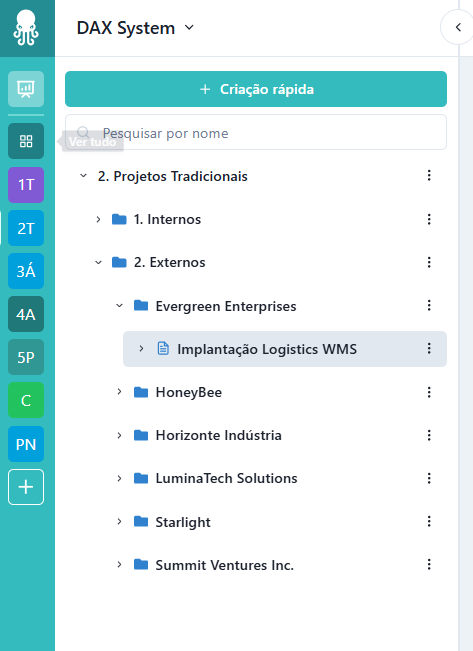
Acesse a Treeview e selecione o grupo de trabalho, pasta ou projeto no qual você deseja visualizar as movimentações conforme imagem abaixo:
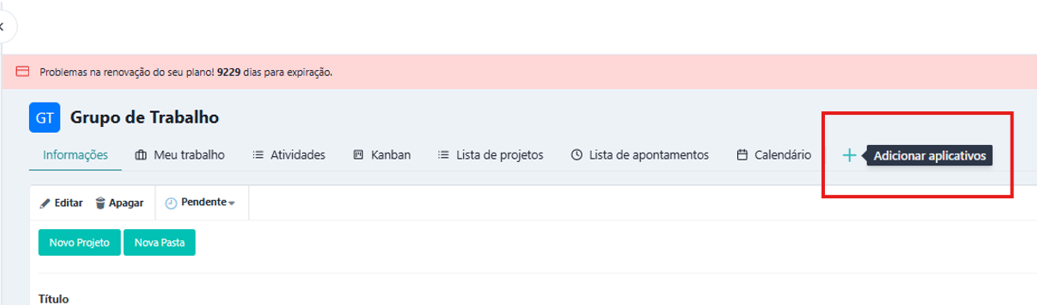
No menu superior, acesse a opção “adicionar aplicativos” (+):
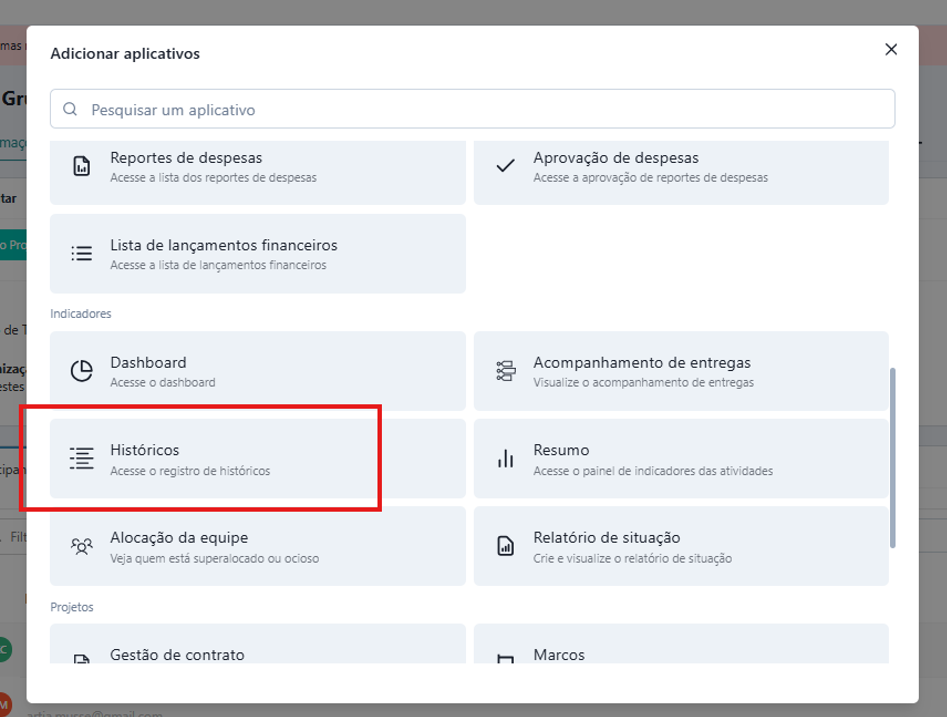
No menu de aplicativos você vai procurar a opção “Histórico”:
2. Quais informações eu encontro no Histórico?
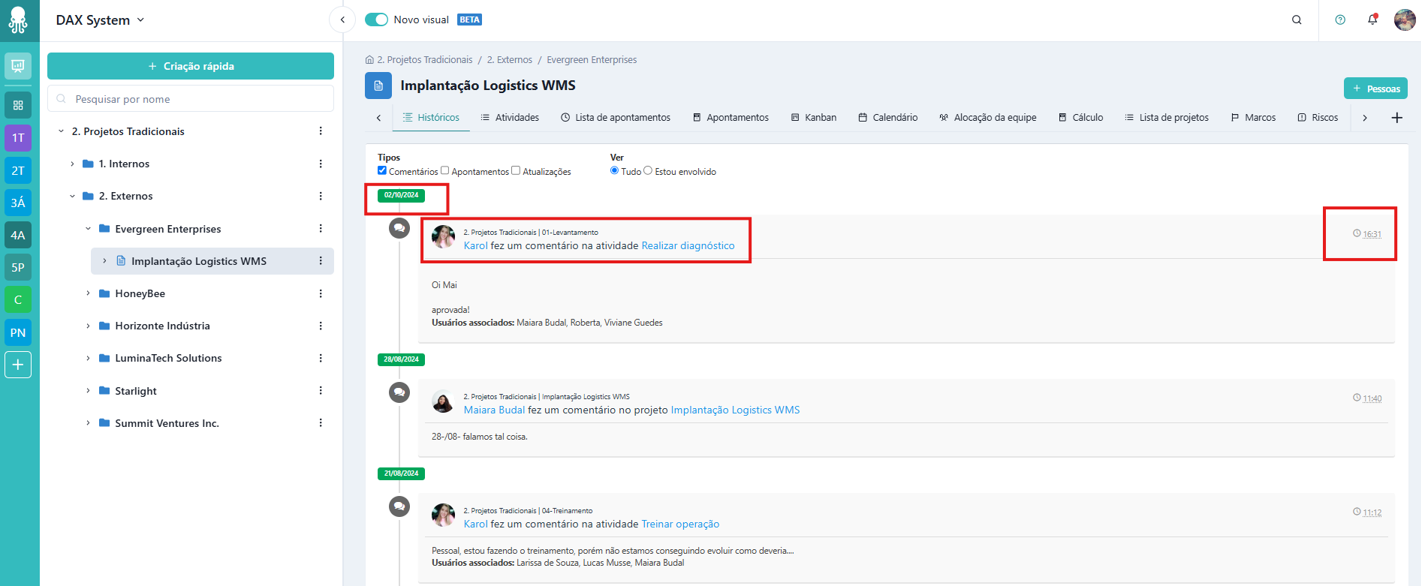
No Histórico você pode visualizar comentários, apontamentos e atualizações. Em cada movimentação listada no histórico, você encontrará a data, horário e responsável pela ação realizada conforme imagem abaixo:
3. Como realizar filtros no histórico?
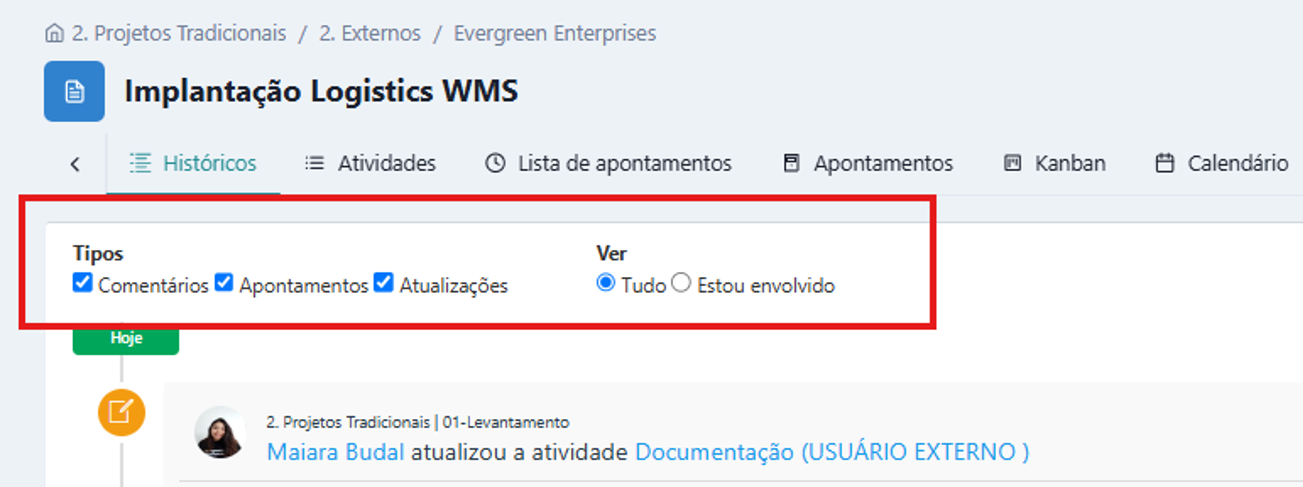
Na parte superior, há filtros para escolher o tipo de movimentação que deseja ver:
Comentários: visualização de comentários criados ou respondidos.
Apontamentos de Horas: exibe horas registradas.
Atualizações de Atividades: inclui criação de atividades, marcos, e outras ações de projeto.
Na lateral direita, você pode ajustar a visualização para:
Todas as atividades ou apenas atividades em que está envolvido.
4. Como acessar o histórico de atividades?
Para acessar o histórico de atividades, selecione uma atividade por meio do Kanban, da lista de atividades ou de qualquer outro aplicativo que exiba as atividades.
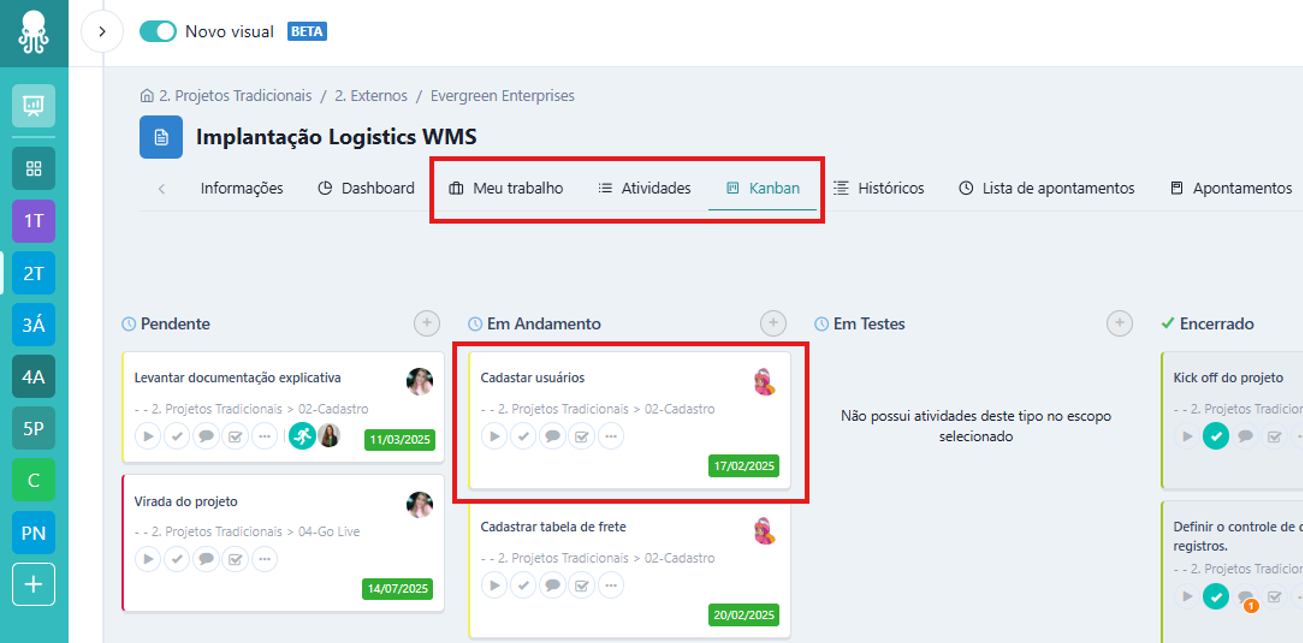
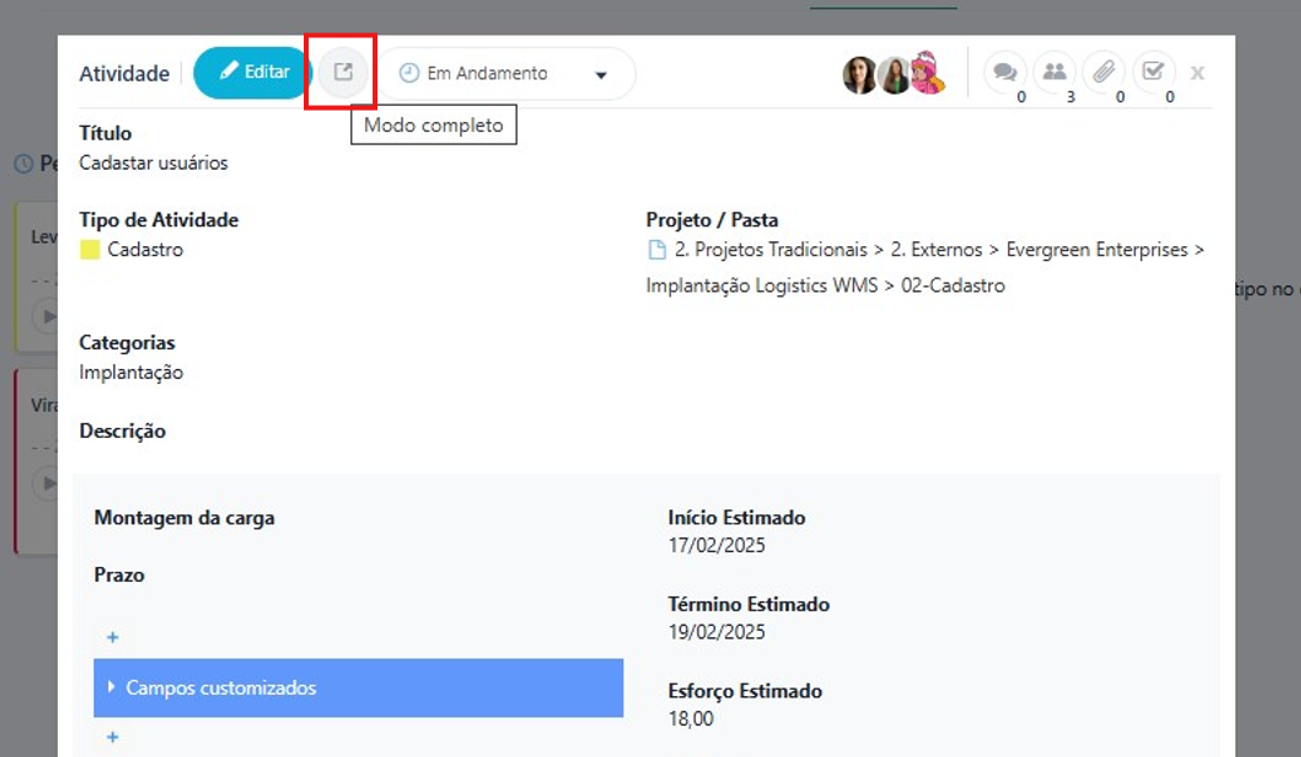
Clique na atividade para abrir o float com mais informações e depois clique na opção “Modo Completo”:
No modo completo, você vai descer até encontrar a aba “Histórico”:
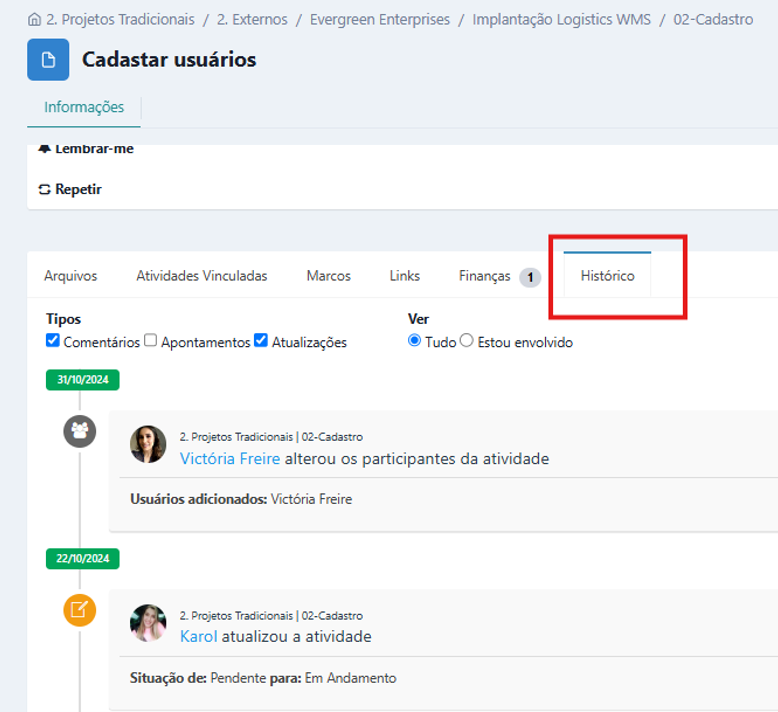 Figura 8 - Imagem do histórico no modo completo
Vídeo de como acessar o histórico:
Após esta explicação ainda restam dúvidas? Então fale diretamente com um de nossos consultores no chat ou através do e-mail: suporte@artia.com!