01. O que é o Gantt?
02. Como acessar o Gantt?
03. Como criar fases do projeto?
04. Como criar atividades?
05. Como estimar as datas?
06. Como estimar o esforço das atividades?
07. Como criar dependências entre atividades (Sucessora / Predecessora)?
08. Como associar pessoas nas atividades?
09. O que é caminho crítico?
10. Como utilizar a legenda do gantt?
11. Como Ampliar ou reduzir a visualização do calendário?
12. Como salvar as alterações no gantt?
01. O que é o Gantt?
O Gantt é uma ferramenta visual utilizada para planejar, organizar e monitorar o progresso de projetos. Ela exibe as atividades em uma linha do tempo em que é possível além do acompanhamento, criar e editar informações importantes como o prazo; o esforço dedicado; alocação de recursos e definir um vínculo entre atividades para que o próprio sistema auxilie na atualização dos prazos de todas as atividades.
02. Como acessar o Gantt?
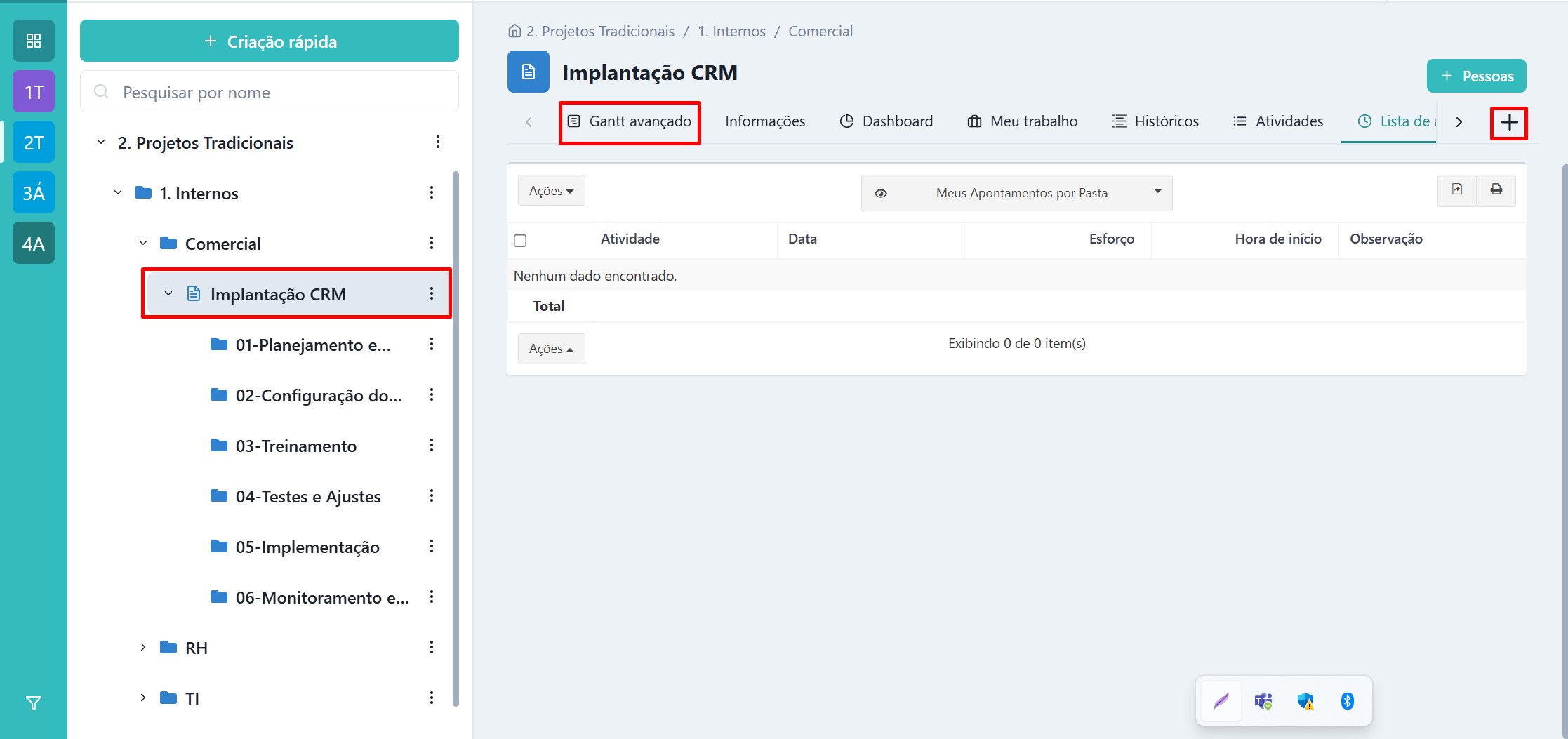
Primeiramente você deve selecionar na tree view o projeto que desejar acessar o Gantt. Na sequência selecionar no menu a opção “Gantt avançado”. Caso não encontre, basta clicar no botão de + na lista de aplicativos, pesquisar a opção de "Gantt avançado” e clicar nela. Assim ela irá compor o menu — lembrando que o menu é adaptável e você pode sequenciar as opções como preferir.
03. Como criar as fases do projeto
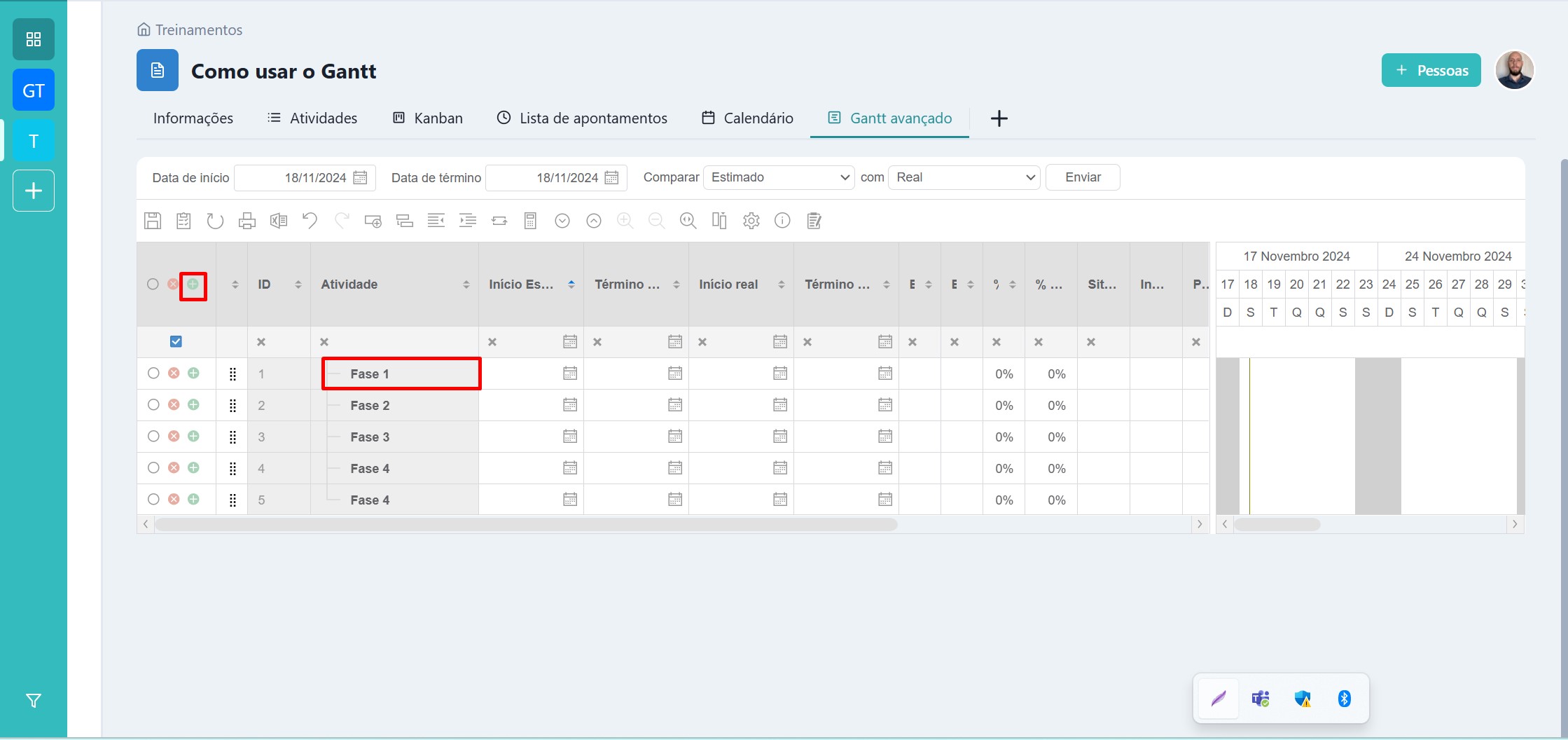
Ao acessar o “Gantt avançado”, caso seja um projeto novo, ele não trará nenhuma informação — sendo assim, será possível você criar todas as fases e atividades do seu escopo diretamente pelo Gantt. Para iniciar a criação você deve clicar no sinal de + no menu a esquerda dentro de cada linha conforme mensurado na imagem abaixo.
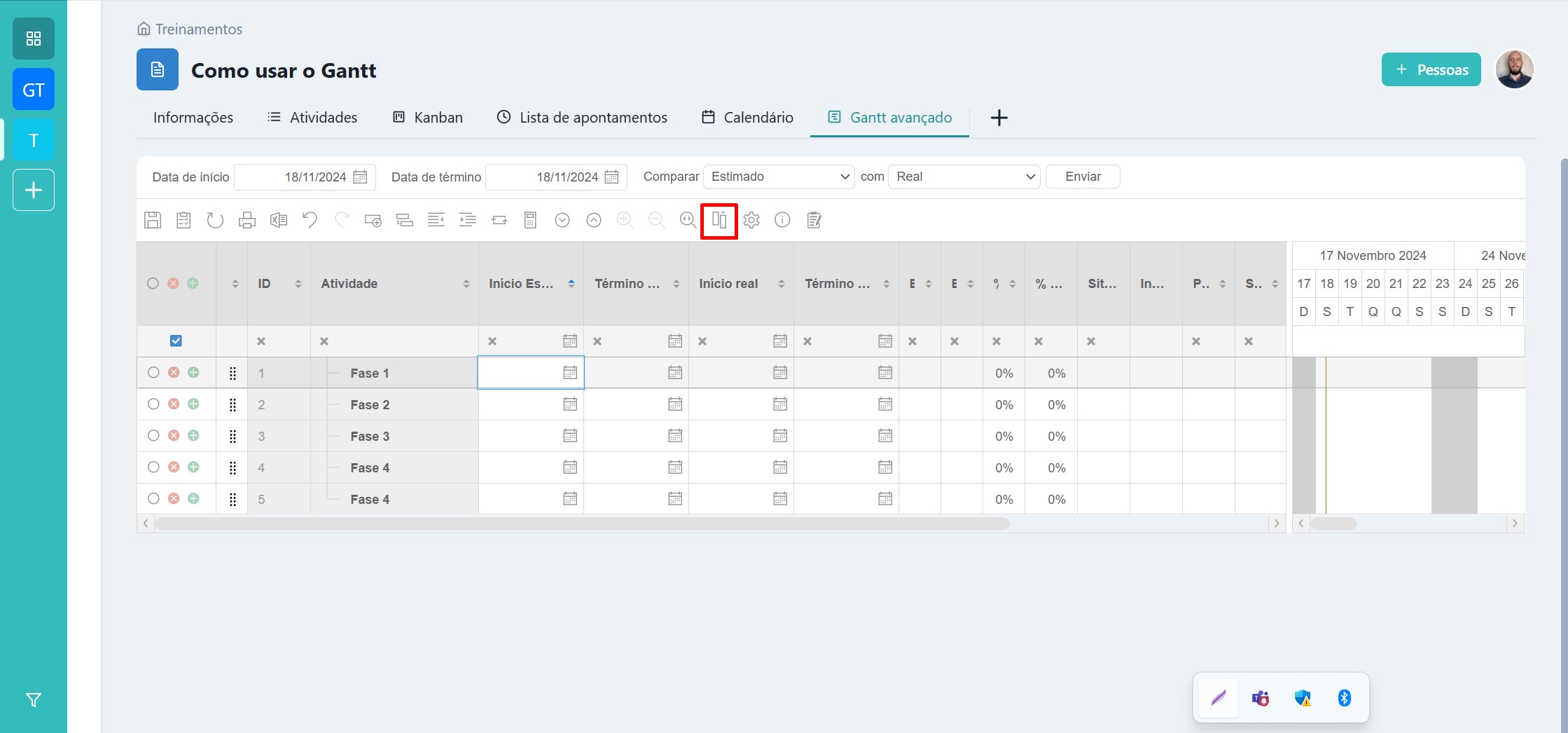
Com as linhas das fases criadas, é possível que você personalize a visualização das colunas que aparecem como padrão no Gantt. Conforme imagem abaixo, no menu você deve acessar o ícone de colunas (o quarto da direita para a esquerda), e personalizar as colunas que deseja visualizar no quadro. Basta selecionar as opções no check, e salvar.
04. Como criar as atividades?
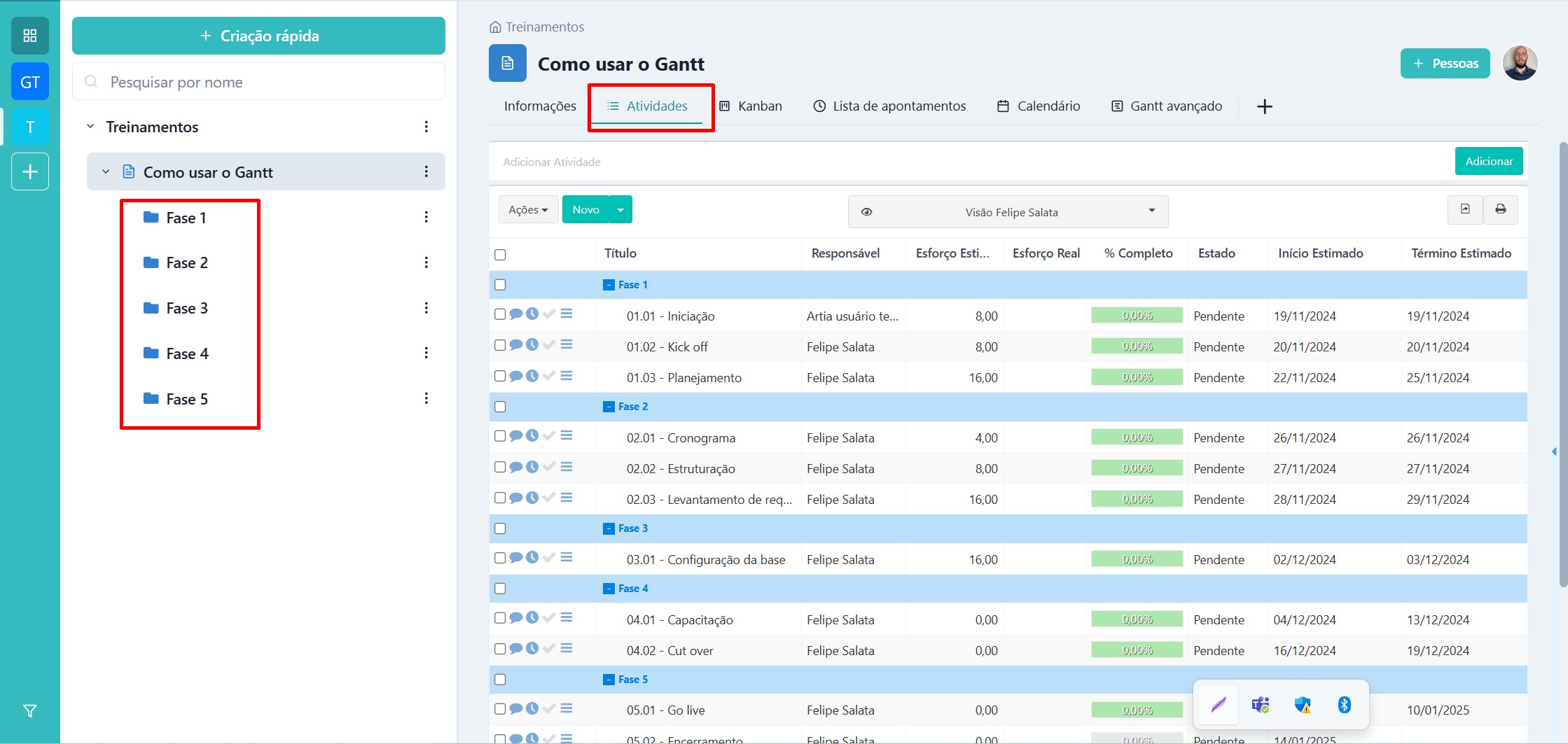
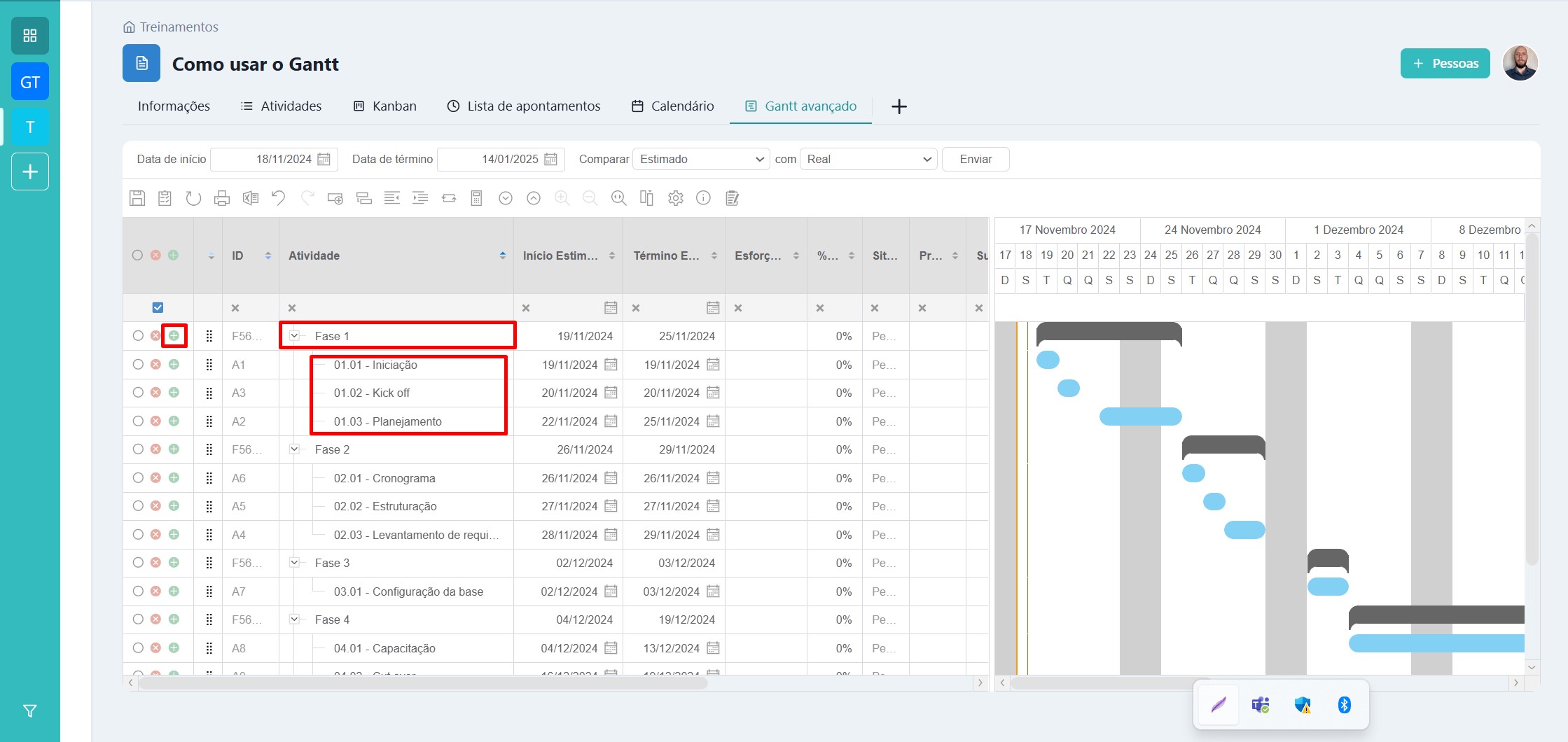
Após definidas as fases, inicia-se a criação das atividades. Na linha da fase já criada, clique em + no menu a esquerda da linha e selecione a opção Adicionar nova linha como última filha. As atividades serão criadas dentro da fase que for selecionada.
Importante: Sugerimos a criação das atividades com o início da descrição com numerais para organizar a sequência da estrutura.
05. Como estimar as datas?
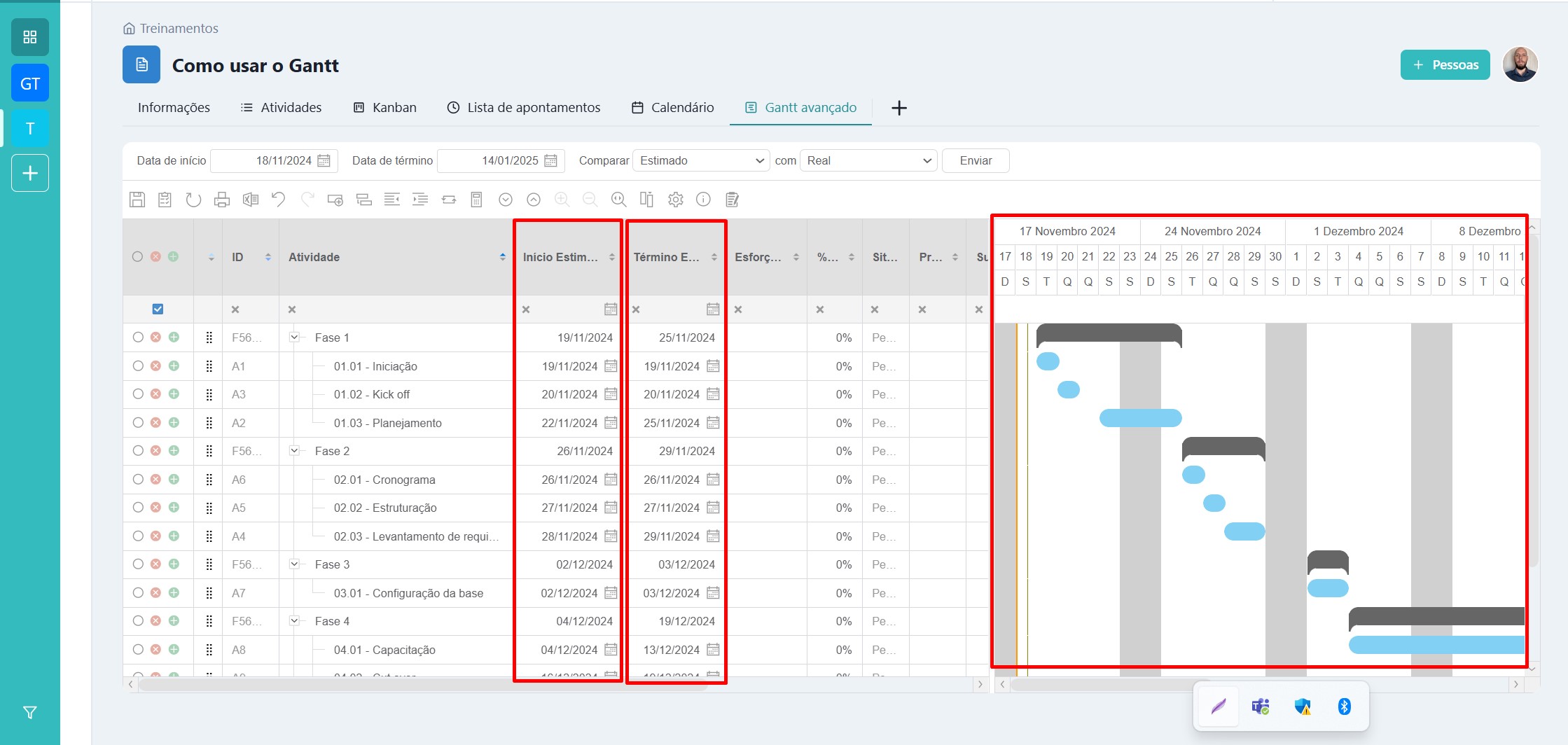
Com as atividades criadas, já é possível estipular as datas de início e fim das atividades. Na coluna Início estimado é necessário incluir a data que a atividade se inicia, e em Término estimado a data de fim estimada. Quando são incluídas as datas, já é possível observar que no quadro a direita do Gantt, o diagrama, são criadas automaticamente as barras visuais para acompanhamento dos prazos. As datas podem ser modificadas tanto alterando o campo nas colunas, como também manipulando as barras ao lado direito no diagrama.
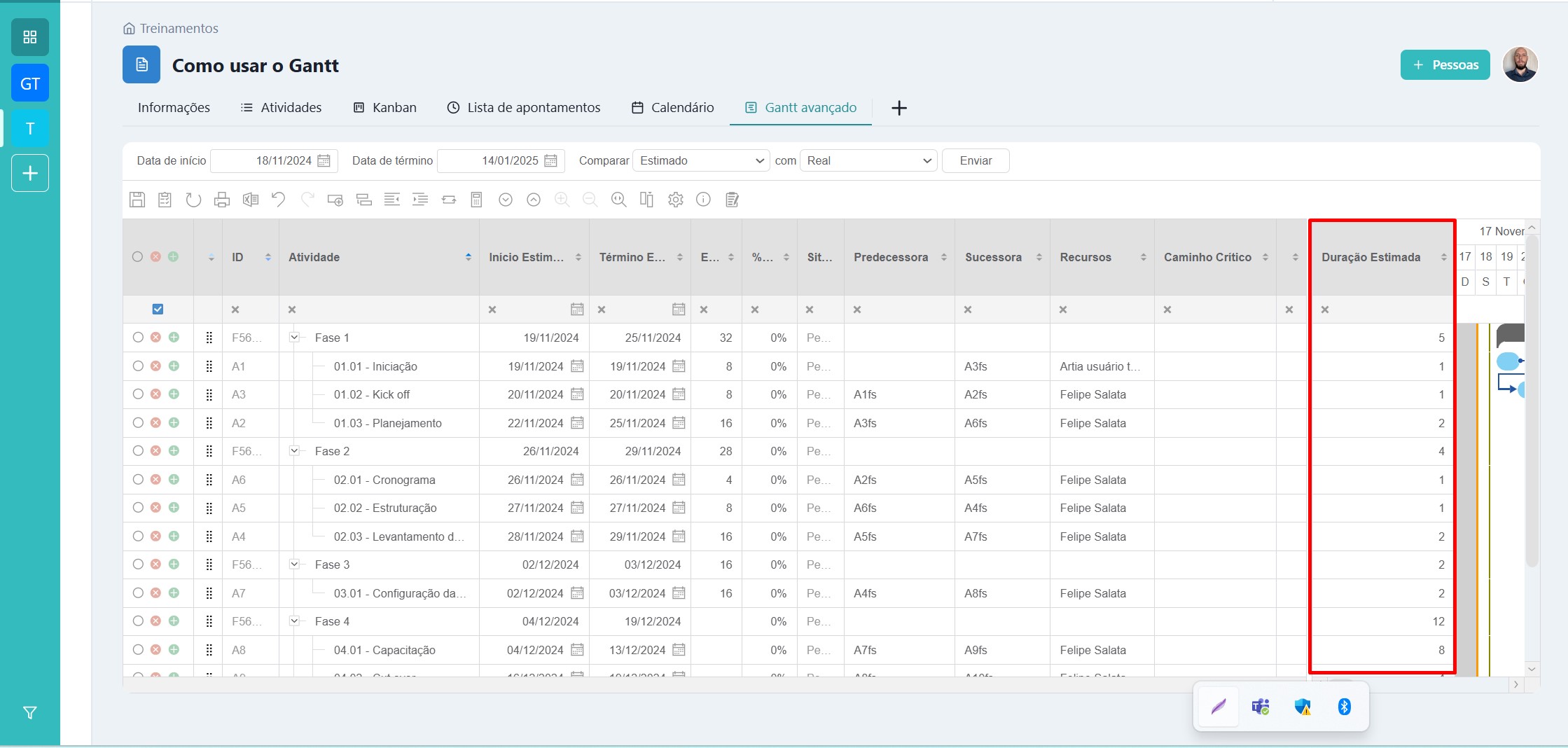
Também é possível manipular as datas alterando a coluna Duração Estimada, onde se coloca os dias estimados de cada atividade, e assim o próprio sistema atualizará as datas nas atividades.
06. Como estimar o esforço das atividades?
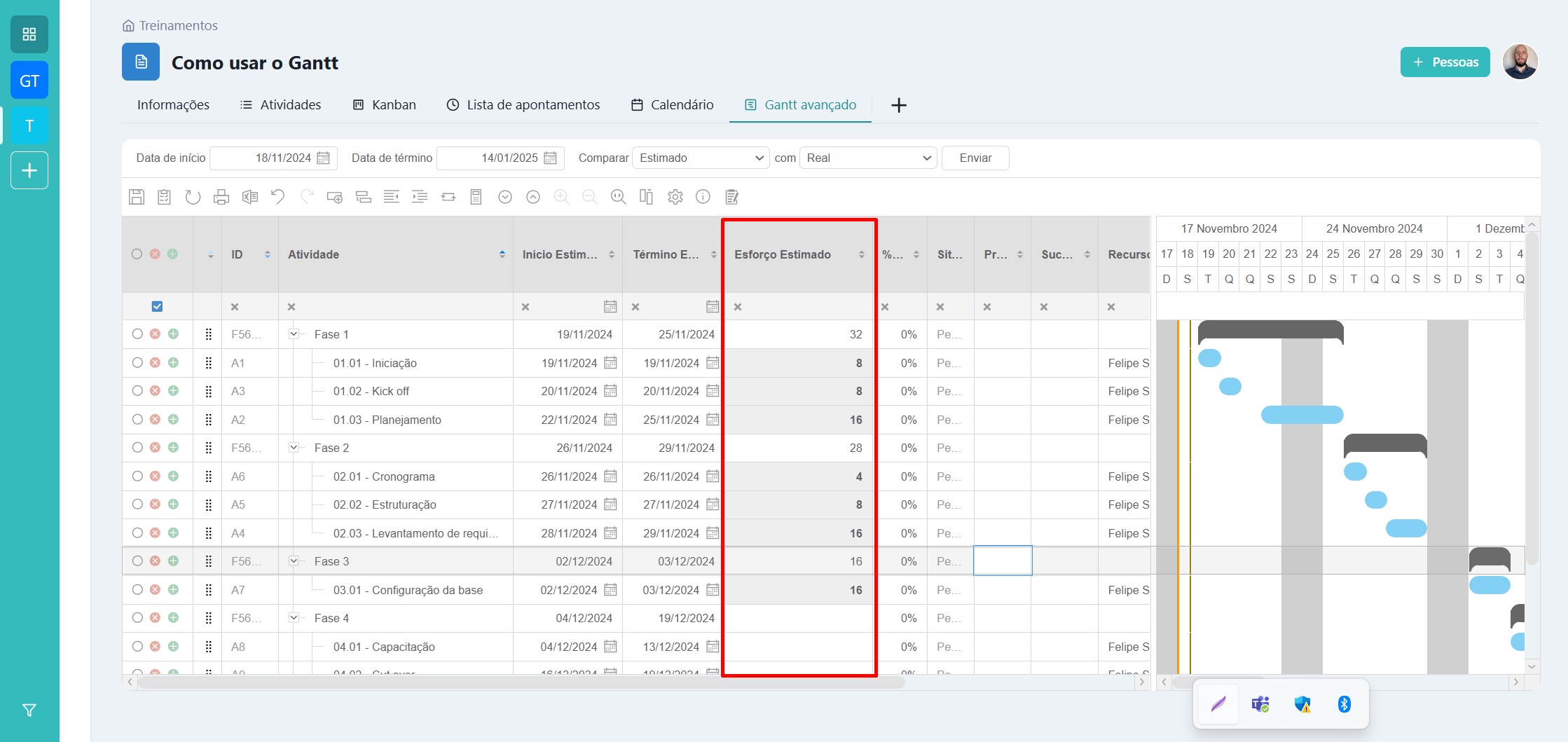
Na coluna Esforço é possível destacar o esforço estimado que cada atividade irá consumir. Essa estimativa usa como métrica o esforço em horas. No Artia é possível que seja feito um controle no esforço para que não aconteça excedente nas horas estimadas das atividades, sendo necessário aprovação caso o usuário necessite extrapolar o apontamento.
07. Como criar dependências entre atividades (Atividades Sucessoras e Predecessoras)?
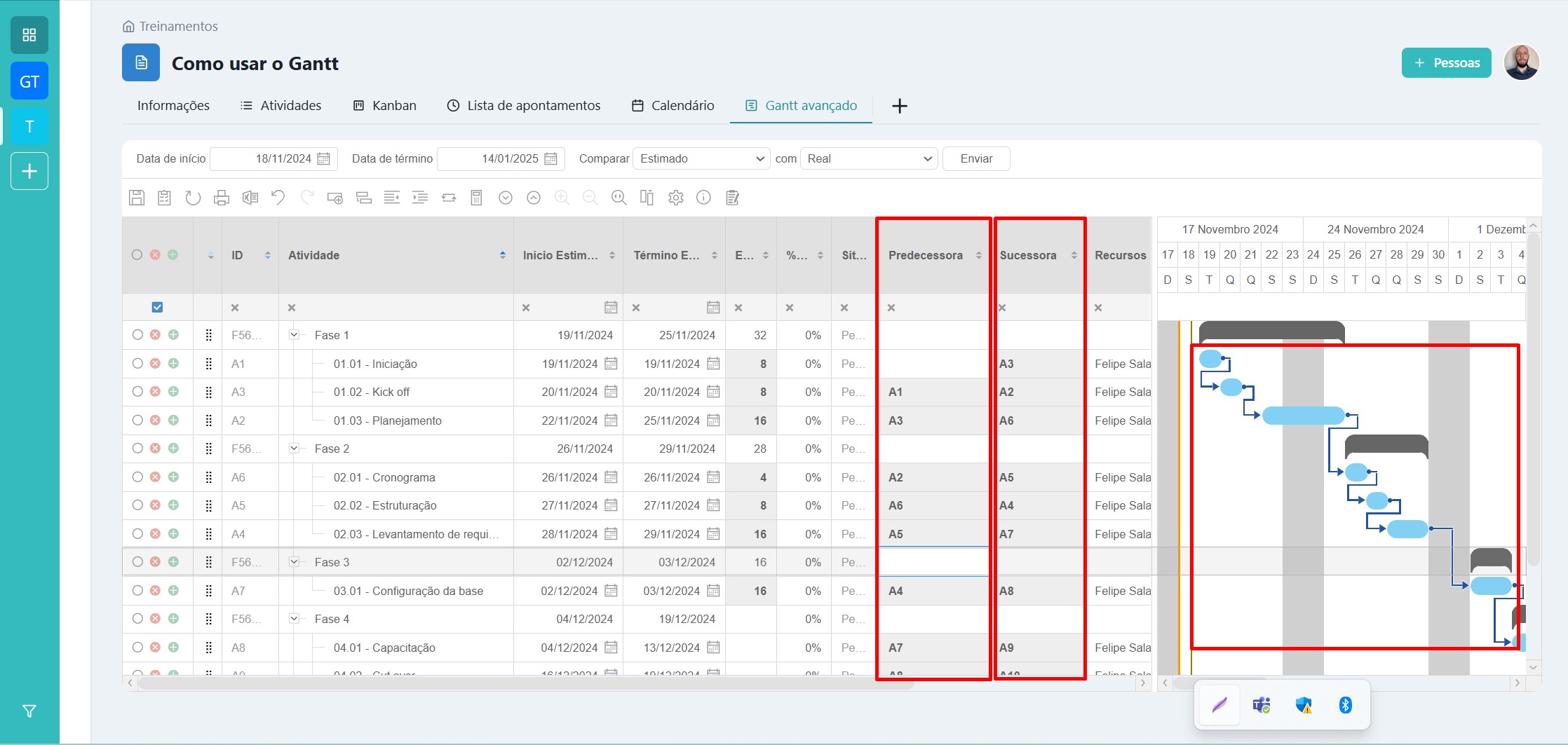
O vínculo de atividades entre predecessora e sucessora é muito importante para que seja possível a atualização automática de todos os prazos de um cronograma caso seja necessário alterar alguma data. Com esta configuração e caso alguma data tenha que ser alterada, o próprio Gantt atualiza as atividades seguintes. Para criar um vínculo é possível fazer manualmente pelas colunas de Predecessora informando o ID da atividade (coluna de ID) anterior a ela. E na coluna Sucessora a atividade que deve ser feita na sequência. Também é possível fazer esse vínculo nas barras do Gantt ao lado direito no diagrama. Ao clicar e segurar com o mouse em uma barra, arrastar até outra atividade, é feito o vínculo diretamente.
Na gestão de projetos, os termos SS (Start-to-Start), SF (Start-to-Finish), FS (Finish-to-Start) e FF (Finish-to-Finish) se referem a relações de dependência entre atividades dentro de um cronograma de projeto.
FS (Finish-to-Start): Significa que a atividade B não pode começar até que a atividade A seja finalizada.
Exemplo: Não posso começar a pintar a parede até que a parede seja preparada (atividade A). Ou seja, a atividade A deve terminar para que a atividade B inicie.
SS (Start-to-Start): Significa que a atividade B pode começar assim que a atividade A começar, mas não precisa esperar a conclusão da atividade A.
Exemplo: As duas atividades podem começar ao mesmo tempo, ou a atividade B pode começar logo após o início de A. Exemplo prático: A construção de uma parede pode começar quando a fundação for iniciada, mas a fundação pode continuar enquanto a parede é construída.
SF (Start-to-Finish): A atividade B não pode ser finalizada até que a atividade A seja iniciada.
Exemplo: O trabalho de manutenção de um sistema de TI pode ser concluído apenas quando o novo sistema (atividade A) começar a ser implementado. A atividade B (manutenção) não pode terminar até que a atividade A (implementação) tenha começado.
FF (Finish-to-Finish): Significa que a atividade B não pode ser concluída até que a atividade A seja finalizada.
Exemplo: Para concluir a verificação do sistema (atividade B), é necessário que o desenvolvimento (atividade A) esteja concluído. Ou seja, ambas as atividades devem terminar ao mesmo tempo.
08. Como associar pessoas nas atividades?
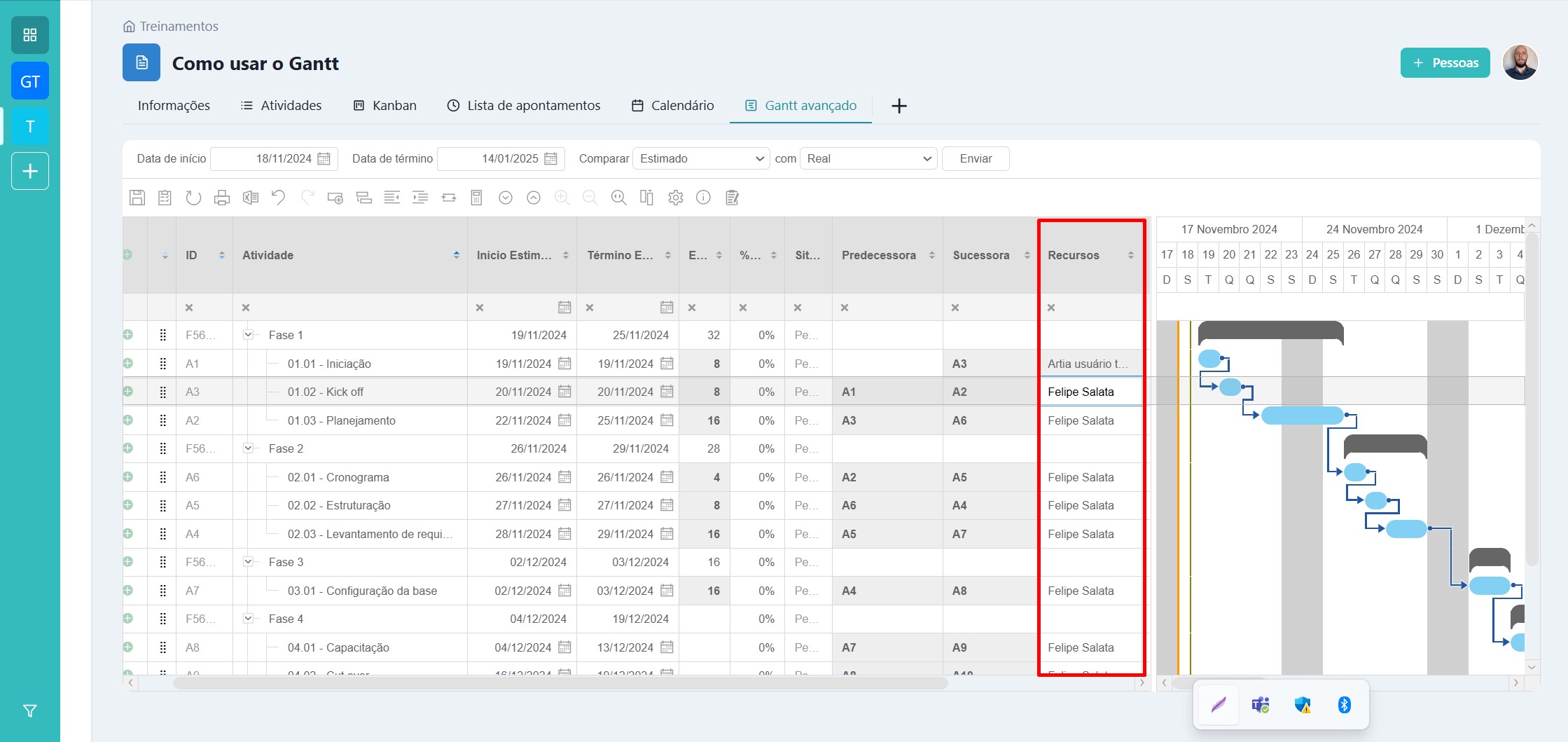
É possível realizar pelo Gantt a definição dos Recursos que irão participar das atividades do projeto. Os recursos são as pessoas que terão envolvimento direto na atividade ou até mesmo para que apenas acompanhem essas atividades. Para associar recursos, você deve clicar no campo Recursos e o Artia abrirá uma nova tela onde deve ser sinalizado o responsável por aquela atividade (a pessoa que responderá pelo andamento), e definir vários Participantes caso seja necessário. Caso não seja informado nenhum recurso será preenchido automaticamente com o seu usuário.
09. O que é caminho crítico?
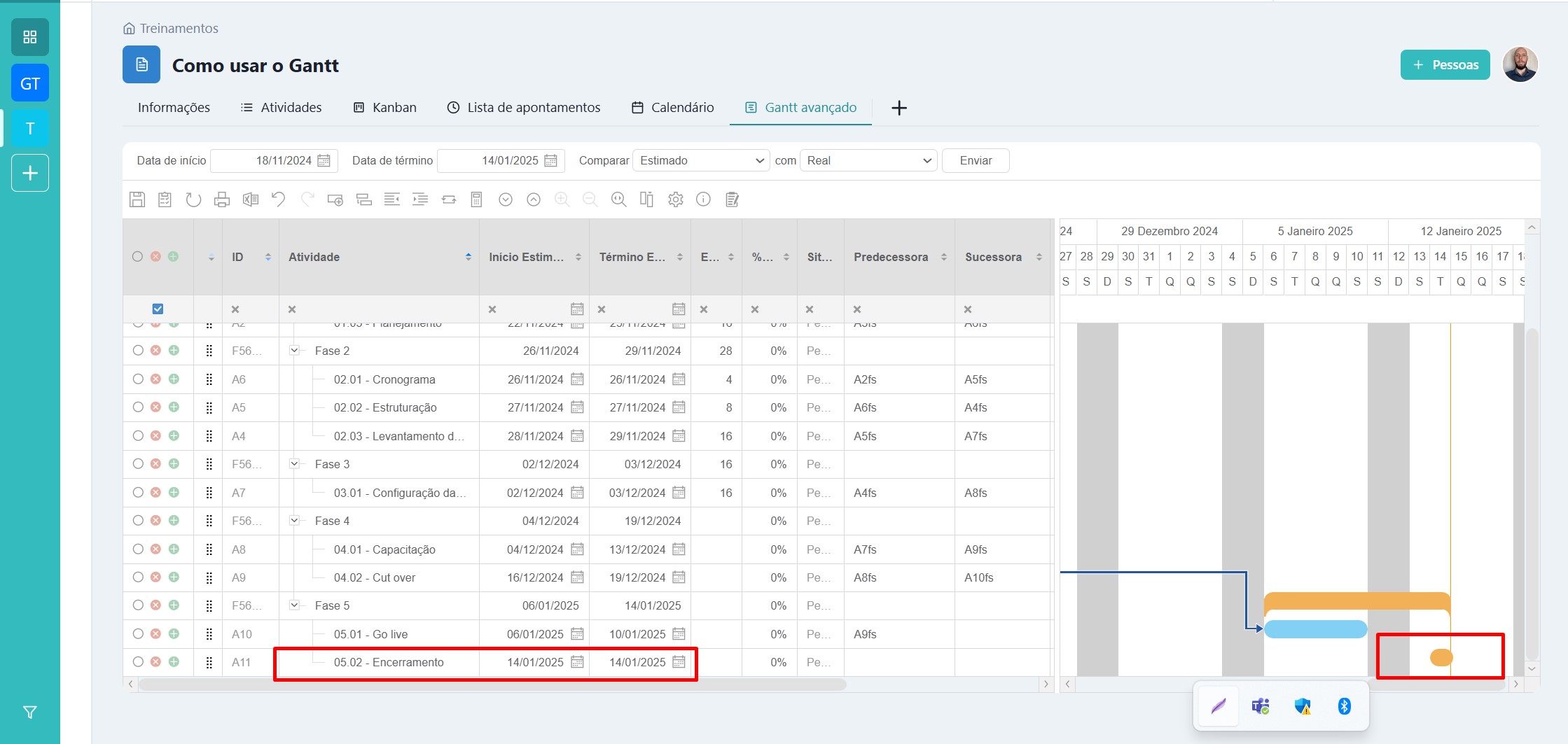
Caminho crítico é uma técnica de gestão de projetos que identifica a sequência de atividades mais importantes para a conclusão de um projeto no prazo e é gerado a partir de todas as atividades que estão diretamente relacionadas com a última atividade do projeto através das dependências.
Desta forma, caso seja necessário replanejar qualquer uma das atividades que fazem parte do caminho crítico, a entrega do projeto será comprometida.
No gráfico de Gantt, as atividades que fazem parte do caminho crítico ficam destacadas em amarelo.
10. Como utilizar a legenda do Gantt?
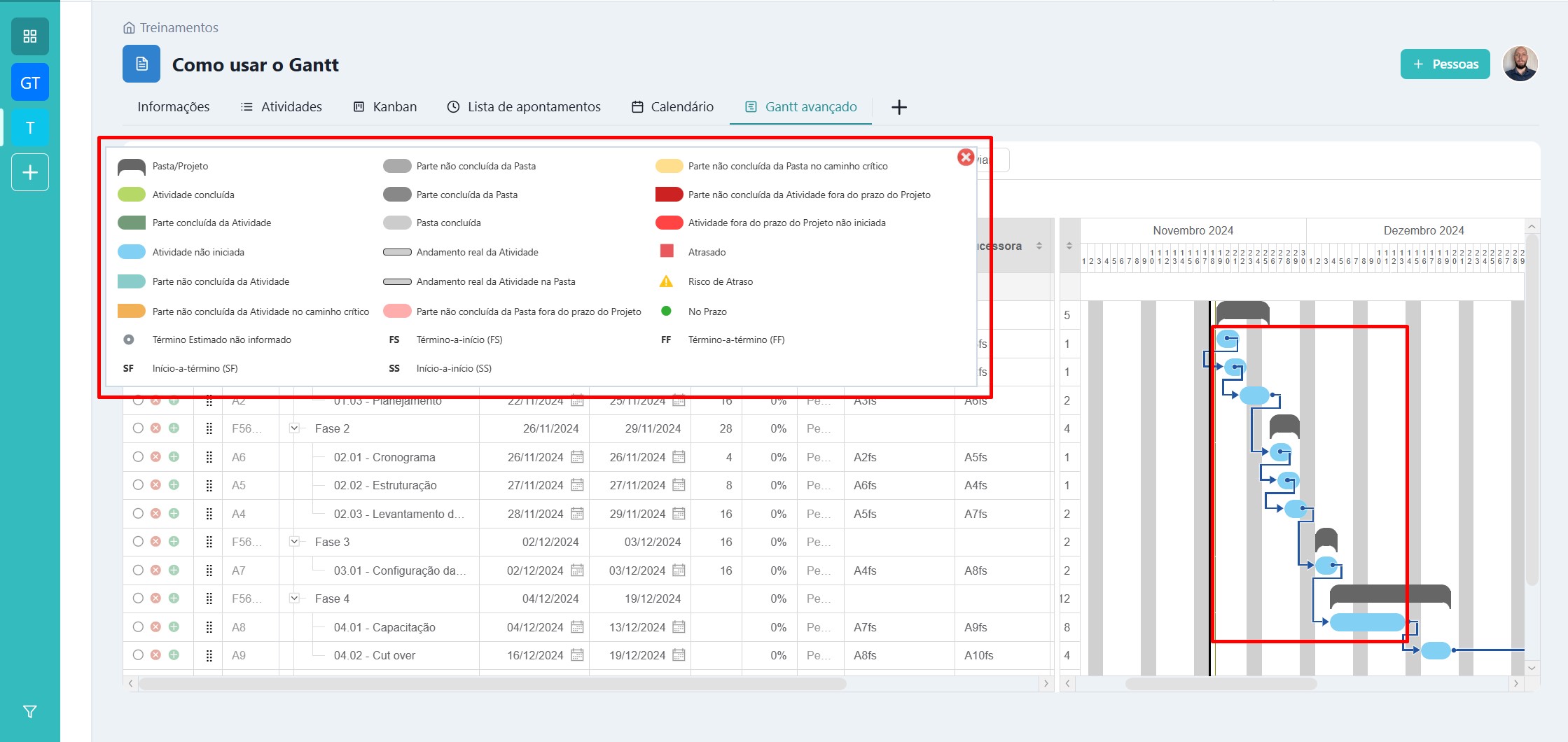
O Gantt possui um menu com várias opções que irão auxiliar no controle das ações. O segundo botão da direita para esquerda traz a legenda referente formatos e cores das situações das atividades que aparecem no diagrama ao lado direito da tela. Nele é possível acompanhar o status das atividades conforme imagem abaixo:
11. Ampliar ou reduzir a visualização do calendário
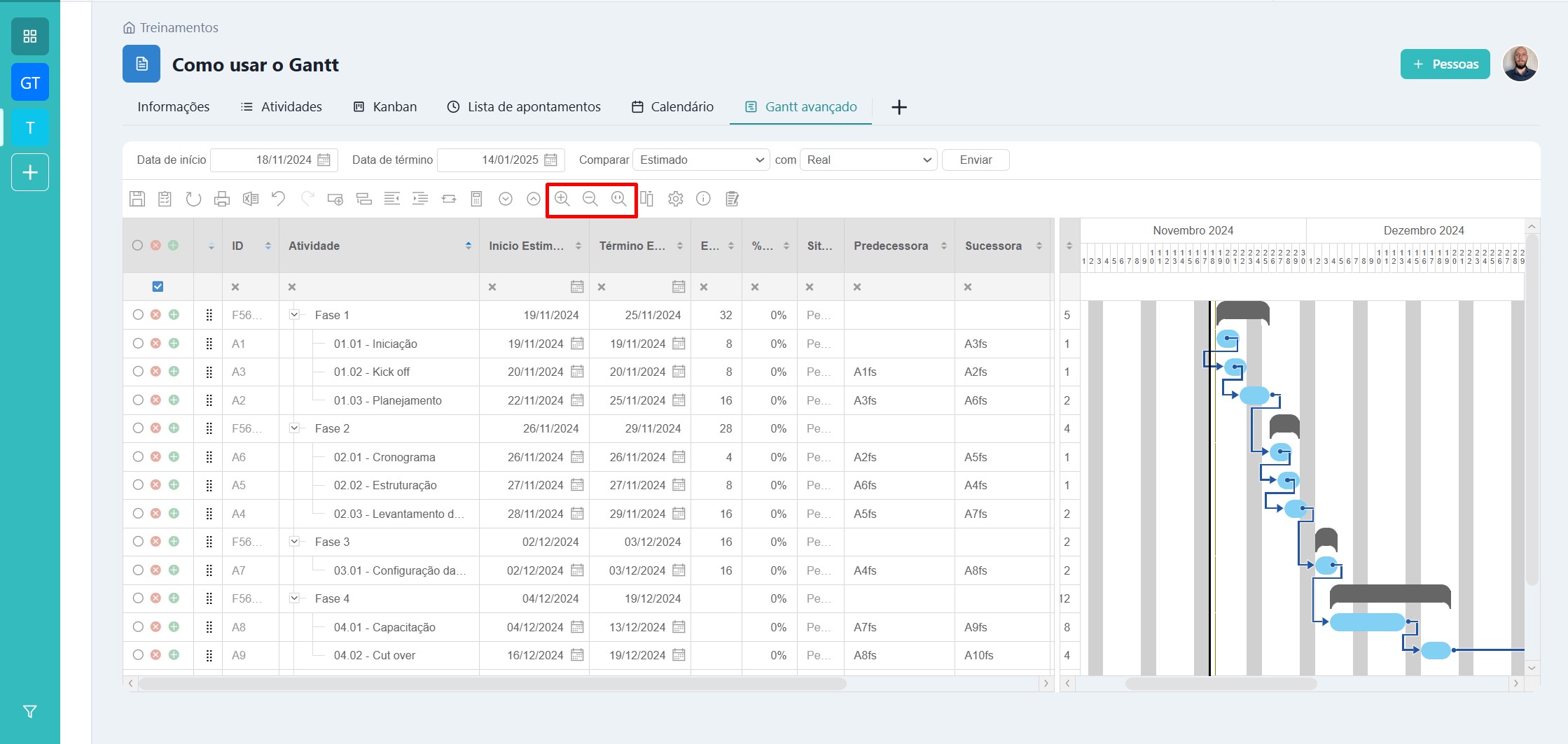
Outra funcionalidade é a possibilidade de trabalhar o ajuste visual do diagrama, aumentando ou diminuindo a visualização do quadro. Onde existe as opções de Lupas. Estão disponíveis as opções de aumentar, diminuir e a opção que adapta o tamanho do quadro para ajustar a visualização.
12. Como salvar as alterações no Gantt?
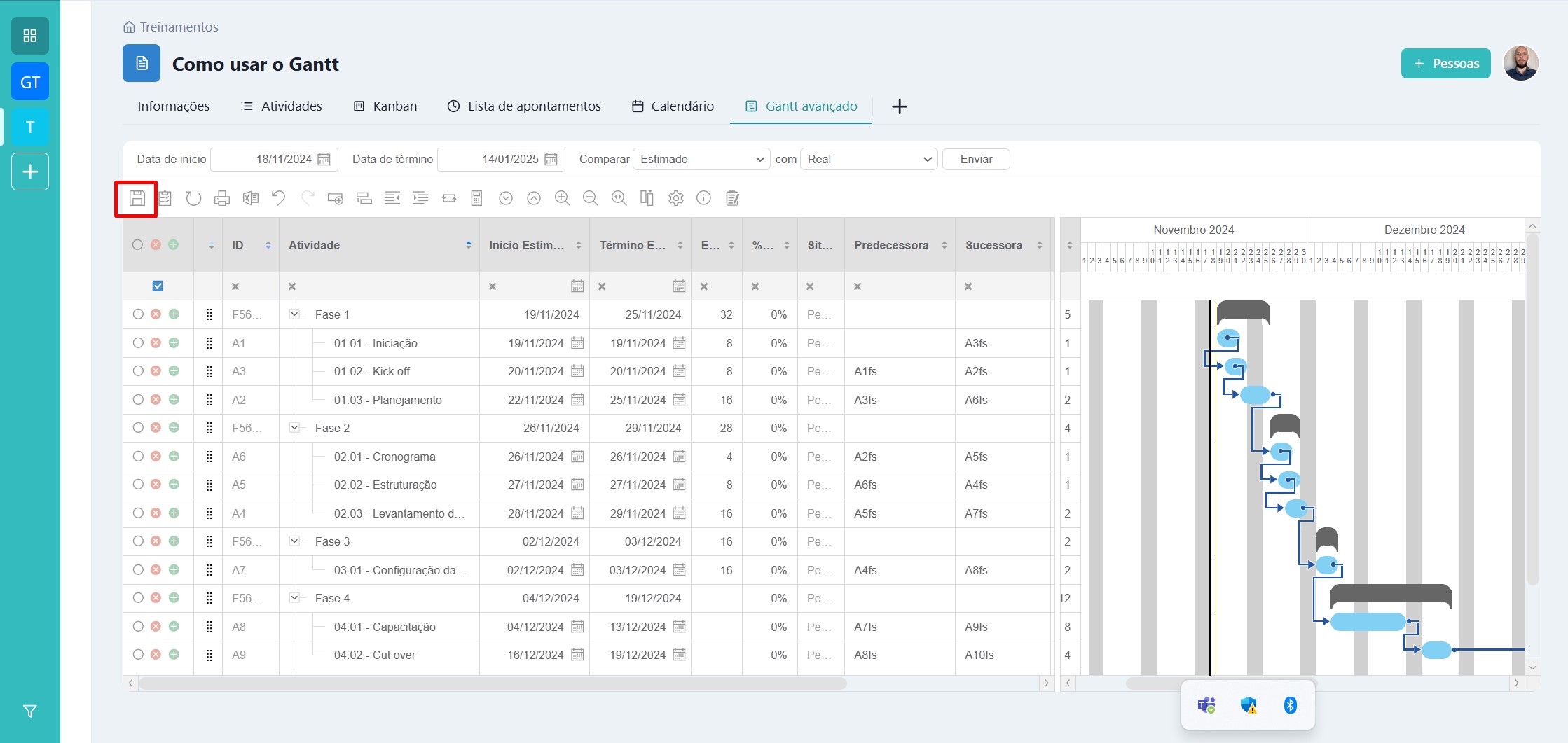
Um botão muito importante no menu Gantt é o primeiro ícone representado por um disquete. Toda criação ou alteração realizada no Gantt deve ser salva clicando nessa opção para ficar registrada. Caso não seja clicado nele, as informações não serão salvas.
Vídeo - Como Utilizar o Gantt:
FAQ
1.Por que o prazo da atividade muda automaticamente ao atribuir uma equipe como recurso no Gantt?
Esse é um comportamento esperado do Gantt no Artia.
Ao atribuir uma equipe como recurso em uma atividade, o sistema considera as ausências individuais dos membros como férias, licenças, etc.
Por isso, mesmo que a duração esteja definida como, por exemplo, 3 dias úteis, o Gantt pode ajustar automaticamente a data de término para além desses 3 dias.
Exemplo prático:
Se uma atividade for atribuída à equipe "Comercial" e um dos membros estiver de férias no período previsto, o Gantt recalcula o cronograma para garantir que todos os membros estejam disponíveis — estendendo o prazo conforme necessário.
Após esta explicação ainda restam dúvidas? Então fale diretamente com um de nossos consultores no chat do https://artia.com/ ou através do e-mail: suporte@artia.com