1. O que é o Meu trabalho?
2. Como acessar o Meu trabalho?
3. Como funciona a Estrutura da Tela de "Meu Trabalho"
4. Como realizar Ações Diretas?
5. Como criar Novas Atividades pela tela Meu trabalho?
6. Dicas adicionais
1. O que é o Meu Trabalho?
O Meu Trabalho é um aplicativo desenvolvido para proporcionar uma visão simplificada e prática das atividades de cada usuário. Ao acessar o Artia, o sistema exibe apenas as tarefas nas quais você está envolvido, seja como Responsável ou Participante, ajudando a manter o foco no que realmente importa. Essa funcionalidade torna o Meu Trabalho uma ferramenta ideal para organizar o seu dia, acompanhar as demandas e registrar as horas diretamente nas atividades.
2. Como acessar o "Meu Trabalho"
No Artia, acesse o menu superior, clique no (+) e localize o aplicativo “Meu trabalho”. 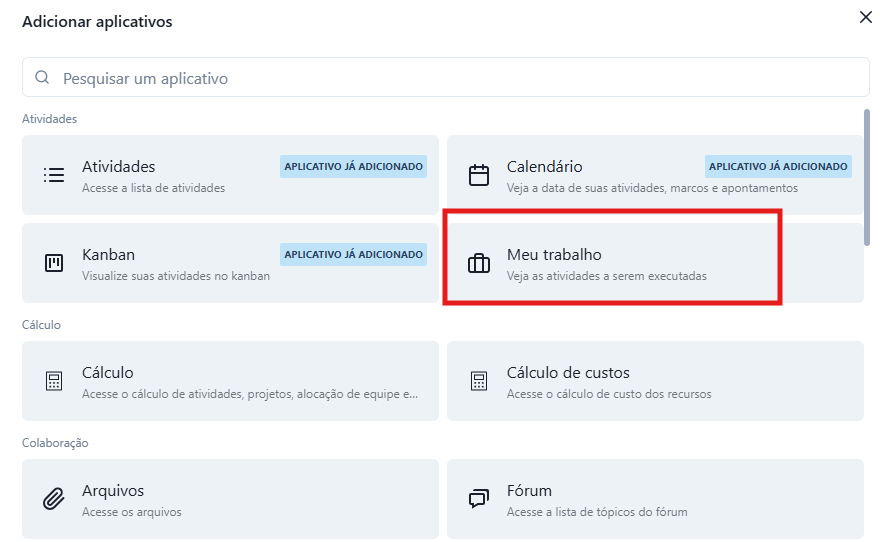
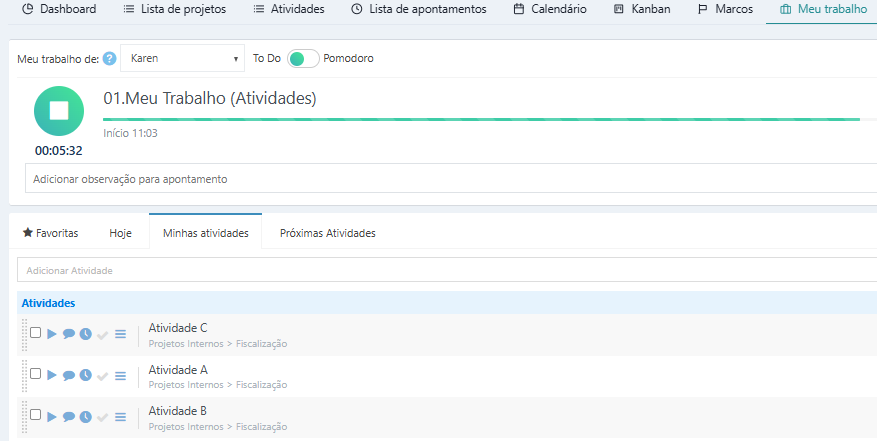
Figura 3 – Filtros de usuários em Meu trabalho
3. Como funciona a Estrutura da Tela de "Meu Trabalho"
Abas Disponíveis:
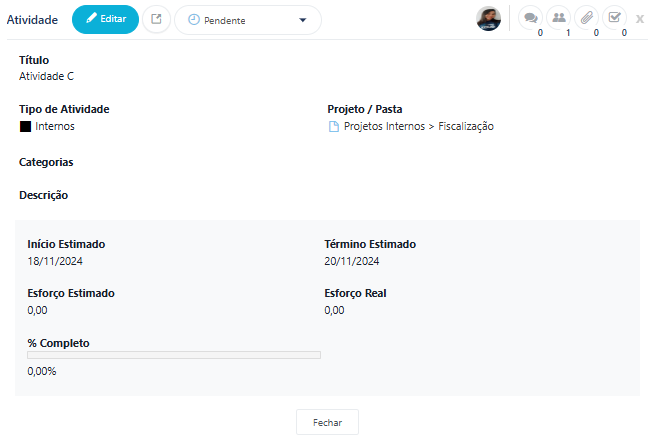
Minhas Atividades
Exibe apenas as atividades que você está diretamente envolvido.
Ordenadas de acordo com a data de término.

- Editar status da atividade
- Adicionar comentários
- Atribuir tarefas a outros usuários
- Anexar arquivos relevantes
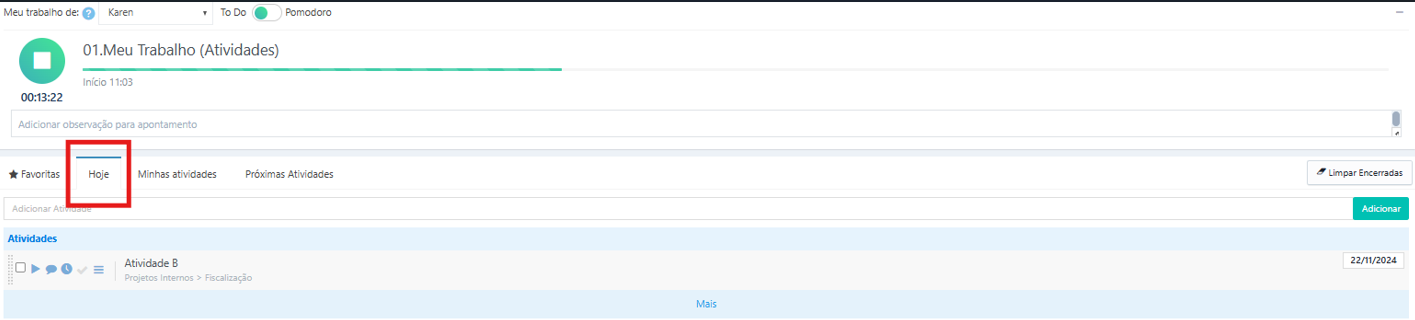
3.1 Hoje
Lista as atividades relacionadas à data atual (atividades que iniciaram, encerram ou ainda estão em andamento na data de hoje).
Ajuda a priorizar ações no dia.
Exibe tarefas que já podem ser iniciadas, respeitando as dependências configuradas no cronograma do projeto.
Quando uma tarefa predecessora é concluída, a próxima atividade automaticamente aparece nesta aba. 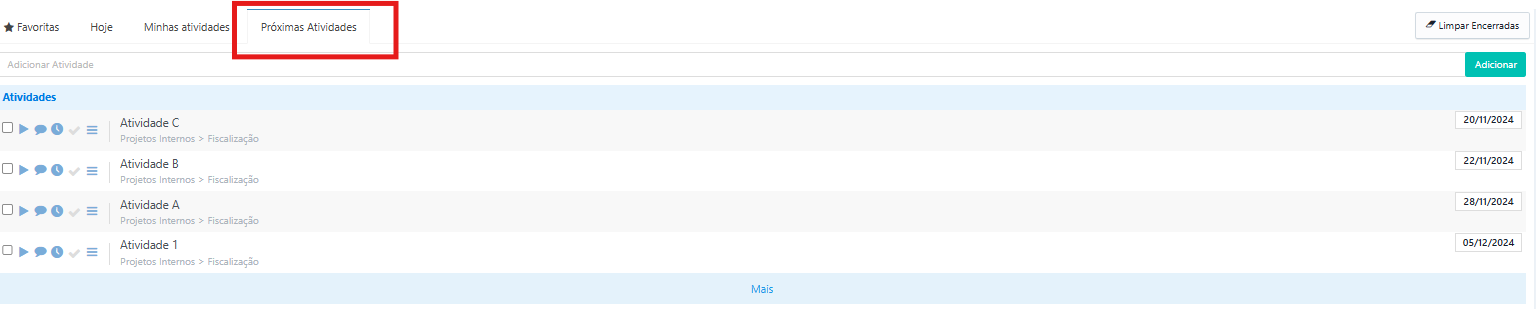
Lista as atividades marcadas como favoritas.
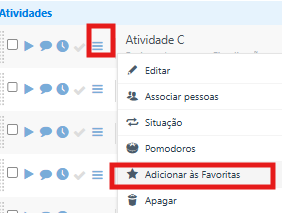
Para adicionar uma tarefa como favorita: clique nos três pontos da atividade e selecione "Adicionar às Favoritas". 
No painel esquerdo, você encontra botões de ação rápida:
4.1 Play
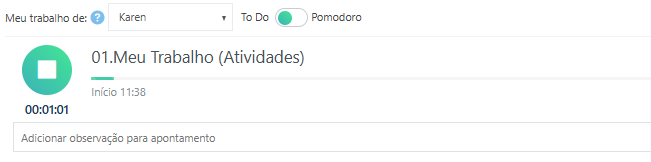
Inicia o registro automático de apontamentos de horas na atividade selecionada, facilitando o registro e contabilizando o tempo, sem você precisar se preocupar em realizar o lançamento de horas depois. Pois durante a execução da atividade, o play já está realizando a contagem dessas horas. 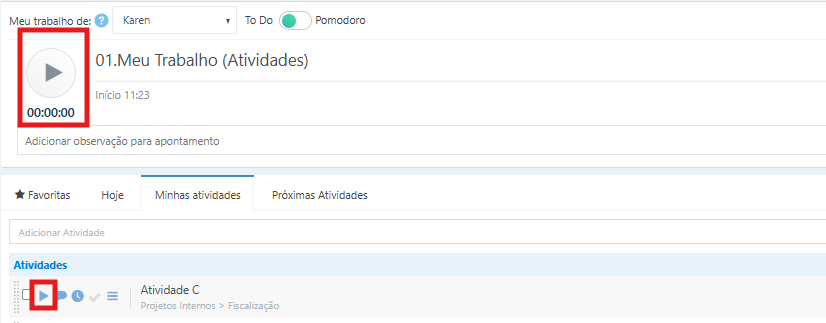
Clique no botão Play para iniciar a contagem do tempo de execução da atividade. 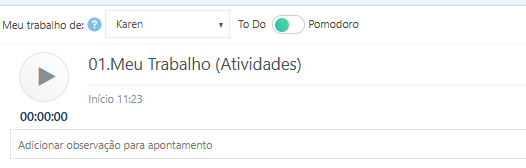
4.3 Comentários
Abre um campo para adicionar observações. 
Adiciona manualmente o tempo trabalhado. 
Marca a atividade como concluída. 
Permite alterar status, atribuições, ou outros detalhes.
4.6 Associar pessoas
Permite que você inclua novos recursos na atividade.
4.7 Situação
Permite alterar a situação da atividade, de forma rápida.
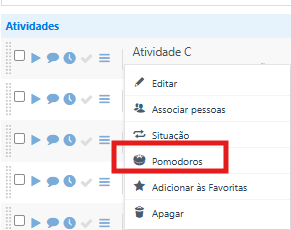
4.8 Pomodoros
Permite que você tenha acesso ao seu histórico de Pomodoro.
4.8.1 Como funciona a Técnica Pomodoro ?
O Pomodoro ou To Do no Artia utiliza ciclos de 25 minutos de foco intenso seguidos por 5 minutos de pausa. Ideal para manter a produtividade e reduzir distrações. 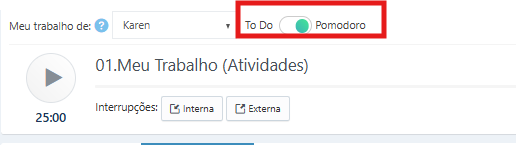
Internas: quando você mesmo interrompeu a tarefa.
Externas: quando foi interrompido por terceiros. 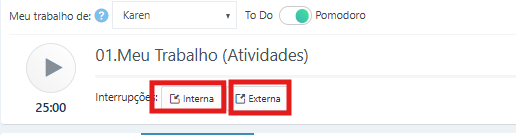
Ao inserir a tag de favoritas nas atividades, ela irá aparecer na lista de favoritas.
4.10 Apagar
Exclui a atividade (caso tenha permissão).
5. Como criar Novas Atividades pela tela Meu trabalho?
Clique no botão Adicionar Atividade. Dê um nome para a nova tarefa e clique em Adicionar. A atividade será criada e poderá ser editada posteriormente para incluir:
Data de início e término.
Categoria.
Descrições detalhadas.

- Organize atividades prioritárias na aba Favoritas para acesso rápido.
- Use a aba Próximas Atividades para adiantar tarefas quando possível, otimizando o tempo.
- Monitore frequentemente o progresso nas atividades usando os filtros disponíveis em "Meu Trabalho".
- Com essas dicas, você pode utilizar a funcionalidade "Meu Trabalho" no Artia de forma prática e eficiente, potencializando sua produtividade e organização.
Após esta explicação ainda restam dúvidas? Então fale diretamente com um de nossos consultores no chat ou através do e-mail: suporte@artia.com!