1. O que é o Dashboard?
2. Onde acessar a tela de Dashboard?
3. Como utilizar o Dashboard?
4. Como criar novos projetos?
5. Como criar novas atividades?
6. Como modificar e cadastrar novos usuários?
7. Atividades pendentes por usuários?
1. O que é o Dashboard
O Dashboard é um aplicativo simples que demonstra gráficos com informações referente a projetos, atividades e usuários. Os quadros são fixos e não permitem personalização nas informações já existentes, porém é possível interagir e aplicar algumas ações, como criar projetos, atividades e até mesmo cadastrar usuários diretamente nele.
2. Onde acessar a tela de Dashboard?
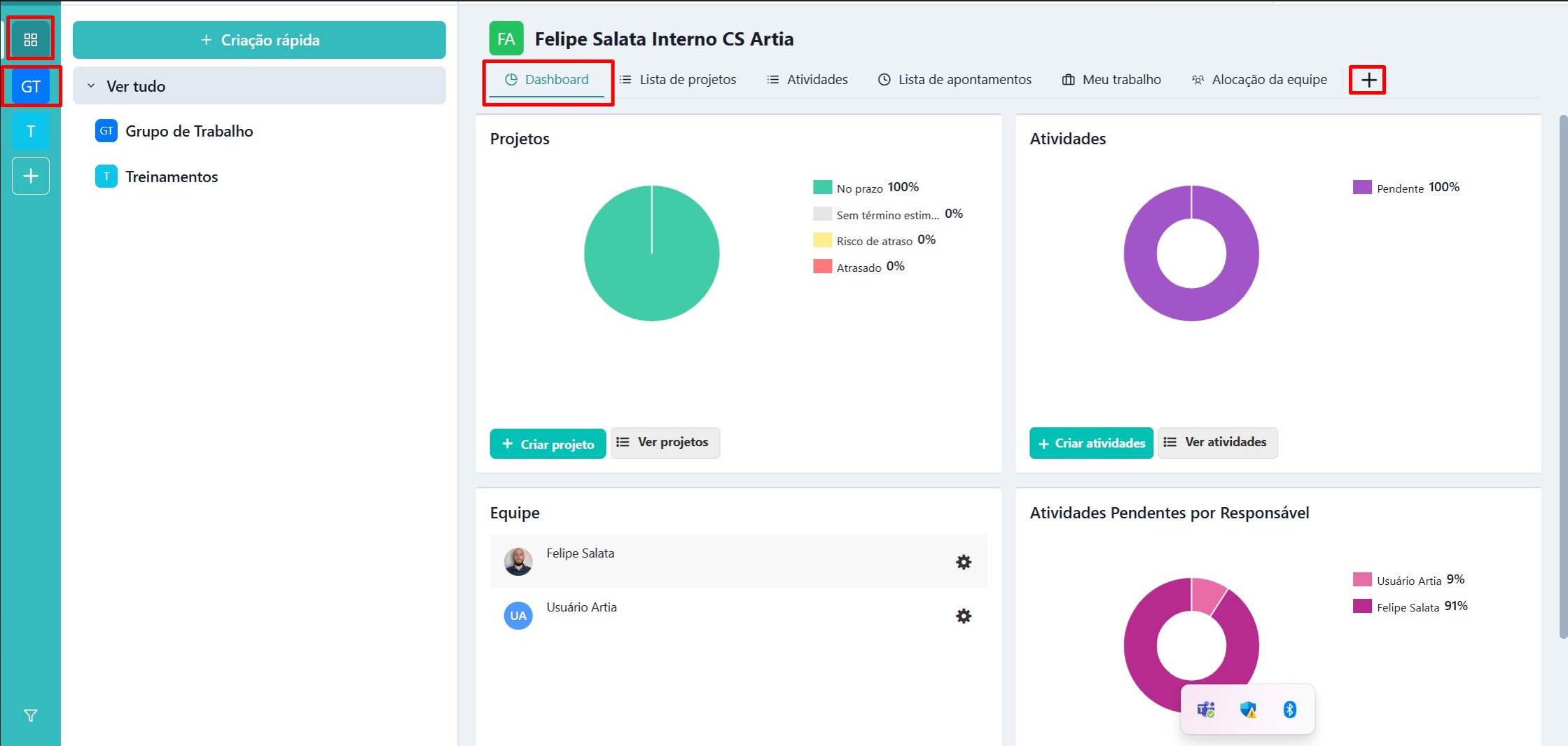
Para acessar o Dashboard é necessário selecionar os grupos de trabalho que irão alimentar os gráficos. É possível selecionar todos ou somente um grupo de trabalho. Depois é só clicar na opção Dashboard no menu, porém caso não encontre, basta clicar no + e adicionar.
3. Como utilizar o Dashboard?
Ao acessar o Dashboard, serão exibidos, por padrão, gráficos que apresentam a situação atual dos projetos e das atividades dos grupos de trabalho.
Projetos por prazo:
Gráfico que mostra a quantidade de projetos que estão No prazo, Risco de atraso, Atrasados ou Sem Término Estimado.
Verde: No Prazo
Se o projeto ainda está dentro da data prevista para terminar, ainda não foi finalizado e está com o progresso esperado, ele será considerado "No Prazo".
Amarelo: Risco de Atraso
Se a data atual estiver próxima da data estimada de término e a porcentagem de atividades concluídas estiverem abaixo do esperado, o projeto será classificado como "Risco de Atraso".
Vermelho: Atrasado
Se a data atual for posterior à data estimada de término e o projeto ainda não foi concluído, ele será classificado como "Atrasado".
Cinza: Sem Término Estimado
Caso o esforço estimado seja zero ou não exista uma data estimada de término, o projeto será classificado como "Sem Término Estimado".
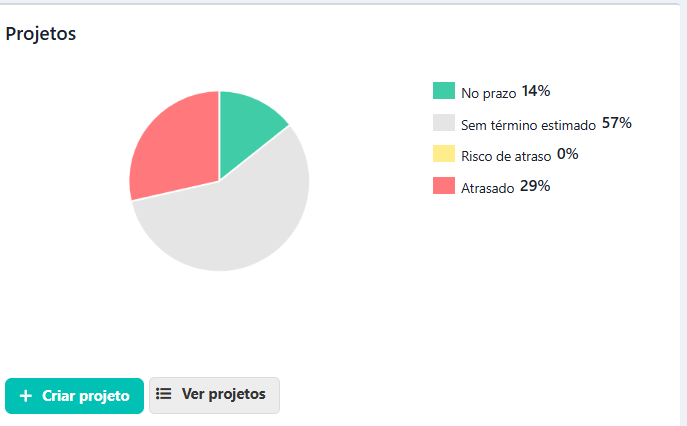
Figura 2 - Imagem do gráfico de quantidades de Prazos de projetos.
Atividades por situação:
Gráfico que mostra a quantidade de atividades por situação. Exemplo: Pendente, Em andamento e Encerrado. As situações podem ser personalizadas, para saber mais sobre a configuração de situações, acesse o artigo clicando aqui.
Atividades pendentes por responsável:
Gráfico que mostra a quantidade de atividades em aberto por responsável.
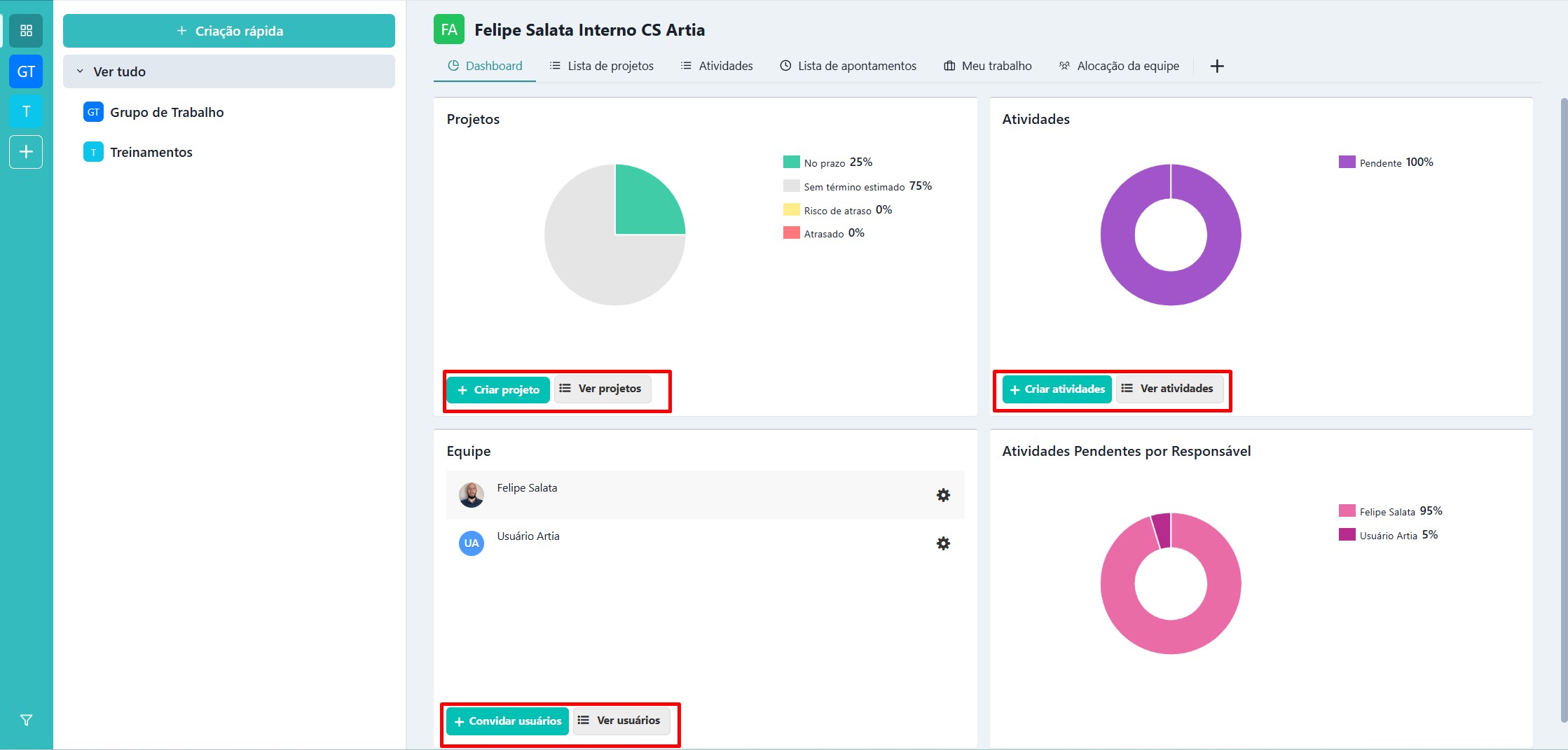
Não é possível alterar os dados dessa tela incluindo ou excluindo gráficos ou alterar a disposição das informações. Porém é possível interagir criando novos projetos, novas atividades ou até mesmo novos cadastros de usuários no Artia. Temos a opção de abrir as informações em formato de lista, que possibilita editar várias informações nos projetos listados.
4. Como criar novos projetos pelo dashboard?
Para criar novos projetos é necessário clicar na opção + Criar projeto. Esse botão irá apresentar 2 alternativas, a opção Novo projeto, que abrirá uma tela onde será necessário informar o nome desse projeto, sendo possível categorizar e escrever uma descrição. Dessa forma será criado um projeto em branco, sem fases ou atividades.
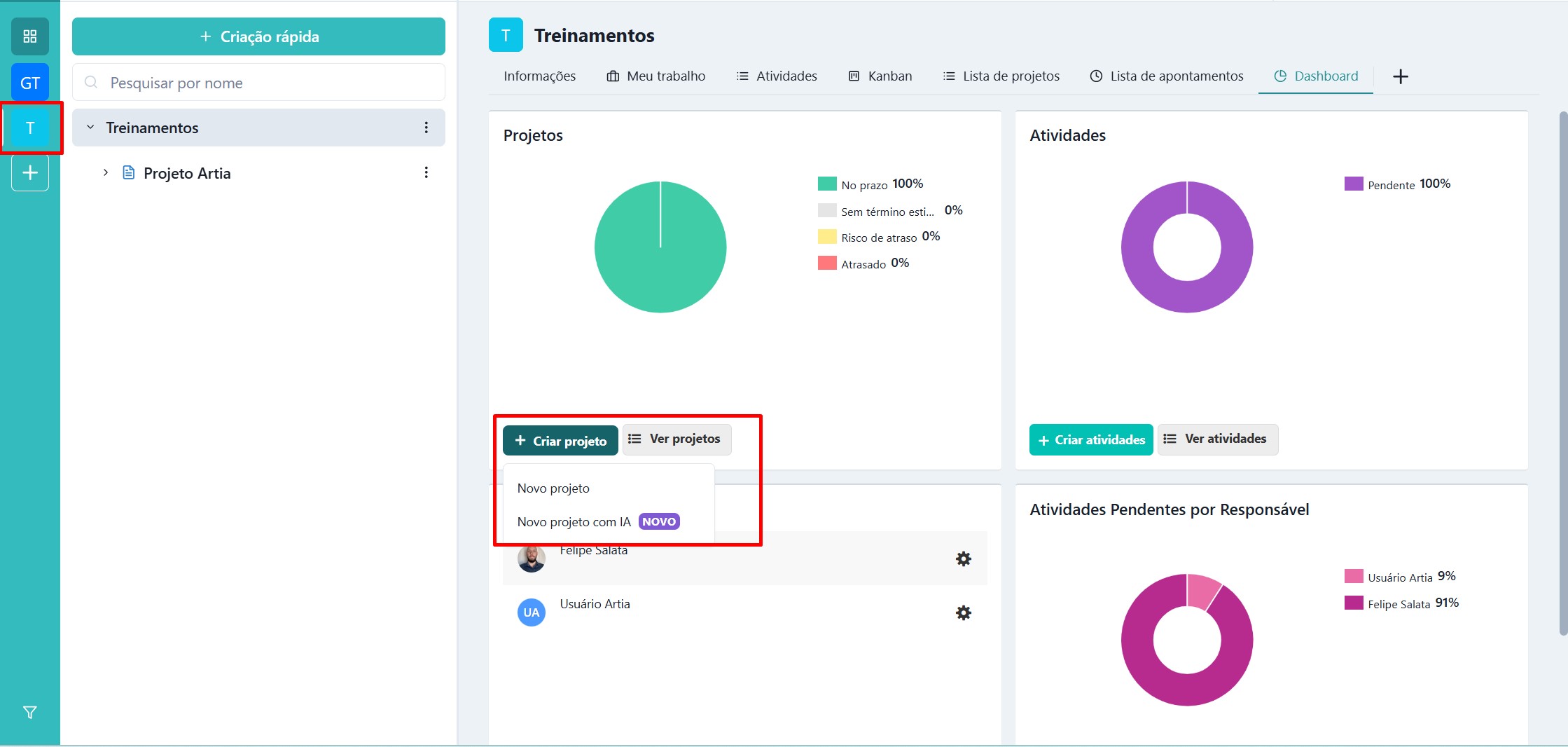
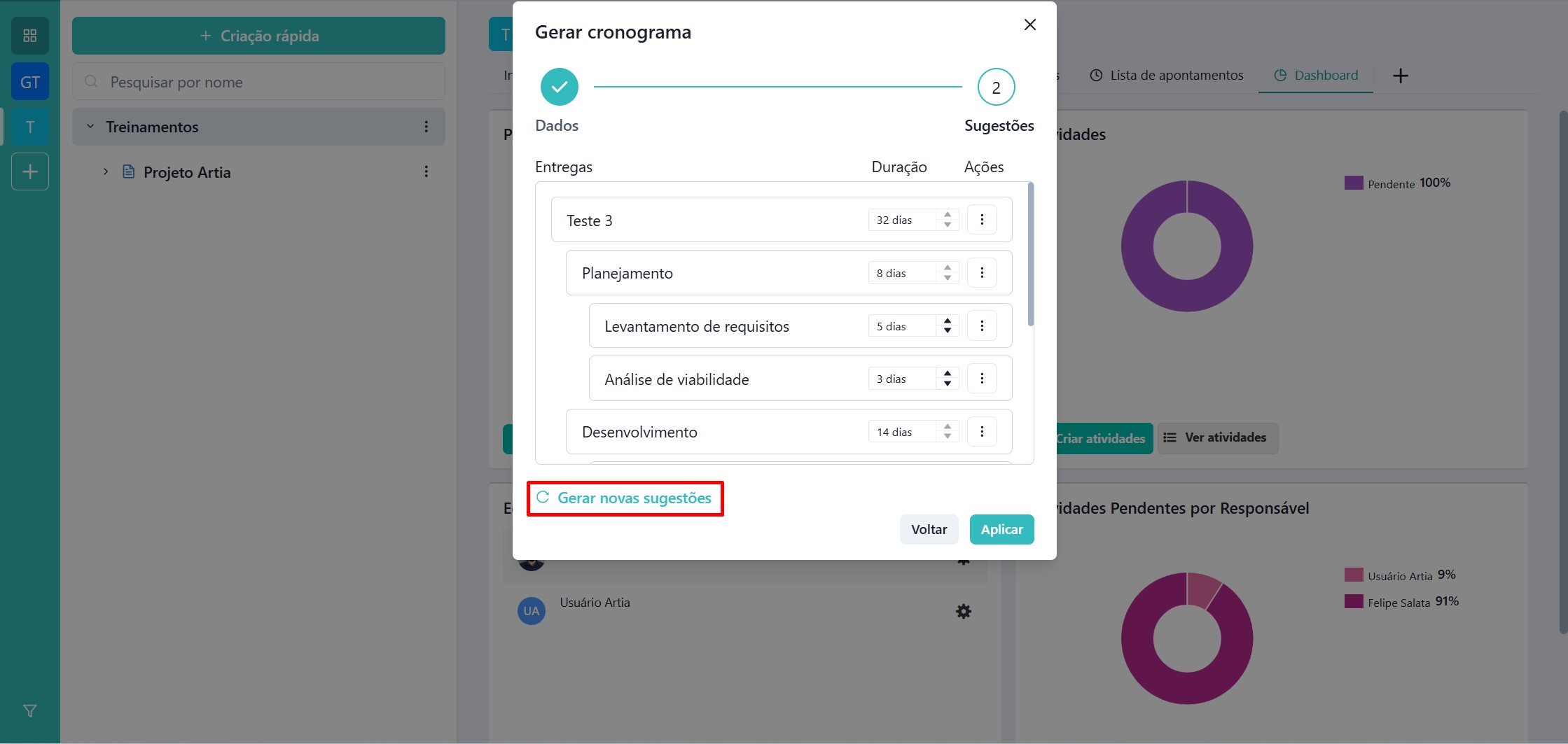
Ou utilizar a opção Novo projeto com IA, onde o sistema sugere estruturas de projetos com fases e atividades já criadas, podendo ser editada conforme sua necessidade. Existem vários modelos e o usuário pode escolher o que atender melhor o seu escopo.
Para saber mais sobre a criação de projetos clique aqui.
5. Como criar novas atividades?
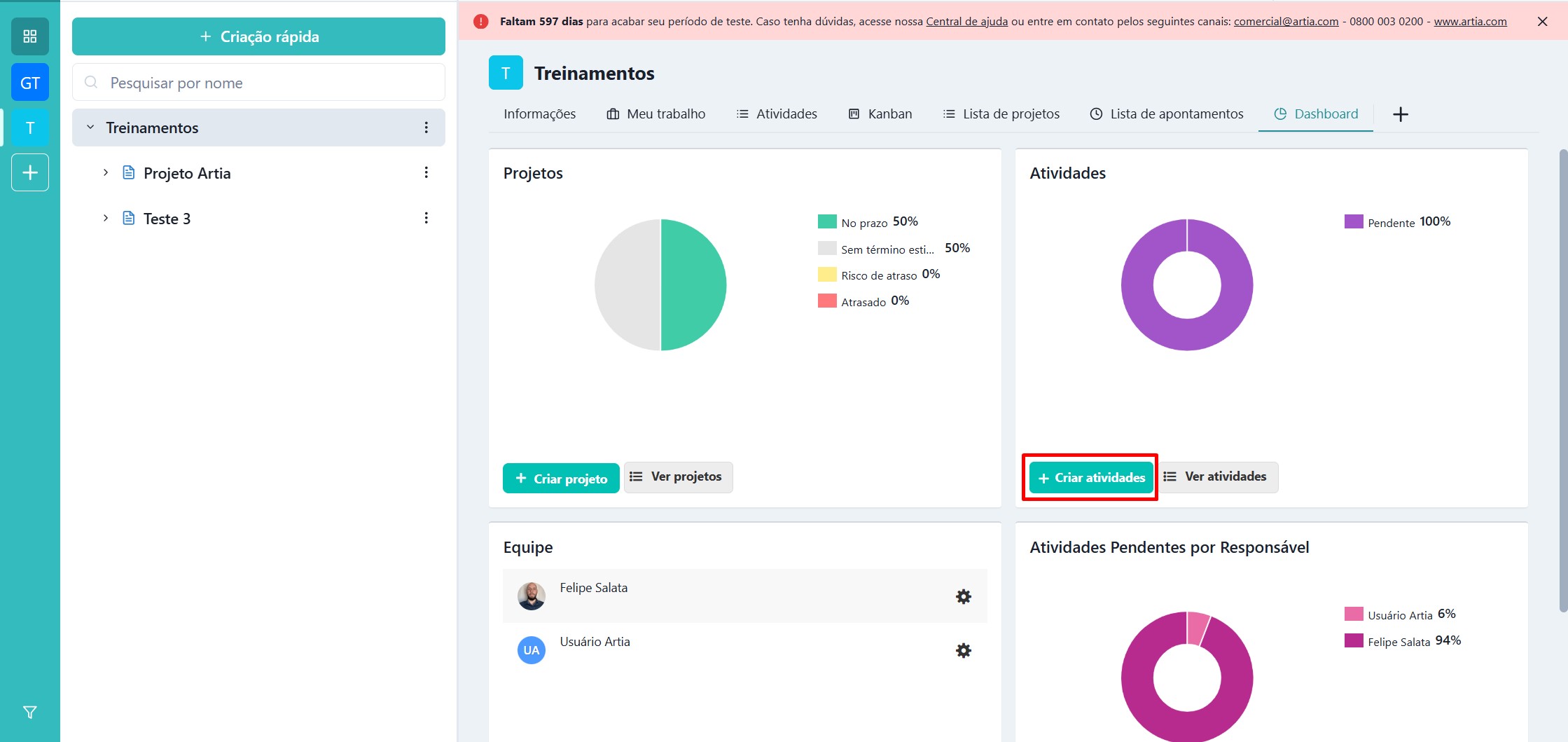
Temos também a visualização do gráfico das Atividades. Parar criar novas, é necessário clicar em + Criar atividades, que abrirá uma tela com campos a serem preenchidos.
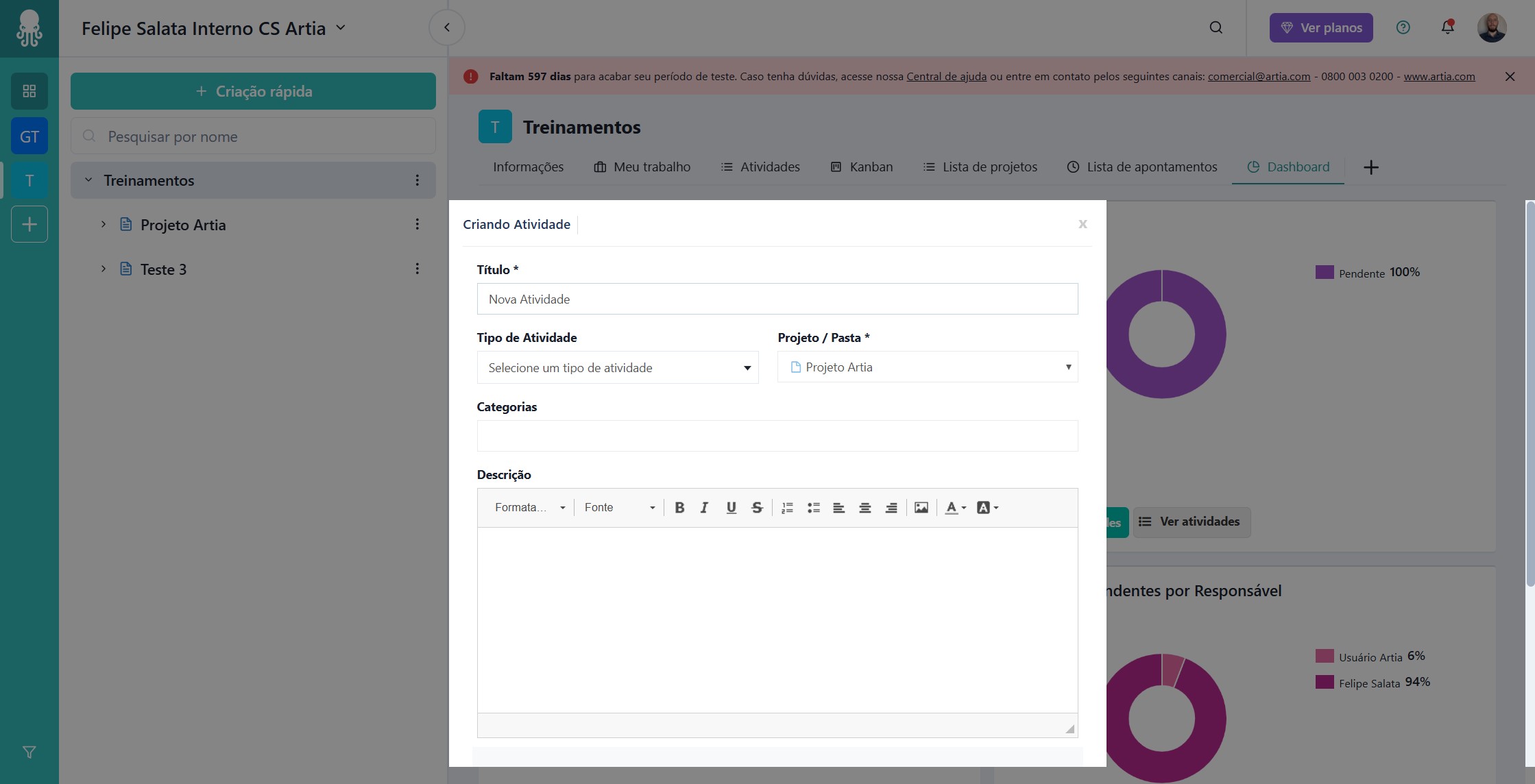
Nessa tela é possível informar o título/descrição dessas atividades, colocar um tipo, e informar em qual pasta ou projeto ela será cadastrada. É possível categorizar essa atividade e escrever uma descrição caso seja necessário.
Para saber mais sobre a criação de atividades acesse o artigo clicando aqui.
6. Como modificar e cadastrar novos usuários?
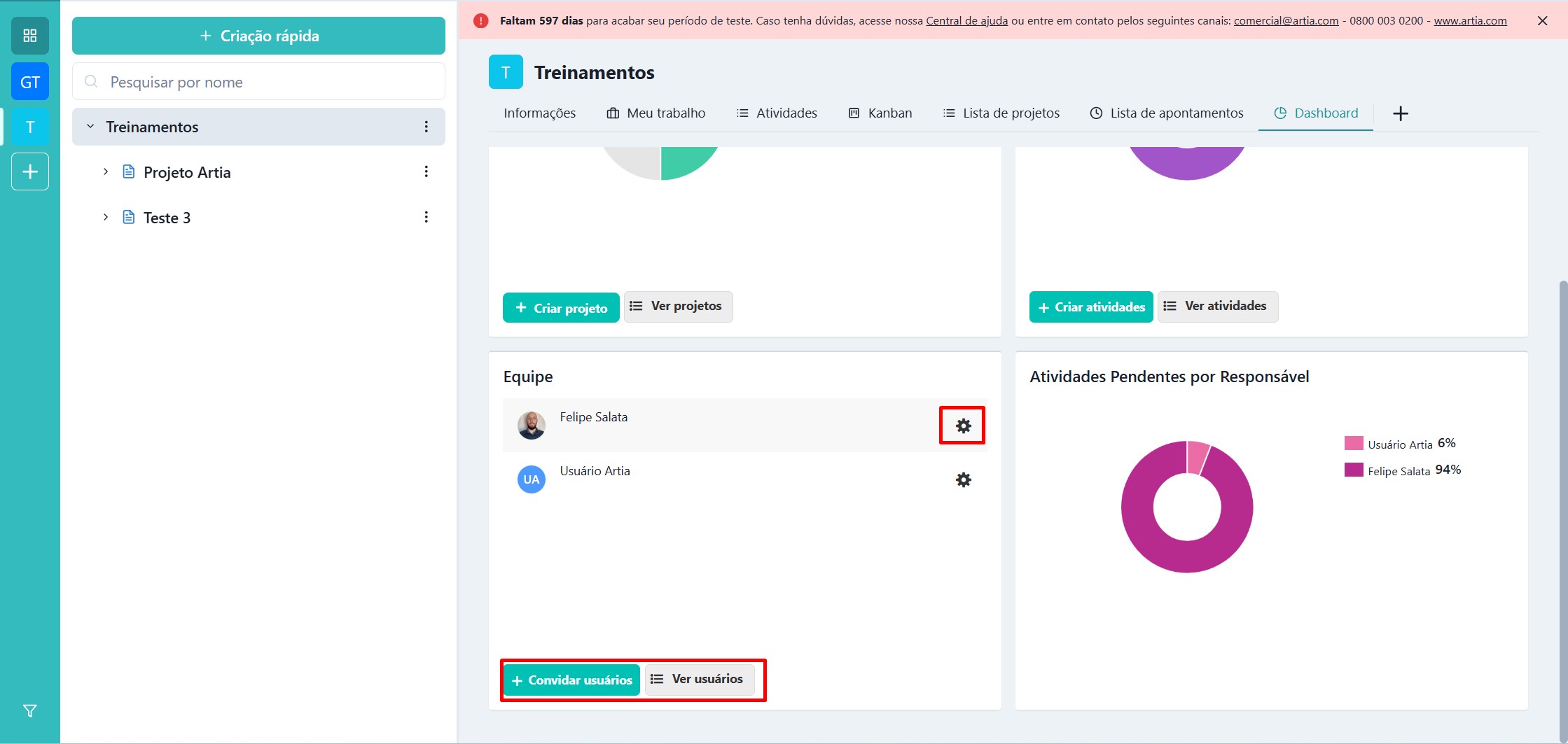
O Dashboard contém a informação da equipe vinculada nos projetos daquele grupo de trabalho. É possível alterar o cadastro dos usuários já existentes, cadastrar novos usuários clicando acessando as configurações da organização.
No botão ver usuários é apresentado uma listagem, onde também habilita a modificação dos usuários já existentes e criação de novos.
OBS: Para utilizar estes recursos, você precisa ter a permissão de Administrador!
Para saber mais sobre a criação de usuários acesse o artigo clicando aqui.
7. Atividades pendentes por responsável?
O gráfico de atividades pendentes por responsável mostra a quantidade de atividades em aberto para cada responsável de acordo com o contexto selecionado na treeview. Com este gráfico você consegue entender quantas atividades você tem em aberto e quem é o responsável por cada uma delas!
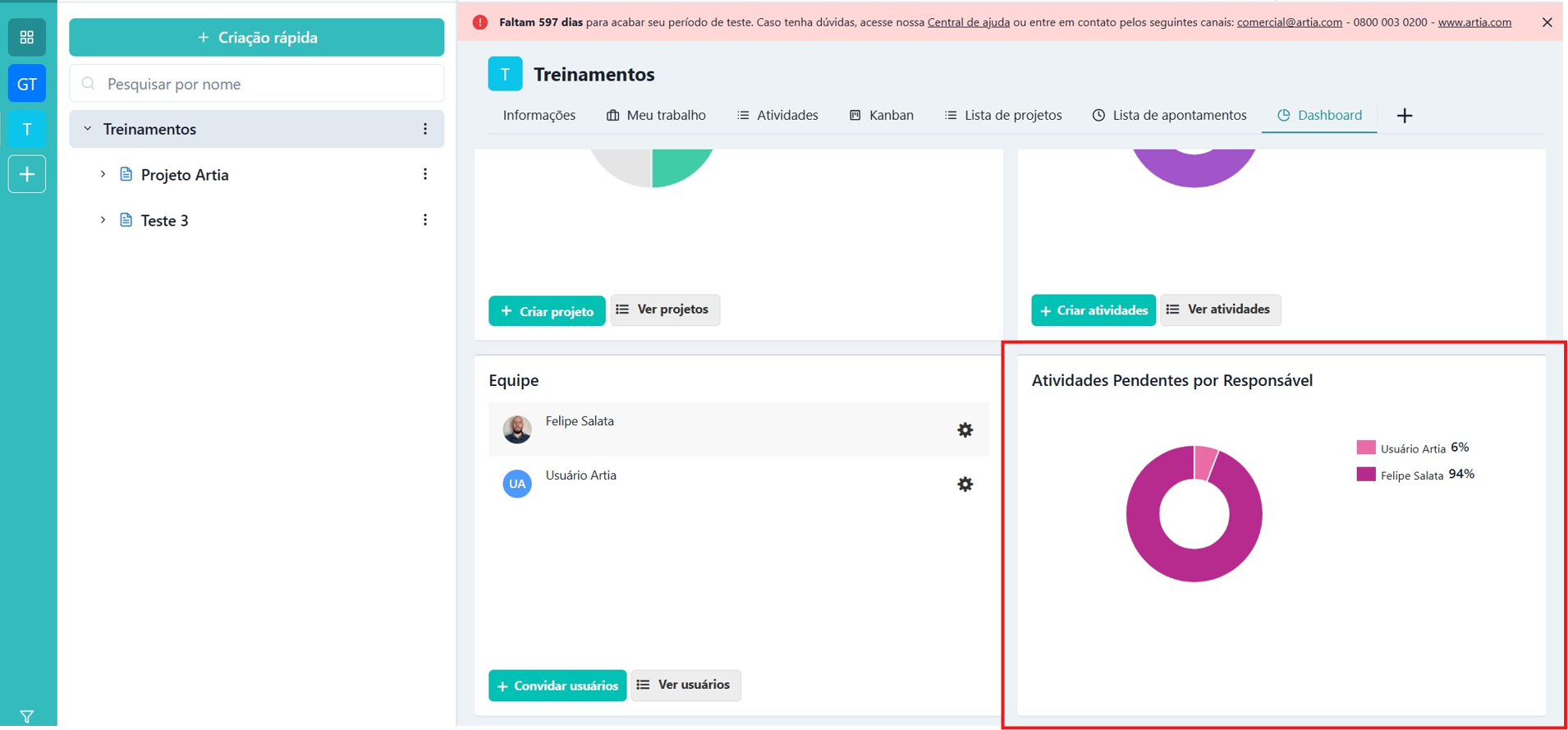
Figura 9 - Imagem do gráfico de atividades pendentes por responsável.
Após esta explicação ainda restam dúvidas? Então fale diretamente com um de nossos consultores no chat do https://artia.com/ ou através do e-mail: suporte@artia.com