1. O que é API?
2. Como gerar chaves para a API?
3. Como gerar o Token?
4. Documentação de API
5. Exemplos de integração.
1. O que é API?
API (Interface de Programação de Aplicações) é um conjunto de definições e protocolos que permite que diferentes sistemas de software se comuniquem entre si. Ela garante que desenvolvedores possam integrar diferentes serviços e aplicativos, facilitando a troca de informações e funcionalidades de forma segura e eficiente.
2. Como gerar chaves para a API?
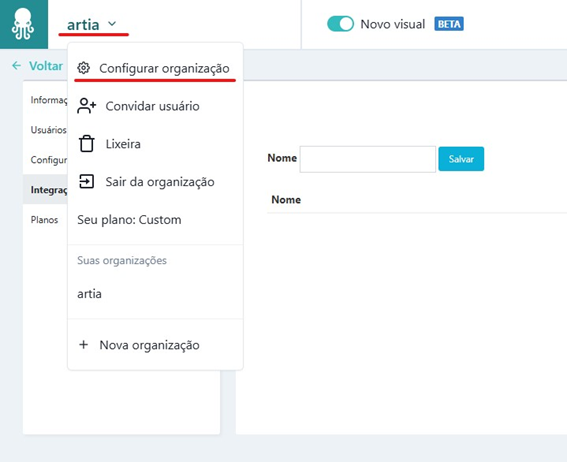
Ao acessar o Artia, clique no nome da sua empresa, localizado no canto superior esquerdo. Selecione a opção Configurar organização.
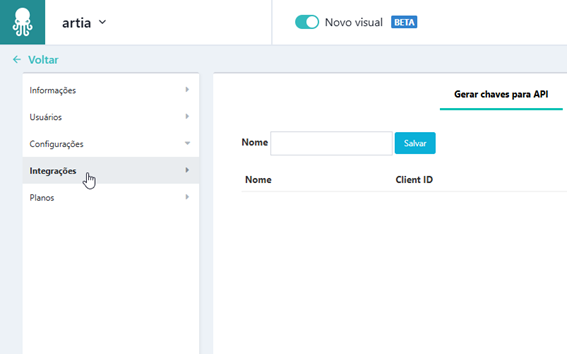
No painel lateral ou na seção de configurações, localize e clique em Integrações.
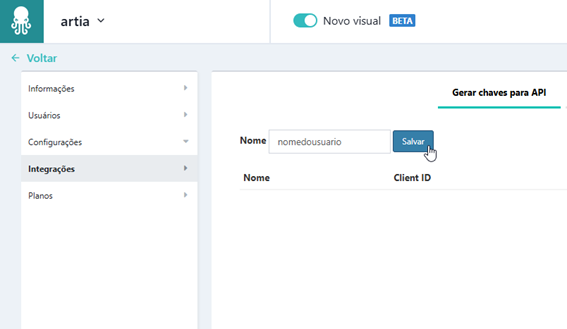
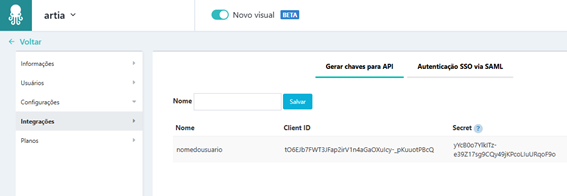
Após salvar, serão gerados um Client ID e um Secret.
Importante: Guarde o seu Secret, pois ele não será armazenado pela plataforma após essa etapa.
3. Como gerar o Token?
Antes de realizar as operações básicas de projeto, pasta, atividades e afins, é necessário gerar o token de forma a poder informá-lo no Authorization (Type: Bearer Token) ou no cabeçalho (Header) das requisições. Neste artigo usaremos o Postman como exemplo.
Com o Postman aberto, clique em New ou em Criar nova requisição para iniciar a criação de uma nova requisição.
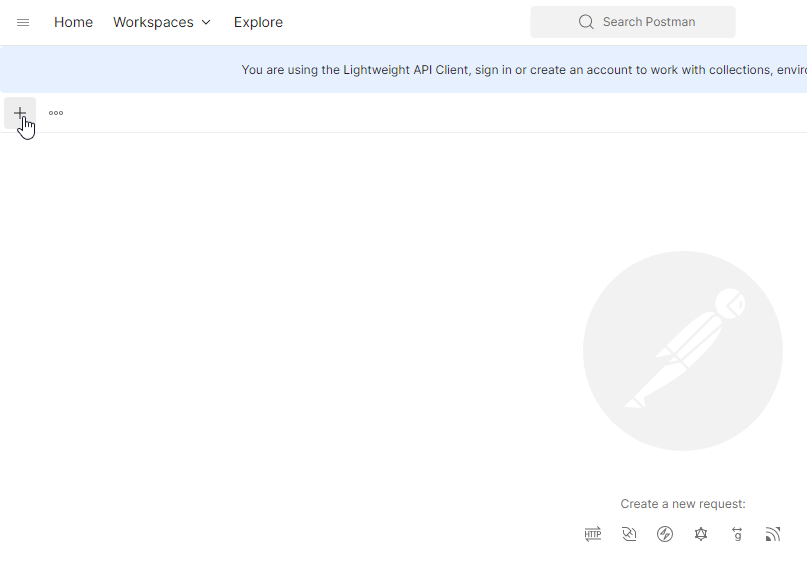
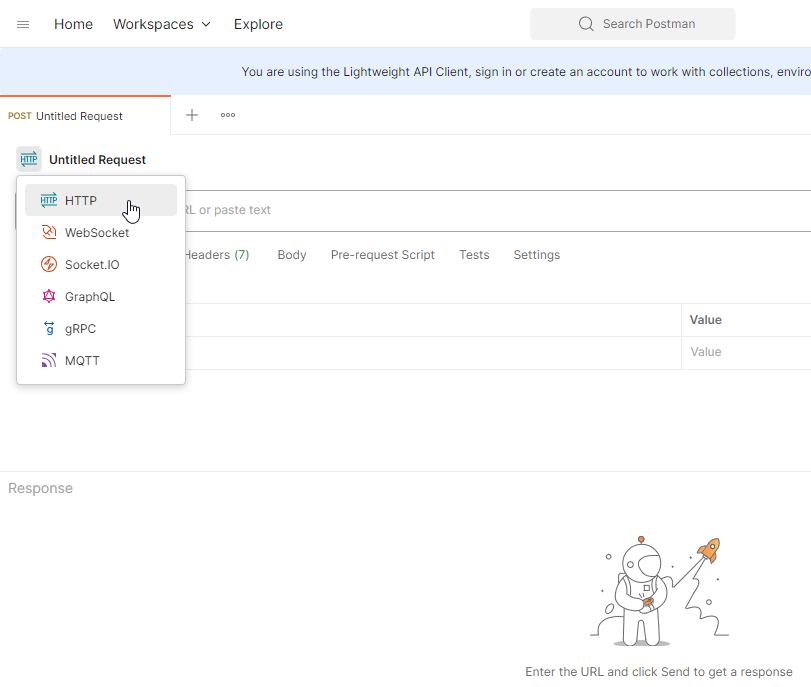
No menu de criação da requisição, selecione HTTP como o método de comunicação.
Na lista de métodos HTTP, escolha POST para enviar dados ao servidor. 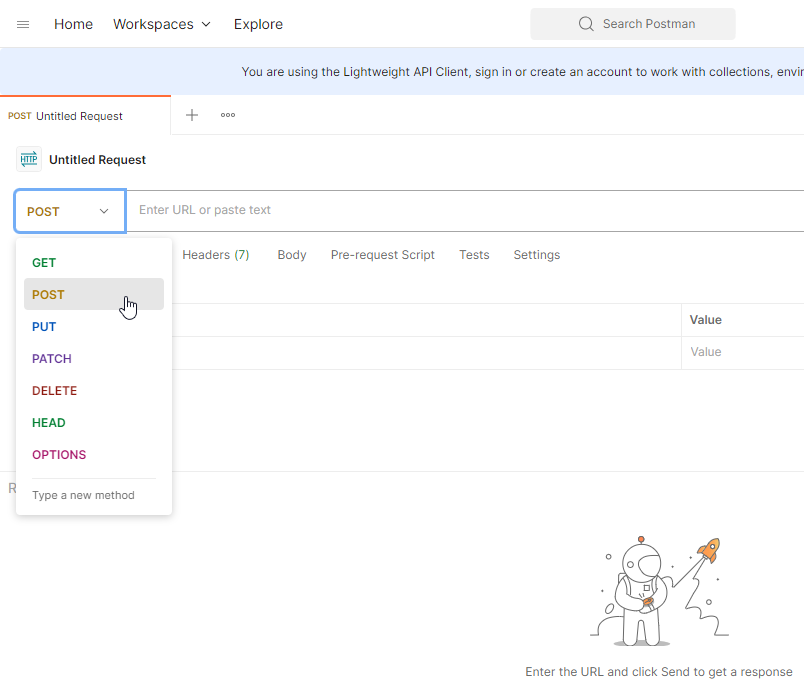
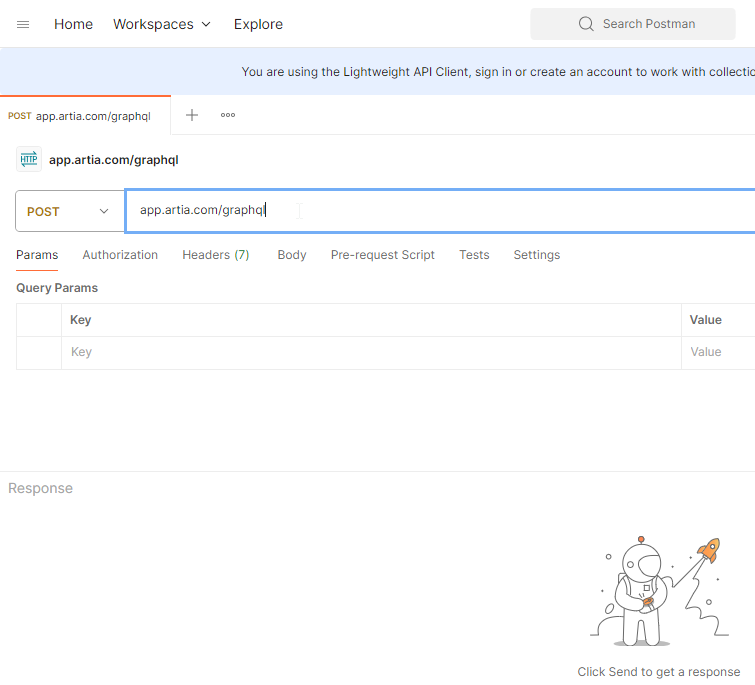
No campo de URL, insira a URL de endpoint da API:
app.artia.com/graphql
Na aba Body, escolha a opção raw e depois, no menu suspenso ao lado, selecione JSON.
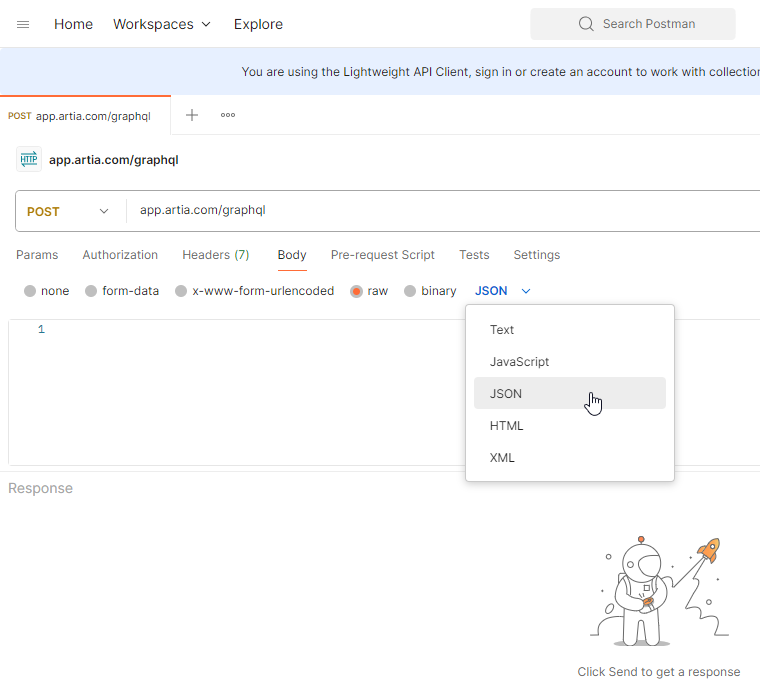
Copie e cole o código abaixo no campo Body, substituindo o ClientId e o Secret pelos seus próprios dados. Exemplo:
{
"query": "mutation { authenticationByClient(clientId: \"COLE AQUI SEU CLIENTID\", secret: \"COLE AQUI SEU SECRET\") { token } }"
}
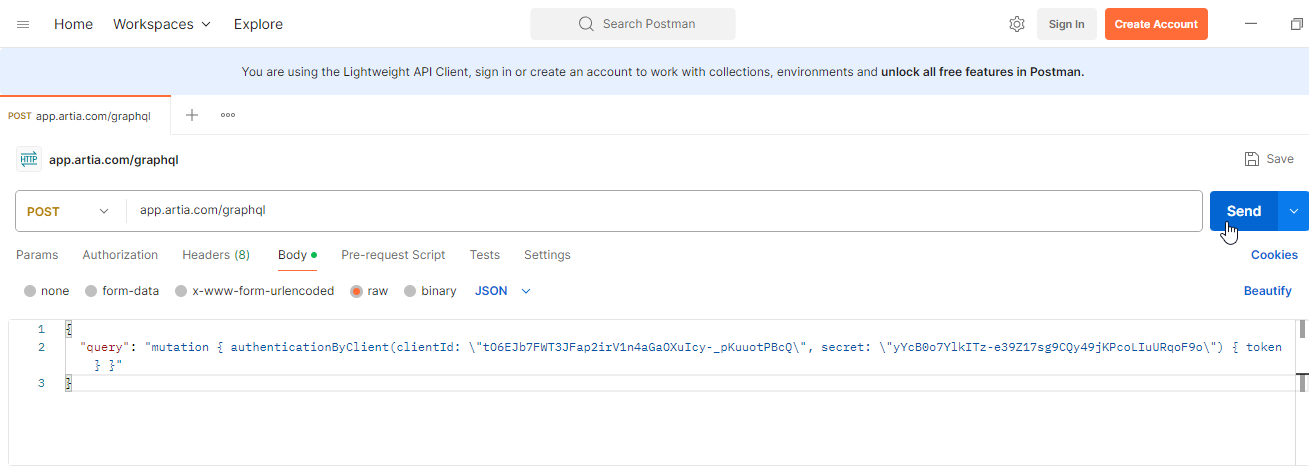
Após enviar a requisição, o retorno será o seu token de autenticação. Ele aparecerá na resposta da API.

4. Documentação de API
Para visualizar a nossa documentação de API, acesse este link: https://documenter.getpostman.com/view/10208526/TVCZaWK4
5. Exemplos de integração
Para facilitar o entendimento de como realizar integrações com a API do Artia, disponibilizamos um repositório com exemplos práticos de uso:
🔗 Artia API Examples no GitHub
Neste repositório, você encontrará pontos e comentados que demonstram como utilizar os principais endpoints da API do Artia, com aplicações em diversos cenários, como:
Criação de tarefas automaticamente;
Atualização de status de projetos;
Geração de relatórios personalizados;
Integração com sistemas externos;
Automatização de rotinas de acompanhamento.
Recomendamos clonar o repositório e testar os exemplos em um ambiente seguro para melhor compreensão do funcionamento da API.
Após esta explicação ainda restam dúvidas? Então fale diretamente com um de nossos consultores no chat do https://artia.com/ ou através do e-mail: suporte@artia.com