1.Como acessar o Artia pelo navegador do celular?
2.Como faço login no Artia pelo celular?
3.Quais funcionalidades estão disponíveis no celular?
4.Como visualizar e gerenciar minhas atividades?
5.Como saber o que preciso fazer hoje?
6.Como criar um atalho do Artia na tela inicial do celular?
Como Usar o Artia pelo Celular (via Navegador)
Este tutorial vai te mostrar como acessar e usar o Artia diretamente do navegador do seu celular. Para conhecer todas as funcionalidades em detalhes, acesse nossa Central de Ajuda.
1. Acesse o site do Artia
No navegador do seu celular (Chrome, Safari, etc.), digite ou clique neste link:
🔗 https://artia.com
Toque no ícone que simboliza uma pessoa no canto superior direito.
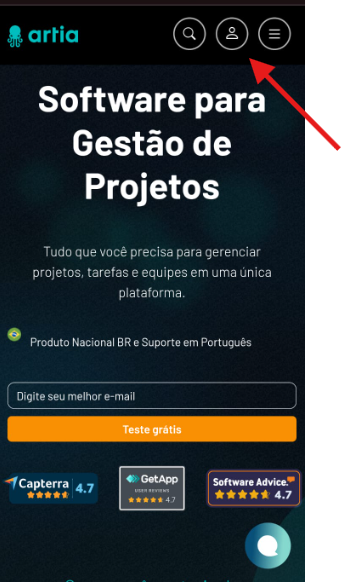
Figura 1 - Tela principal do Artia
2. Faça login
Insira seu e-mail e senha cadastrados.
Se for seu primeiro acesso, verifique seu e-mail e clique no link de convite enviado para participar da organização.Para mais detalhes, consulte o tópico 3. Como aceitar convites? neste link:
🔗 Configurações de usuário no Artia
Esqueceu a senha? Use a opção “Esqueci minha senha”.
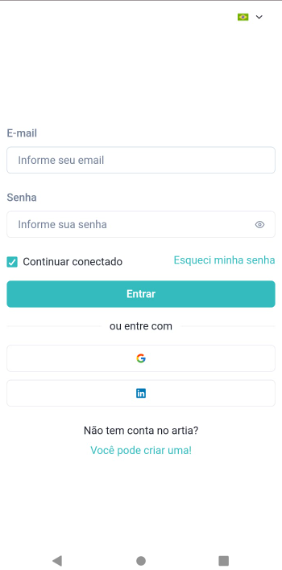
Figura 2 - Tela de login.
3. Funcionalidades
As funcionalidades disponíveis no celular são as mesmas do computador, pois o layout do Artia se adapta à tela do dispositivo. Toque no ícone de aplicativos (+) para acessar:
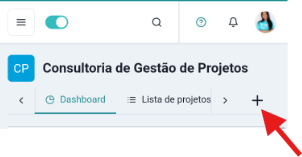
Figura 3 - Botão de + para adicionar aplicativos.
Projetos;
Atividades;
Gantt;
Apontamentos;
Calendário;
E demais apps disponíveis.
4. Acesse e gerencie suas atividades
Toque em Atividades para ver:
O que está pendente;
O que já foi concluído;
Os prazos de entrega;
Você pode marcar como concluída, adicionar comentários, e acessar todas as informações, assim como na versão desktop.
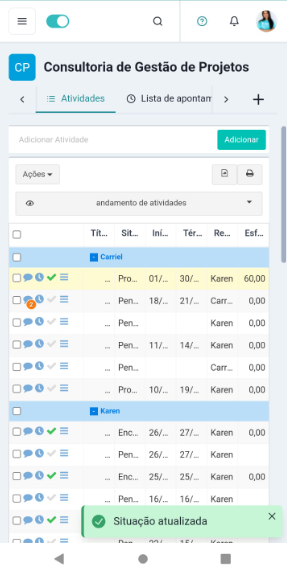
Figura 4 - Atividades.
5. Veja o que precisa ser feito no dia.
A seção “Hoje” (ou "Minhas Atividades") mostra o que está programado para você.
Ideal para manter o foco e registrar seus apontamentos utilizando o play.
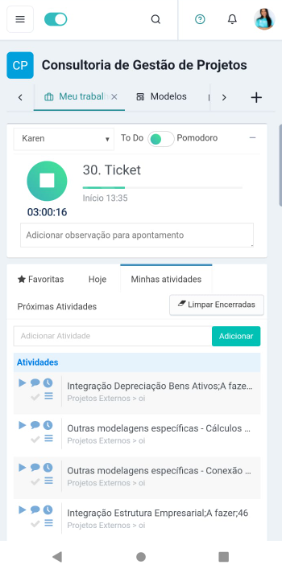
Figura 5 - Meu trabalho.
6. Ative o modo "Adicionar à tela inicial" (opcional)
Crie um atalho no seu celular, como se fosse um aplicativo:
6.1. No navegador, toque nos três pontinhos (⋮)
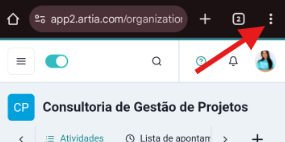
Figura 6 - Onde localizar os três pontinhos (⋮).
6.2. Adicionar à tela inicial.
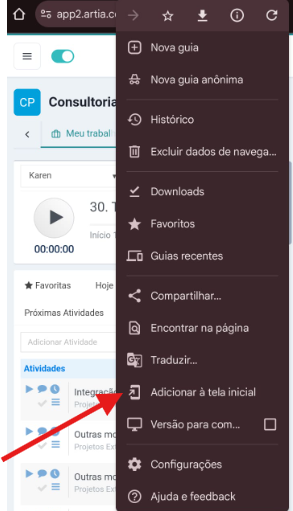
Figura 7 - Adicionar à tela inicial.
6.3. Escolha a opção "Instalar" ou "Criar Atalho".
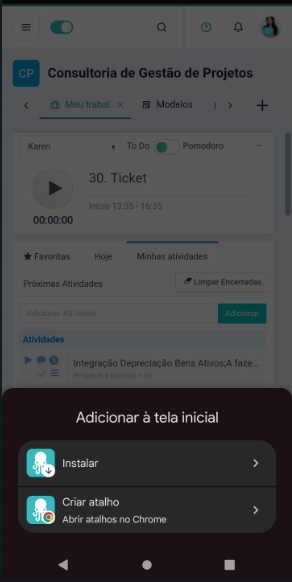
Figura 8 - Opções de adicionar à tela ínicial.
Após esta explicação ainda restam dúvidas? Então fale diretamente com um de nossos consultores no chat ou através do e-mail: suporte@artia.com!