1. Como criar um projeto?
2. Como realizar o preenchimento dos campos do projeto?
3. Como acessar a capa do projeto?
4. Como Importar um XML?
5. Como funciona a sessão andamento?
6. Como funciona a sessão informações calculadas?
7. Como funciona o histórico no projeto?
8. Como funcionam os links públicos?
9. Como Criar Projeto Utilizando Inteligência Artificial?
FAQ
1. É possível alterar a data de criação de um projeto?
1. Como criar um projeto?
A criação de um projeto no Artia pode ser feita de diversas maneiras, oferecendo flexibilidade na escolha da opção que melhor se adapta à sua necessidade. Abaixo, explicamos como abrir um novo projeto utilizando diferentes métodos:
1.1. Criação Rápida
Selecione o local onde o projeto será criado (Grupo de Trabalho, Pasta ou Projeto), clique em Criação Rápida e, em seguida, escolha a opção Projeto. Isso abrirá a capa do projeto, onde você deverá preencher as informações necessárias.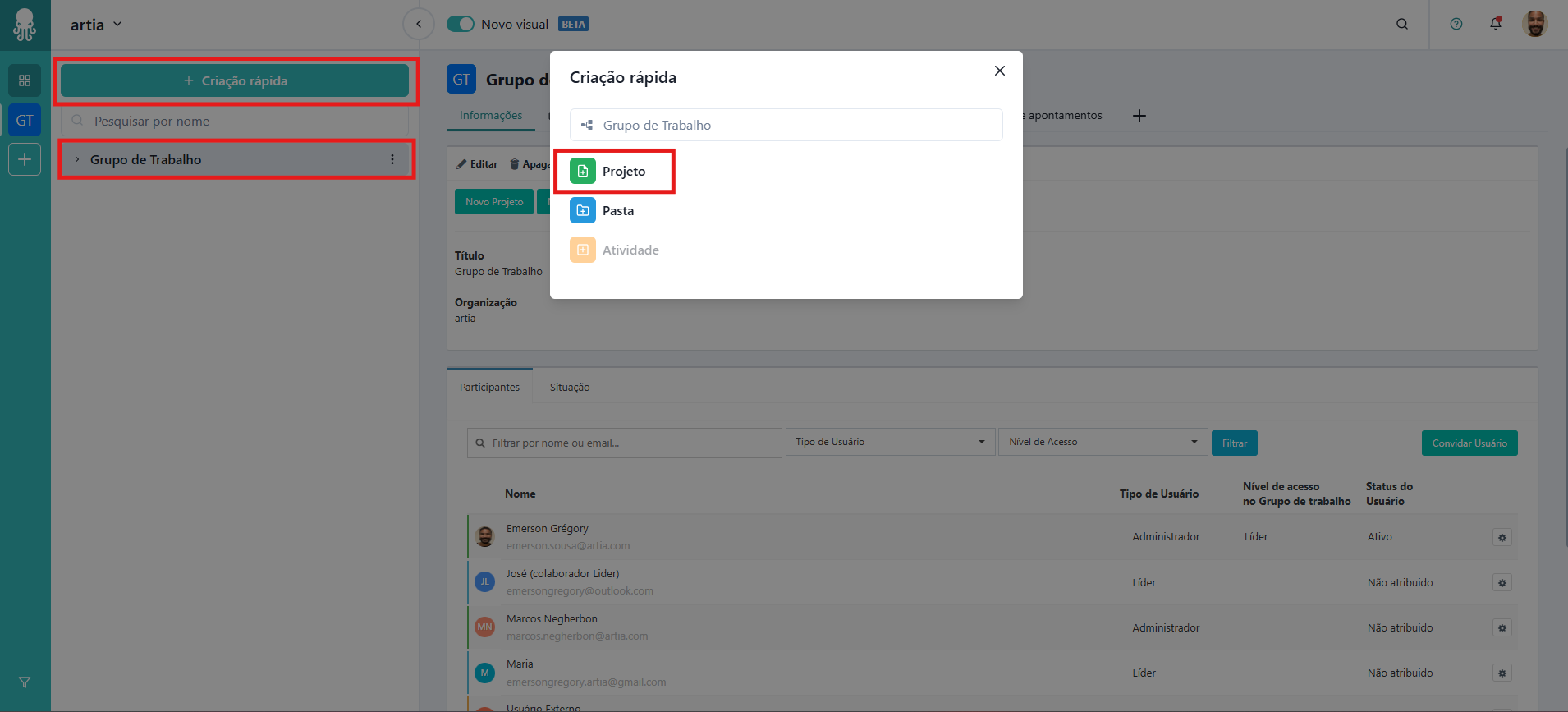
Selecione um grupo de trabalho, acesse a aba Informações e clique em Novo Projeto.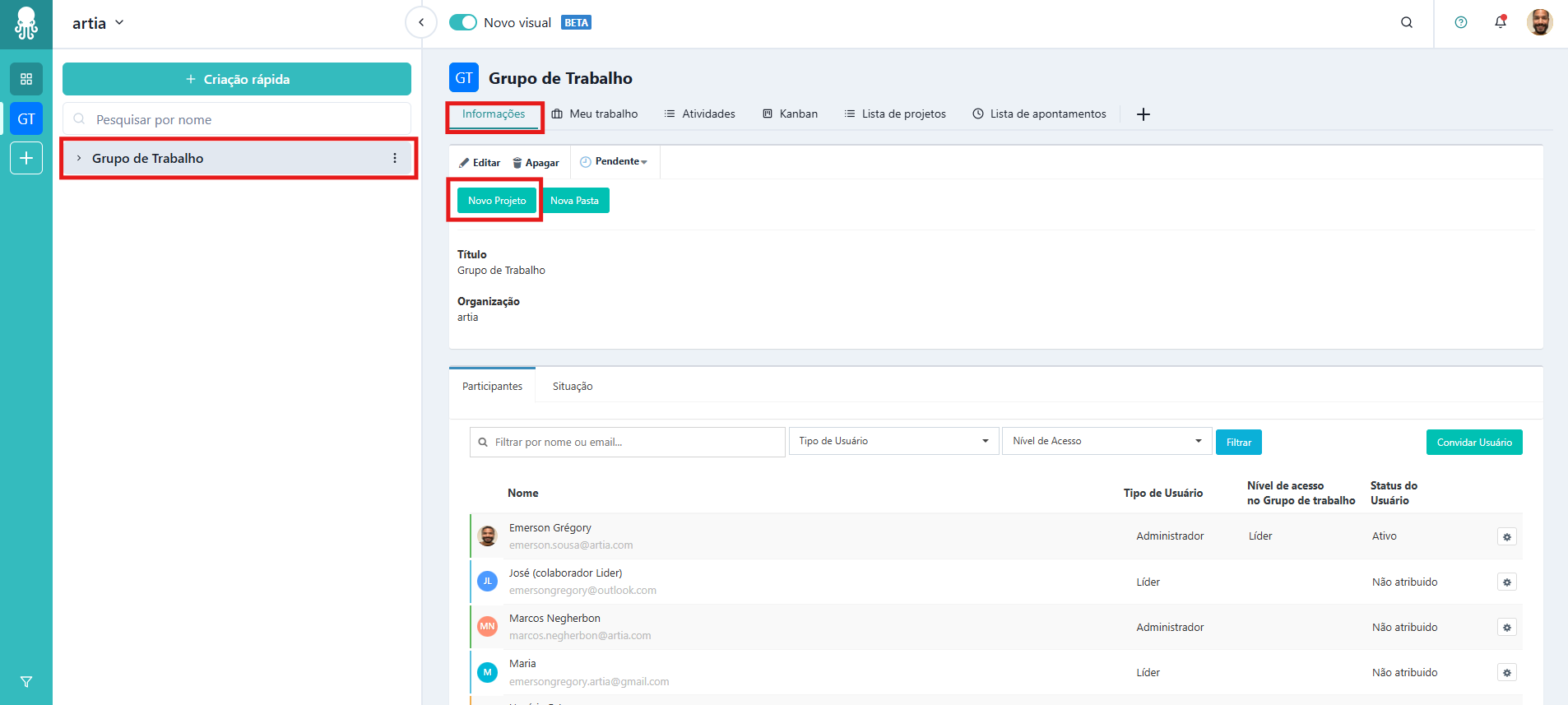
1.3. Utilizando o Grupo de Trabalho
Selecione um grupo de trabalho, clique nos três pontos no final da linha do nome do grupo e escolha a opção Criar Projeto para abrir a tela de cadastro do projeto.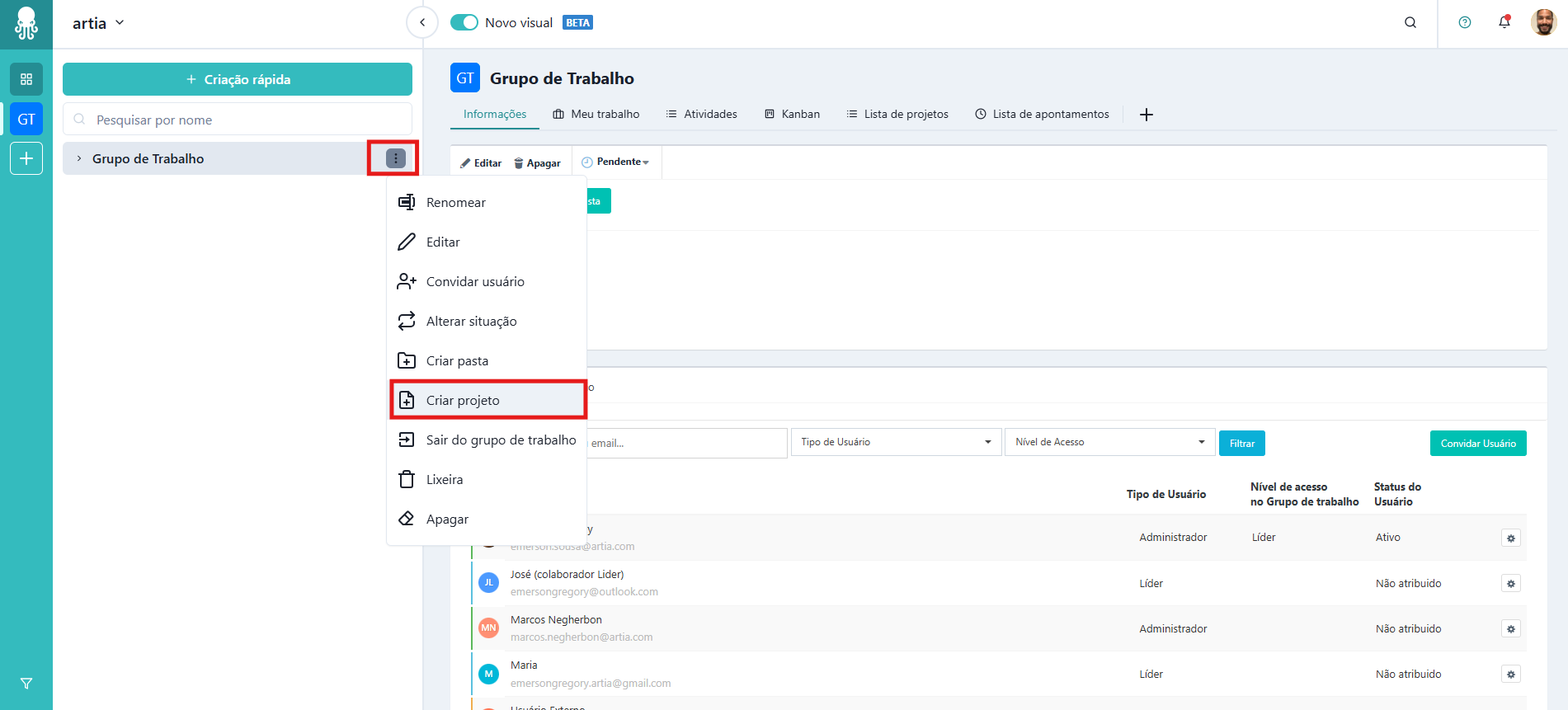
2. Como realizar o preenchimento dos campos do projeto?
Após abrir o projeto utilizando uma das opções acima, você será direcionado à capa do projeto. Nessa etapa, há diversos campos para preencher, alguns obrigatórios e outros opcionais, que ajudam na gestão eficiente do projeto.
2.1. Campos Principais
Título do Projeto (Obrigatório): Preencha com o nome do projeto. 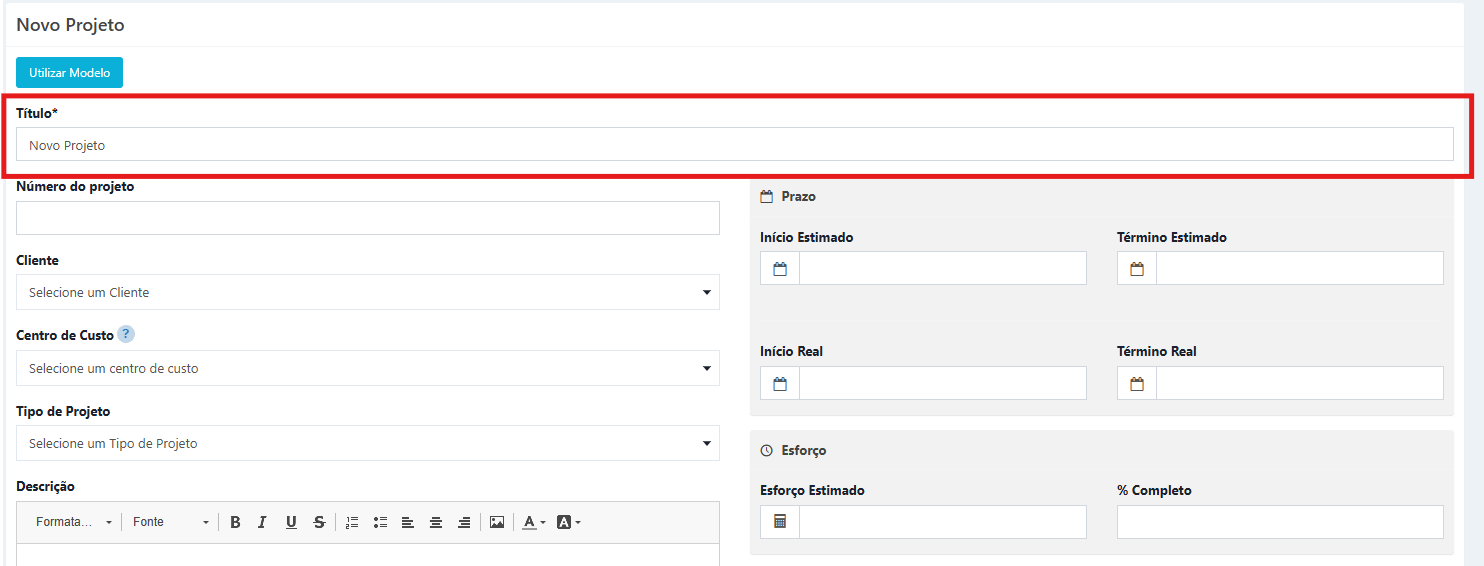
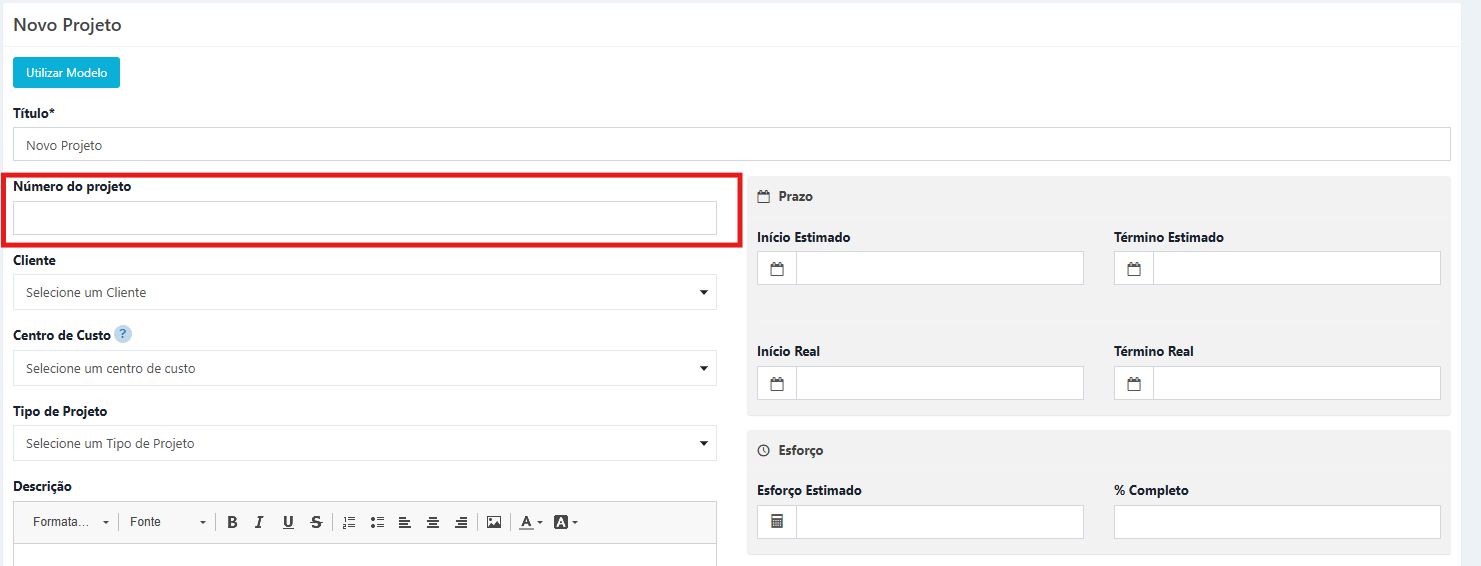
Cliente: Selecione um cliente existente ou crie um novo clicando em Novo Cliente. Este campo é útil para agrupar projetos e associar atividades ao cliente. É possível personalizar essa lista conforme suas necessidades, para saber mais, acesse aqui.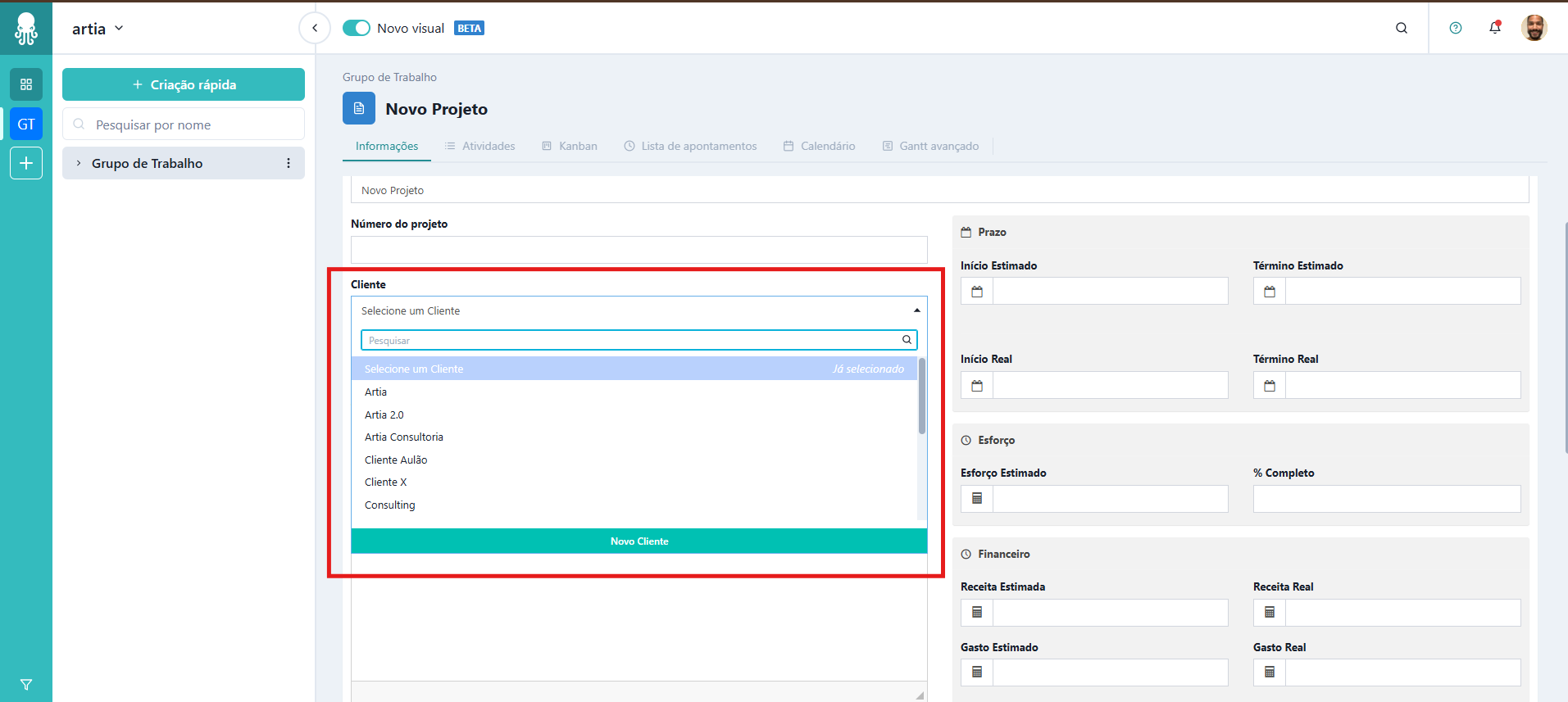
Centro de Custo: Associe o projeto a um centro de custo específico para facilitar o controle financeiro. Para saber mais sobre Centro de Custo, acesse aqui. 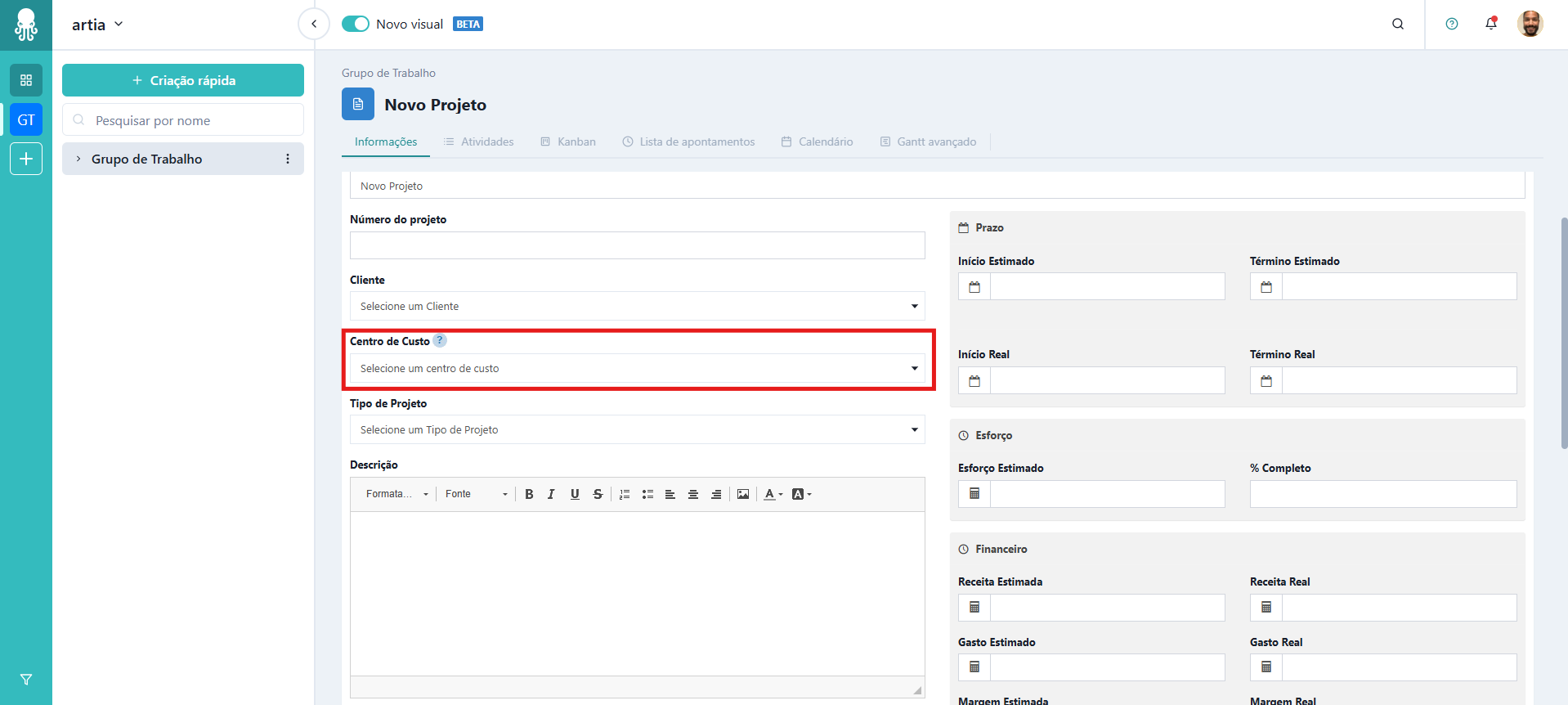
Tipo de Projeto: Classifique o projeto com opções predefinidas, como Interno ou Externo. É possível personalizar essa lista conforme suas necessidades, para saber mais, acesse aqui. 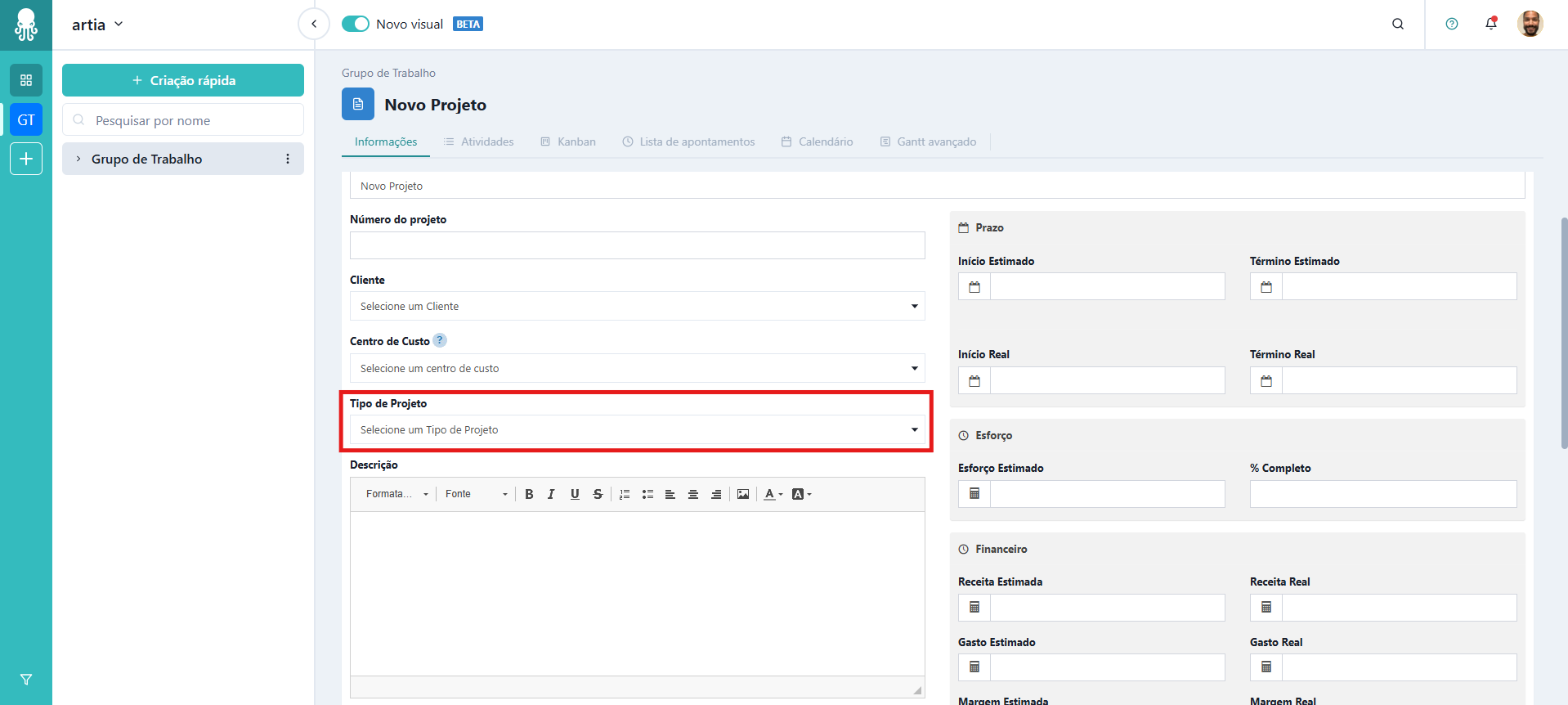
Descrição: Utilize este campo para detalhar o escopo do projeto. É possível inserir imagens e formatar o texto. 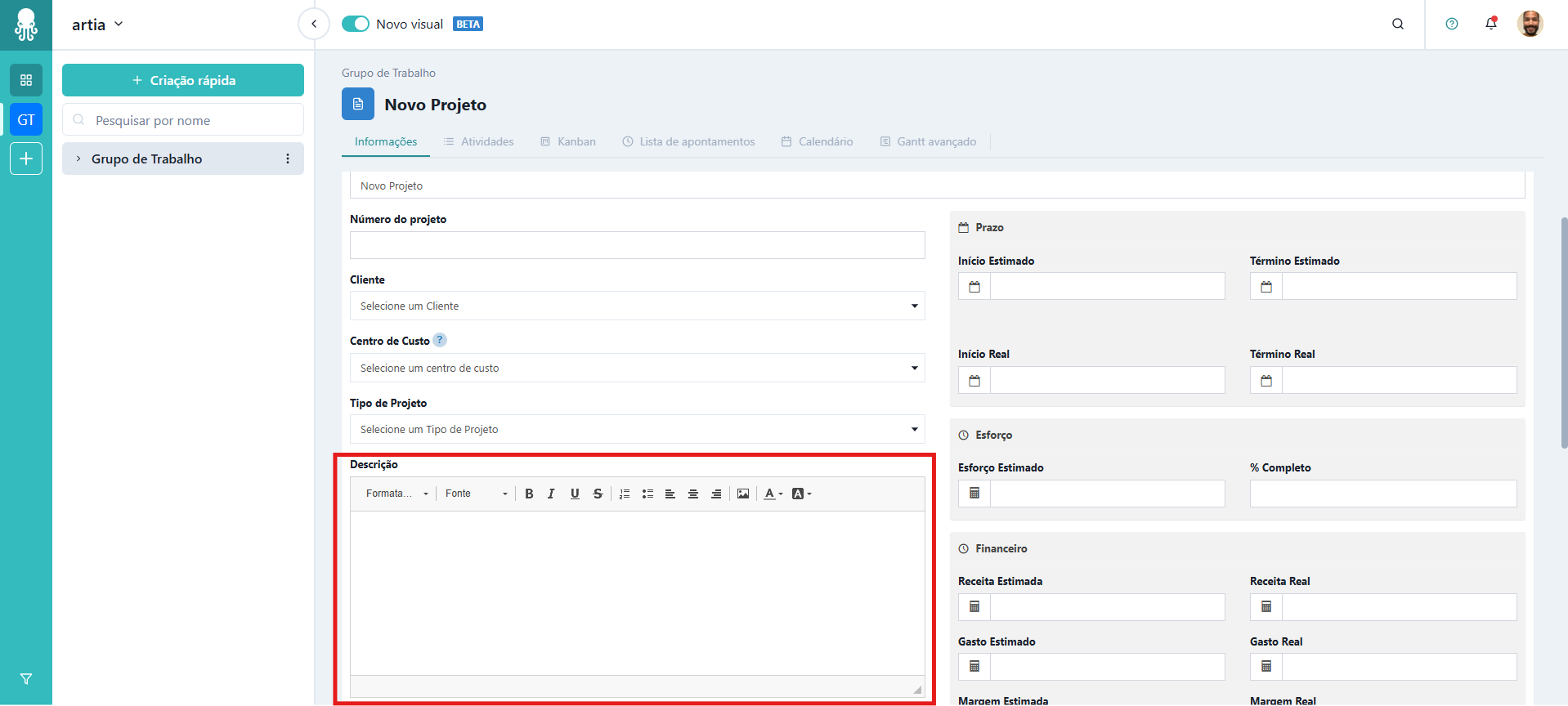
Categoria: Personalize categorias nas configurações gerais para um controle eficaz de todos os projetos. É possível personalizar essa lista conforme suas necessidades, para saber mais, acesse aqui. 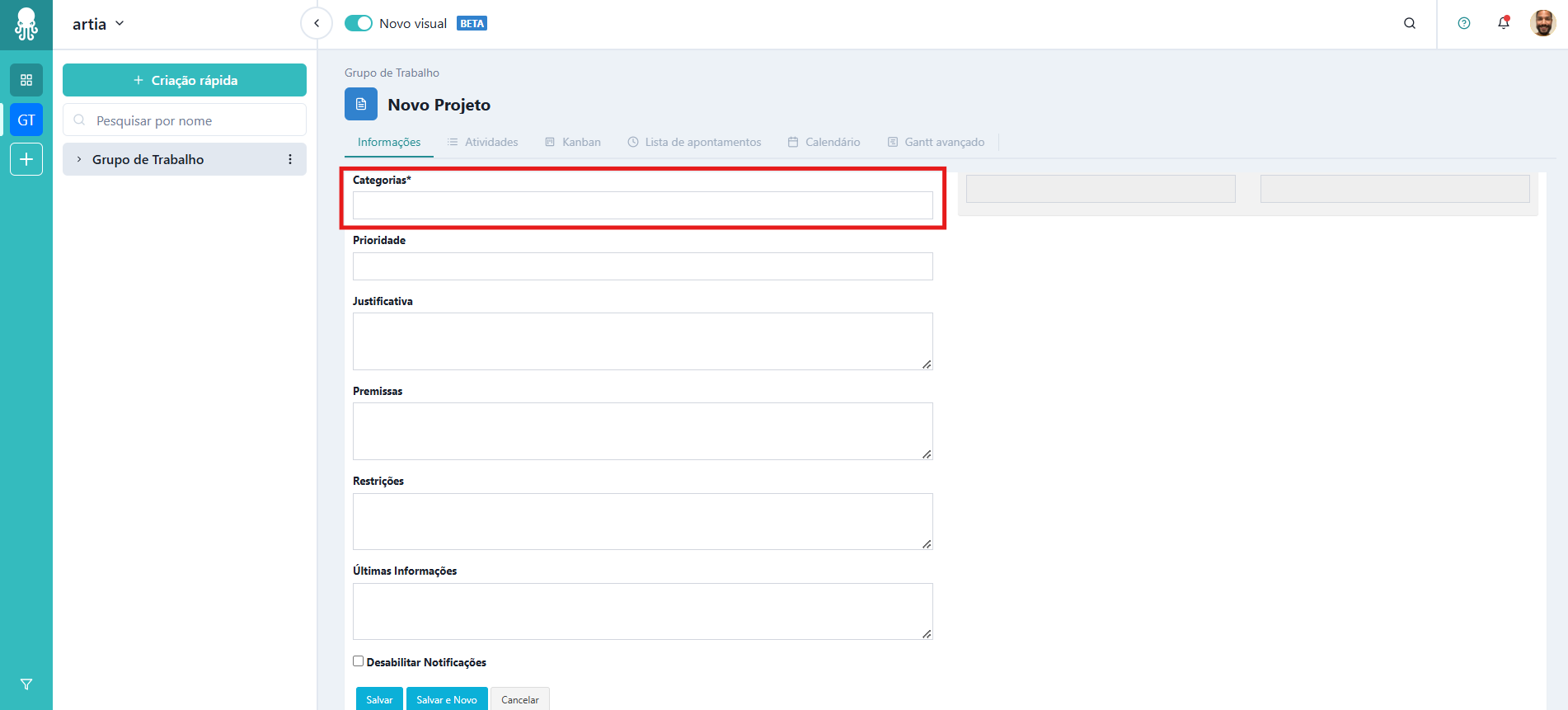
Prioridade: Defina a importância do projeto em uma escala numérica de 1 a 999. 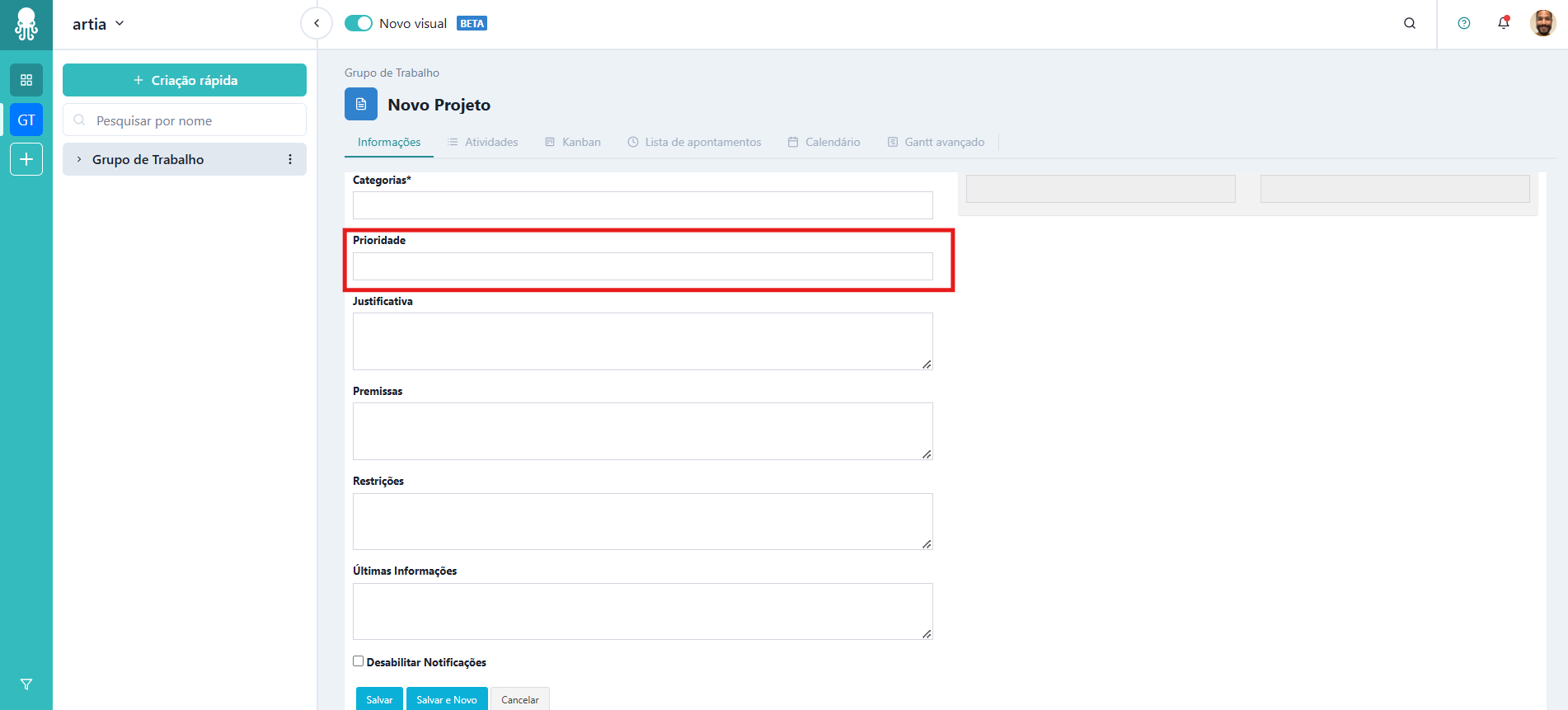
Justificativa: Registre o motivo para a execução do projeto. 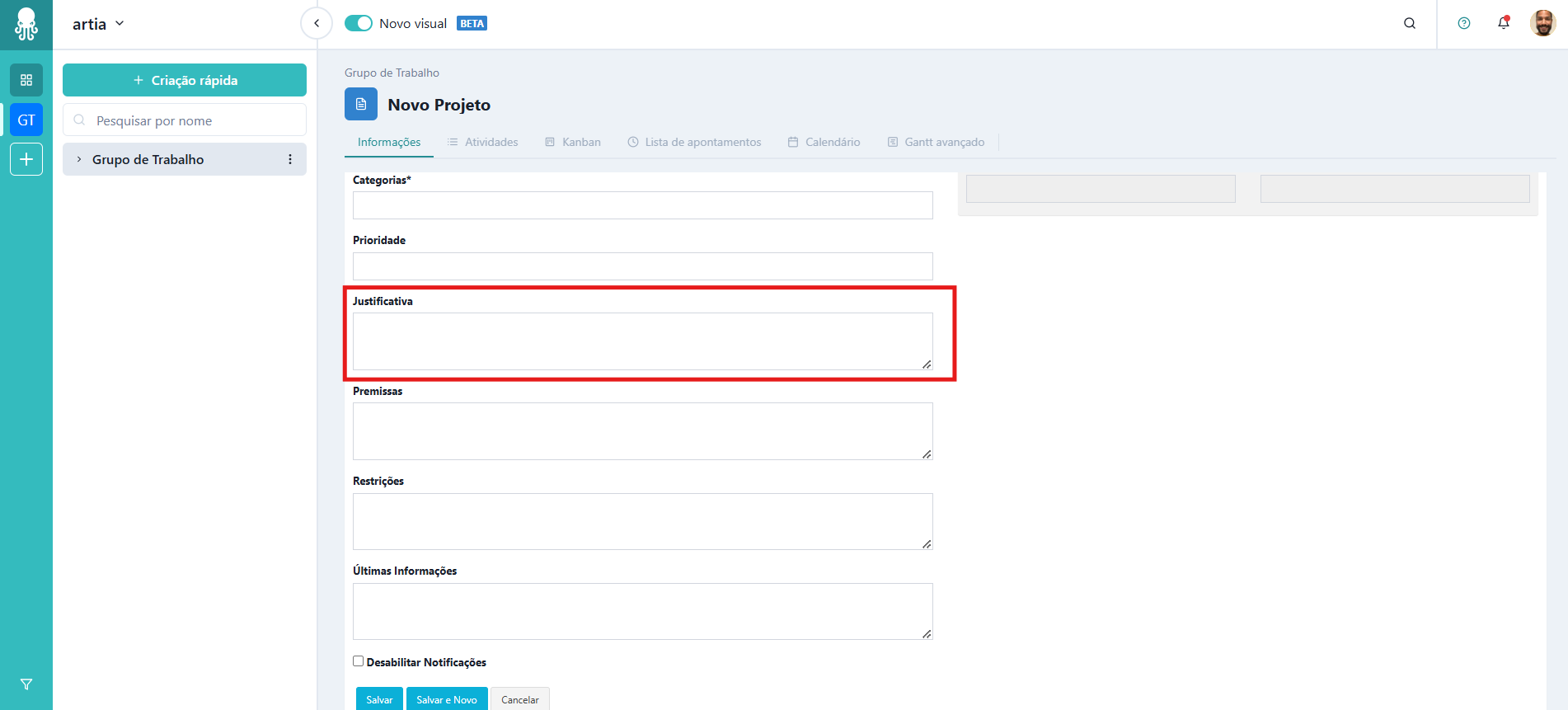
Premissas: Liste as condições que devem ser atendidas para a execução do projeto.
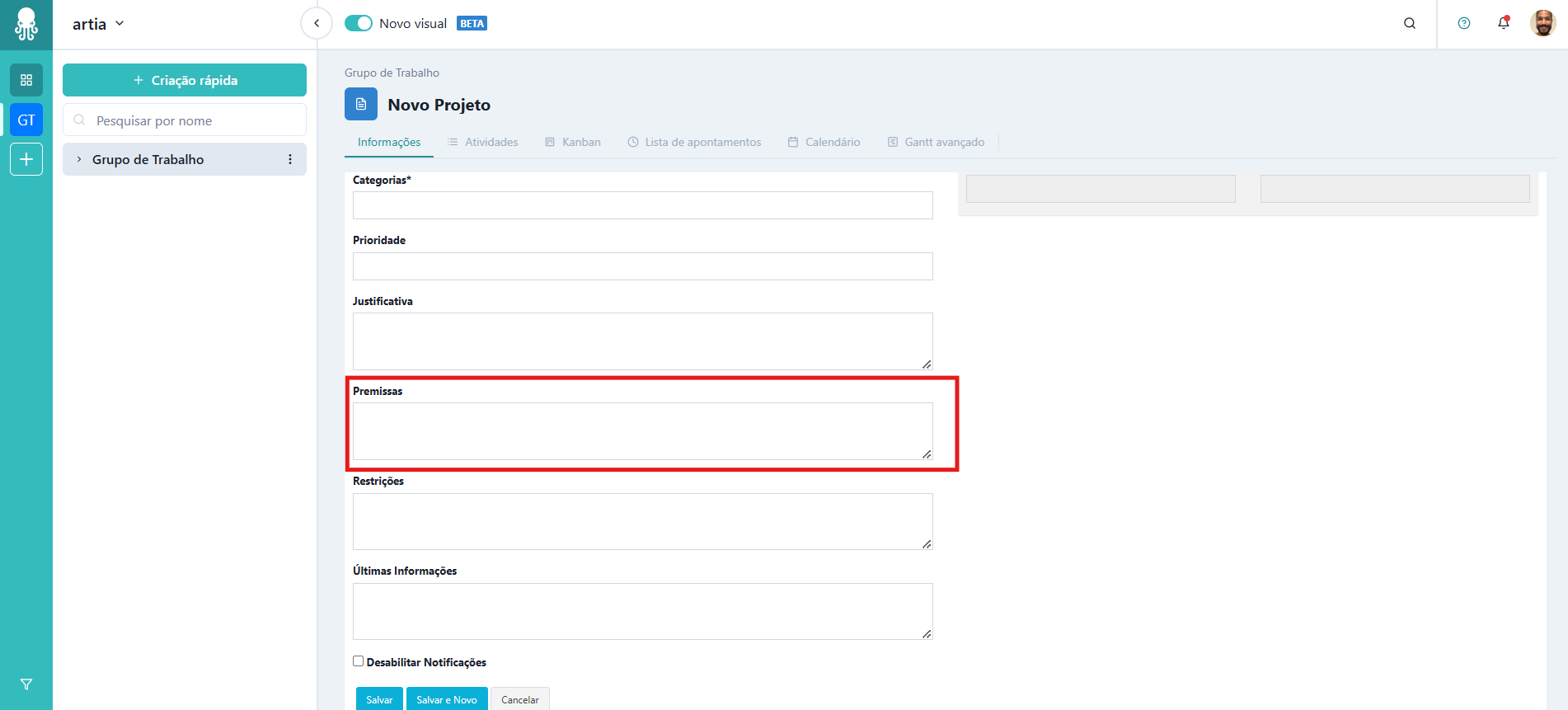
Restrições: Documente limitações ou desafios que podem impactar o projeto. 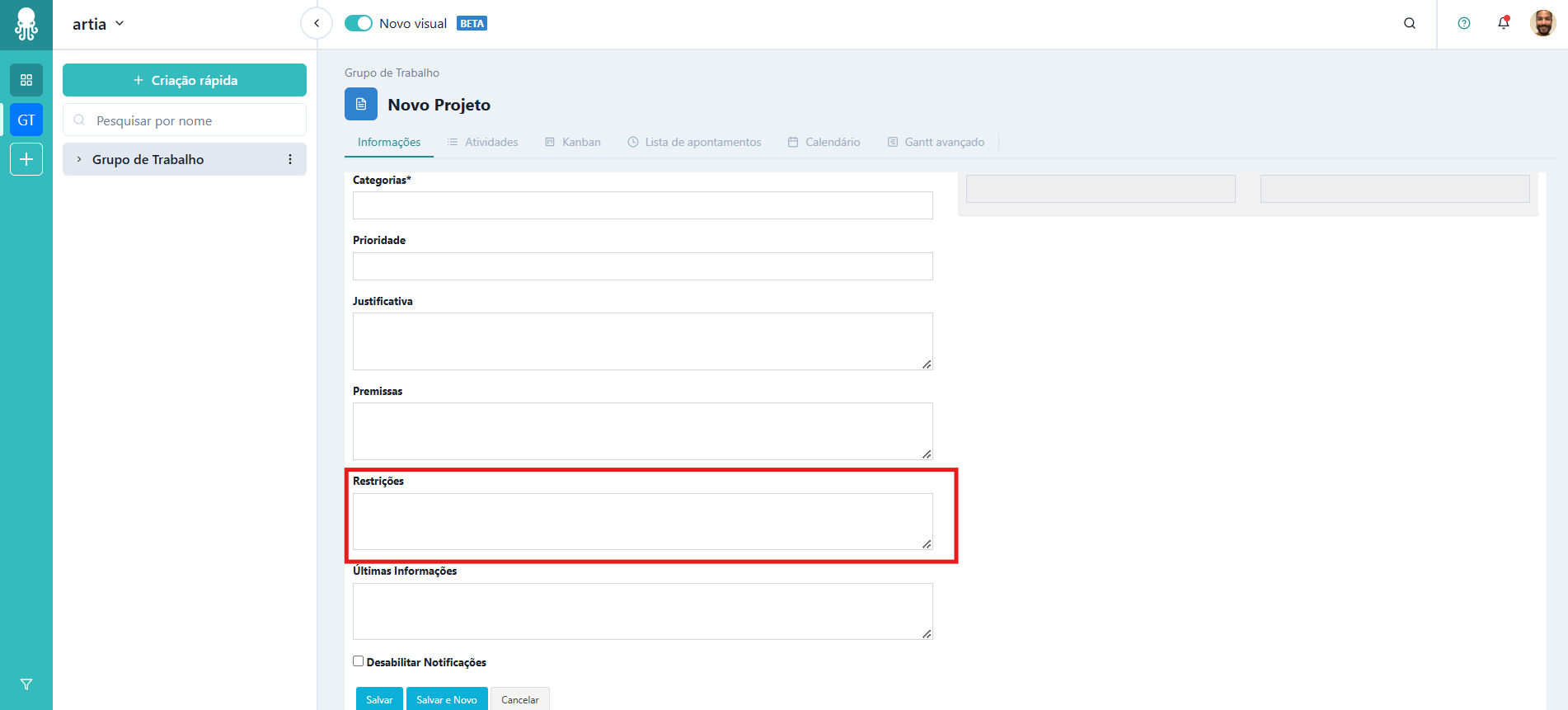
Últimas Informações: Insira detalhes adicionais que sejam relevantes para o projeto. 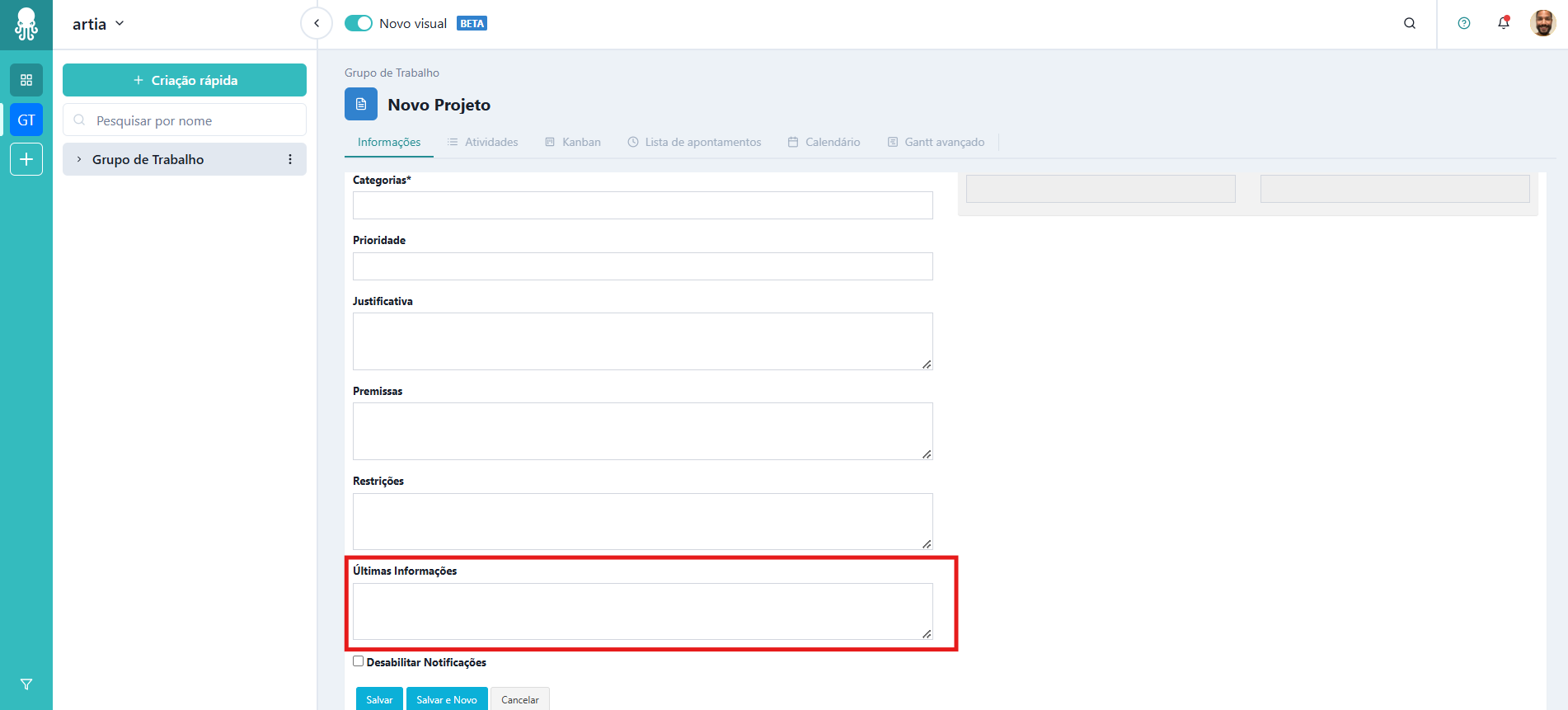
2.2. Prazo
Início Estimados: Data planejada para o início de uma atividade ou projeto, definida durante o planejamento inicial.
Término Estimado: Data planejada para a conclusão de uma atividade ou projeto, também estabelecida no planejamento. 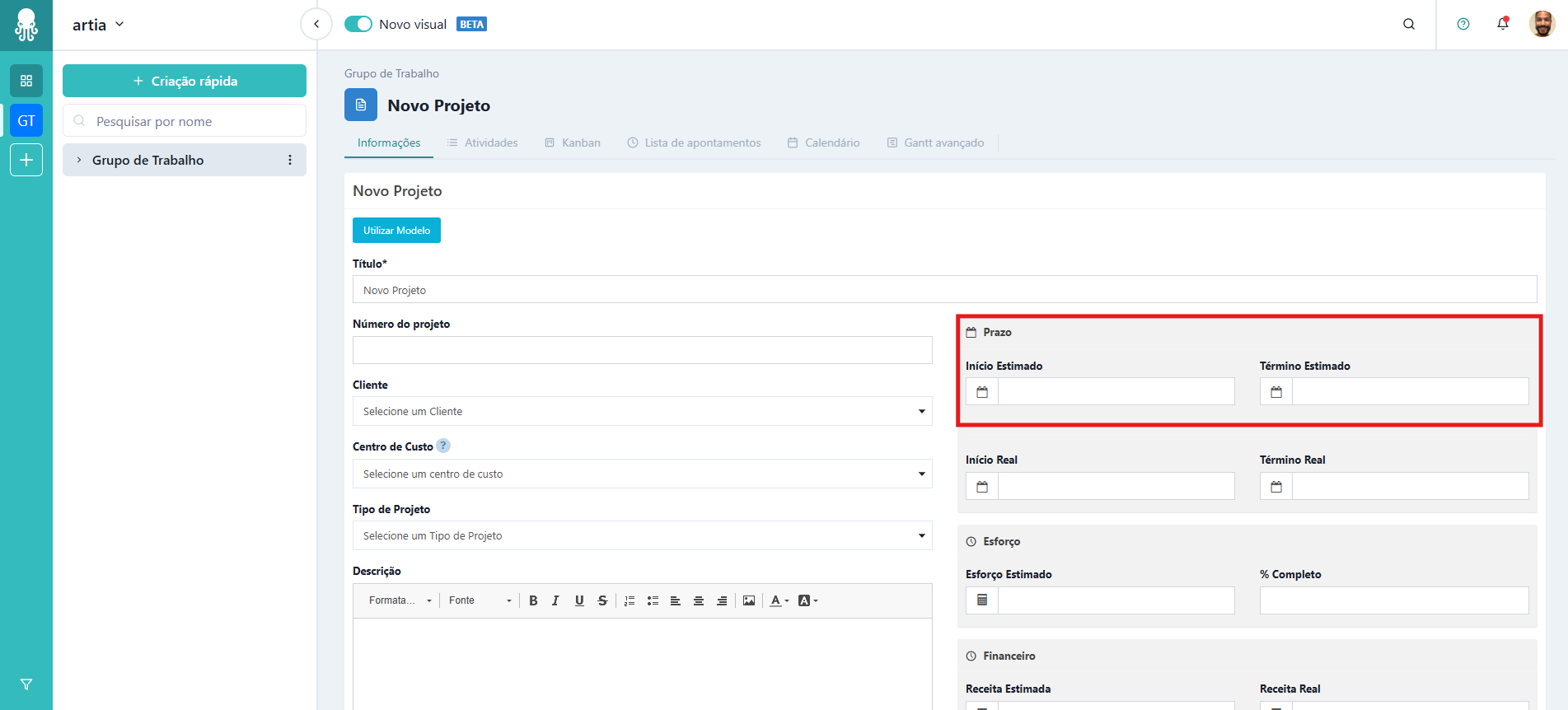
Início Real: Data em que a atividade ou projeto foi efetivamente iniciado. No Artia, este campo é preenchido automaticamente com a data do primeiro apontamento de horas realizado na atividade.
Término Real: Data em que a atividade ou projeto foi efetivamente concluído. No Artia, este campo é preenchido automaticamente quando a atividade é encerrada, assumindo o valor da data do último apontamento de horas realizado na atividade. 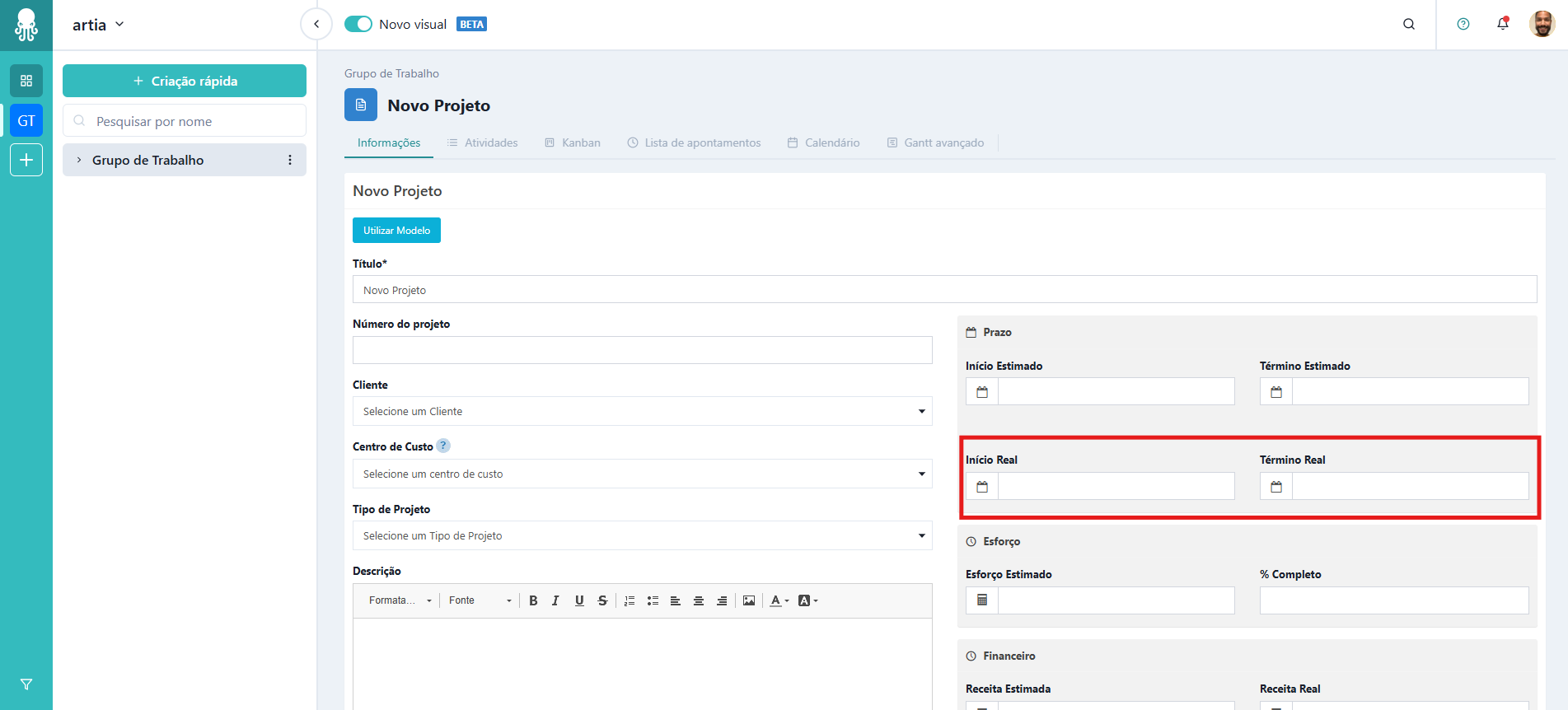
Esforço: Estime o esforço total do projeto em horas. O preenchimento desse campo não é obrigatório, ele será atualizado após o cálculo do projeto estimado, levando em consideração as atividades do cronograma. 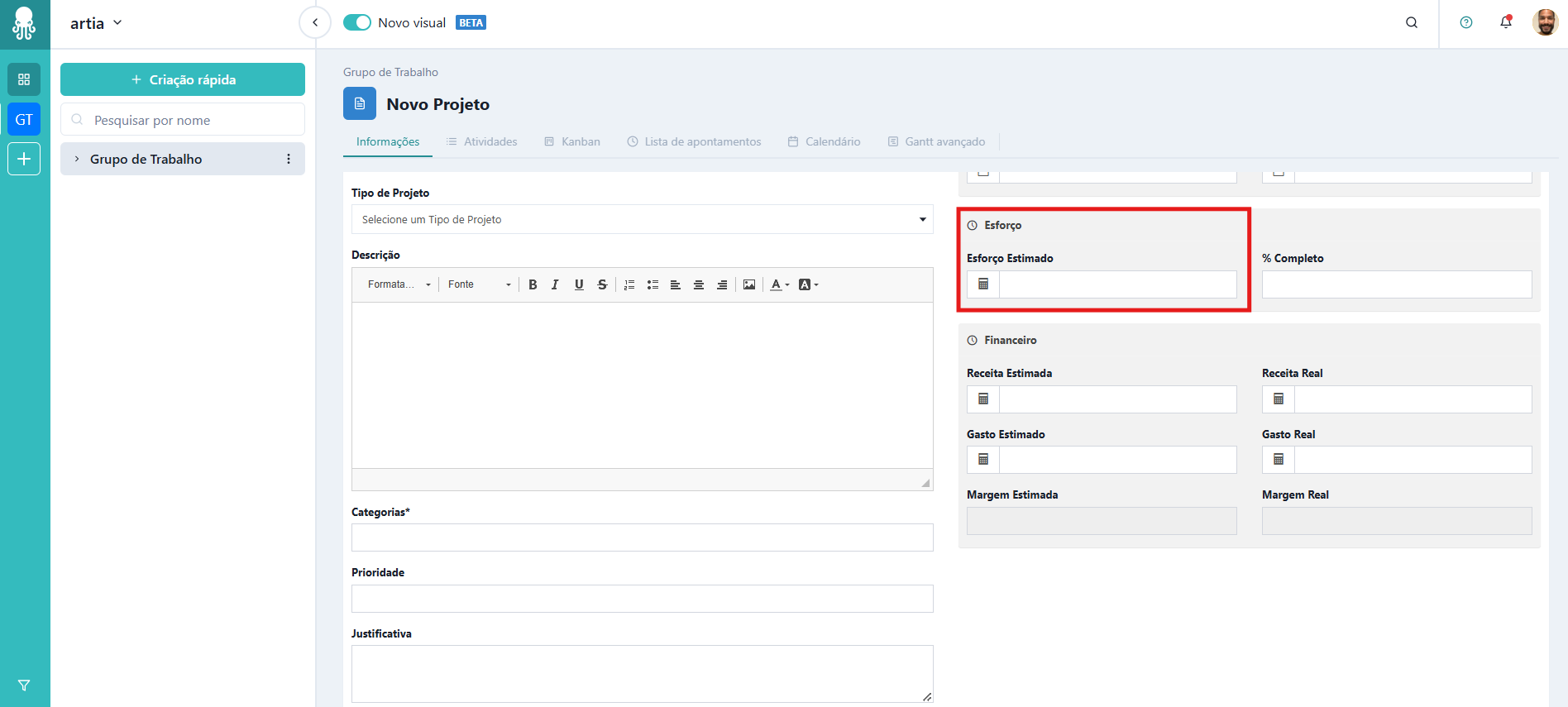
% de Conclusão: Atualizado automaticamente com base na execução das atividades do projeto. 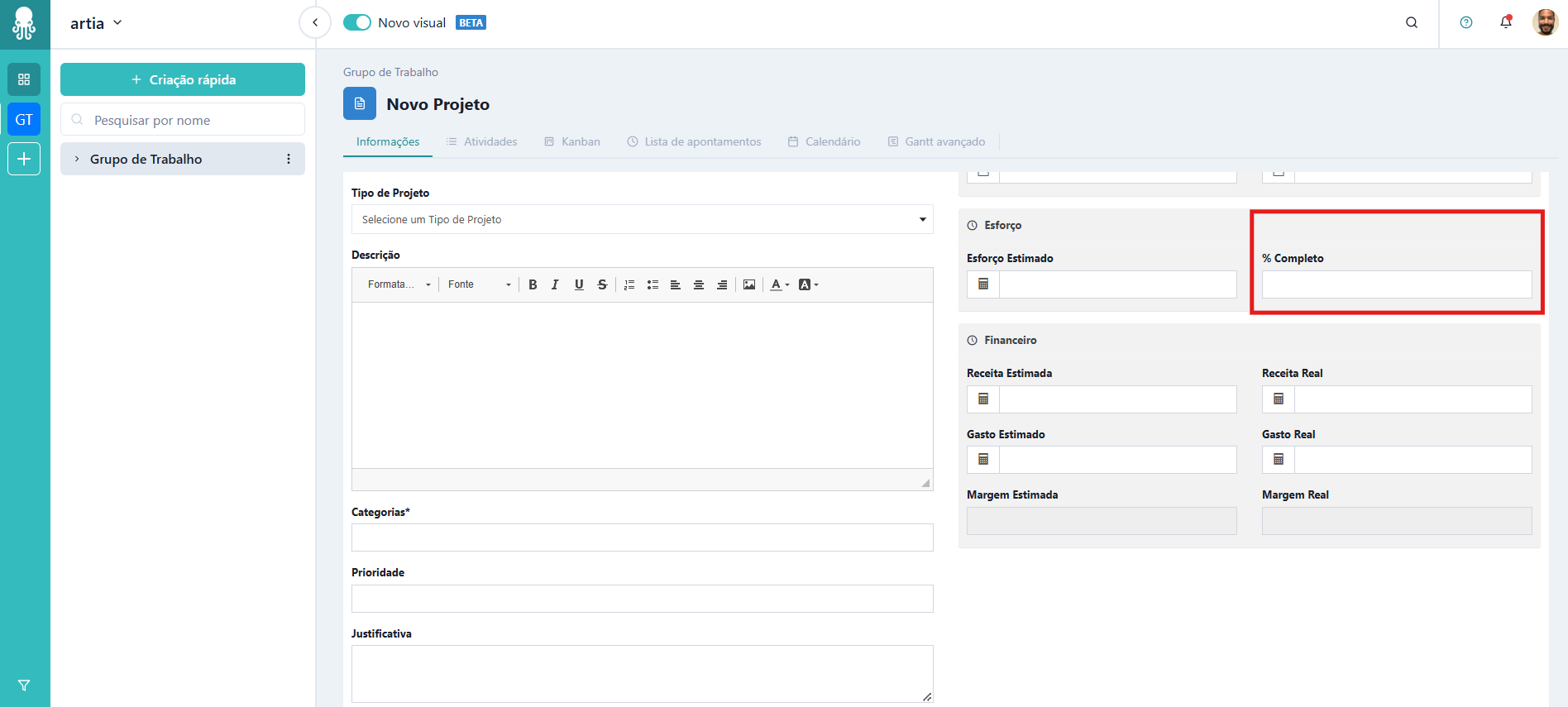
2.4. Financeiro
Receita Estimada: Informe a receita esperada. Este campo não é atualizado automaticamente e não está vinculado ao app financeiro. 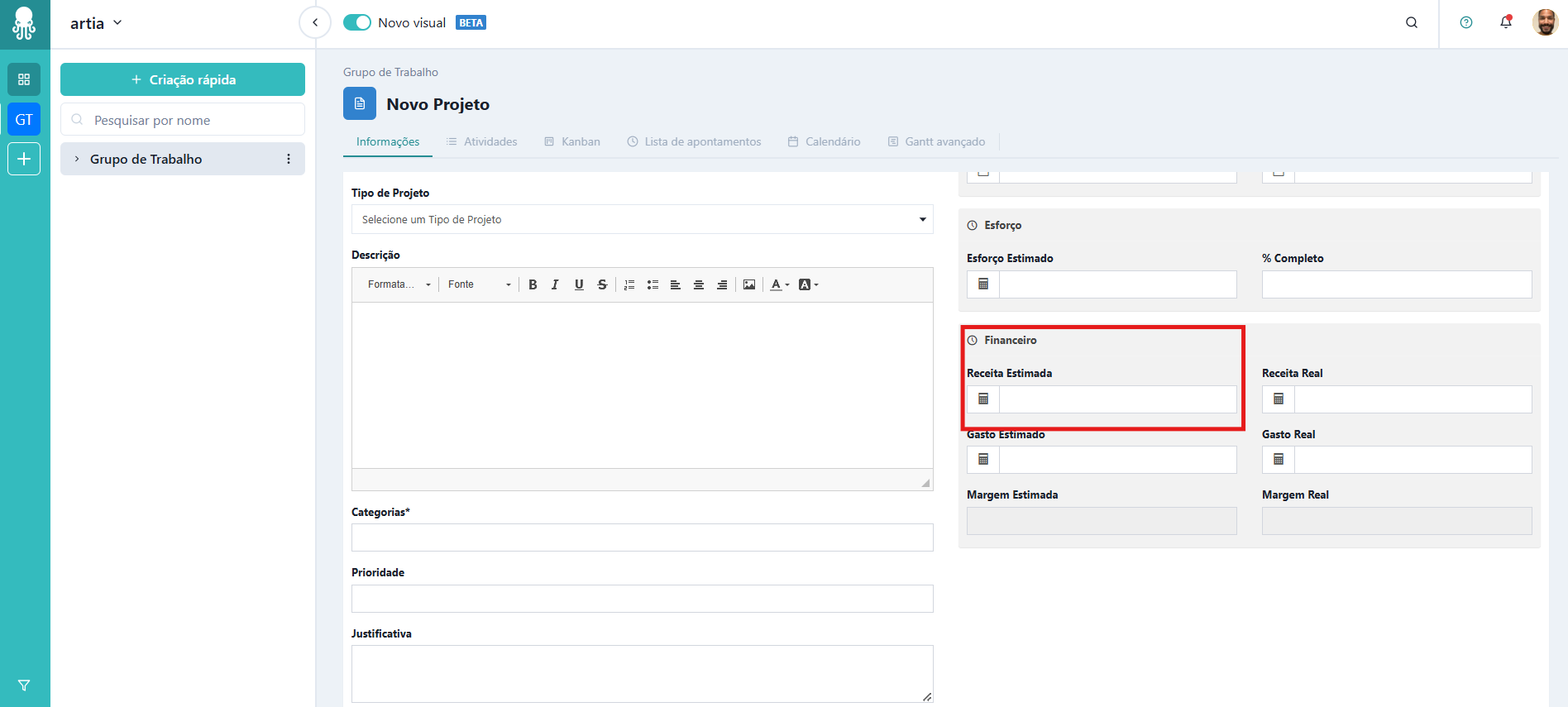
Gasto Estimado: Registre os gastos previstos, utilizando um valor negativo. Este campo também não é atualizado automaticamente. 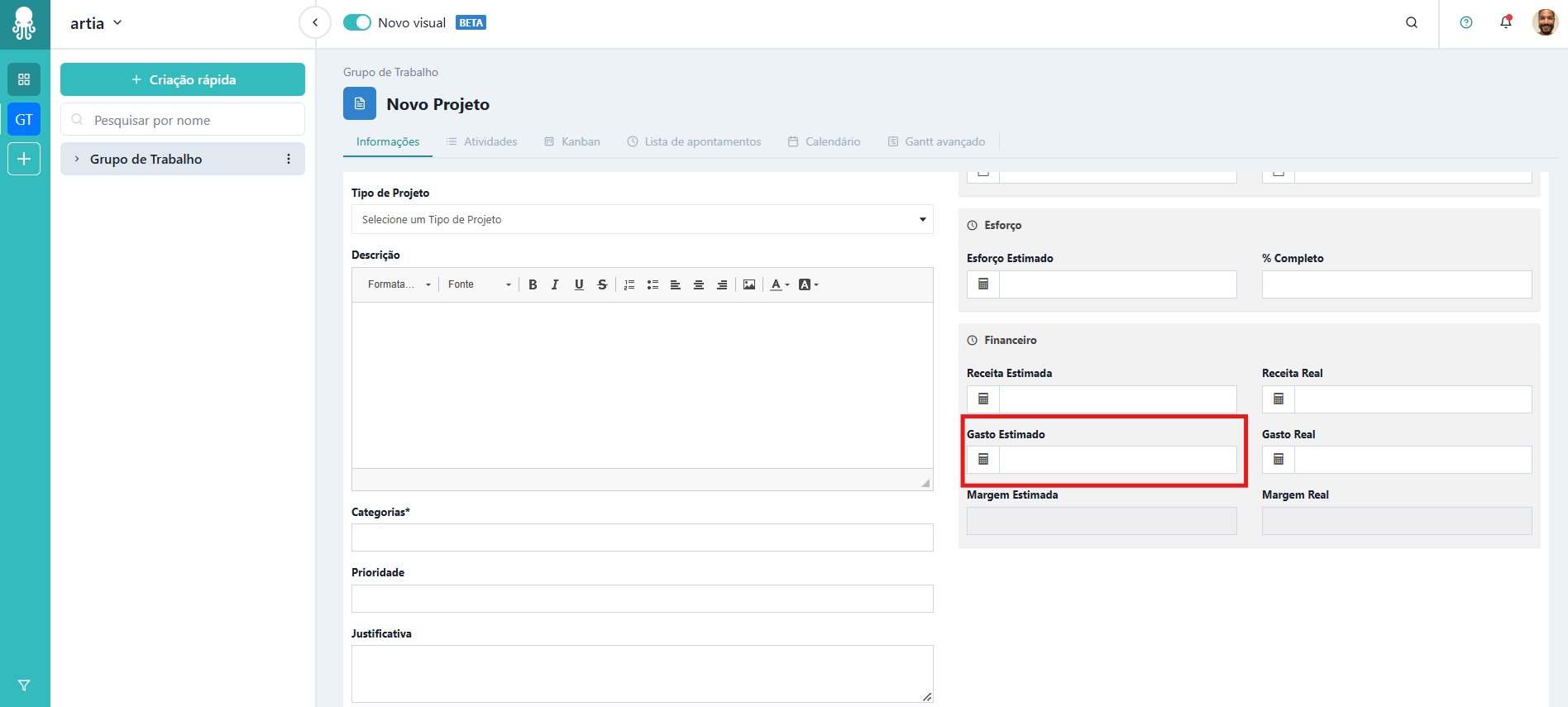
Margem Estimada: Calcule a margem financeira com base na diferença entre receita e gasto estimados. 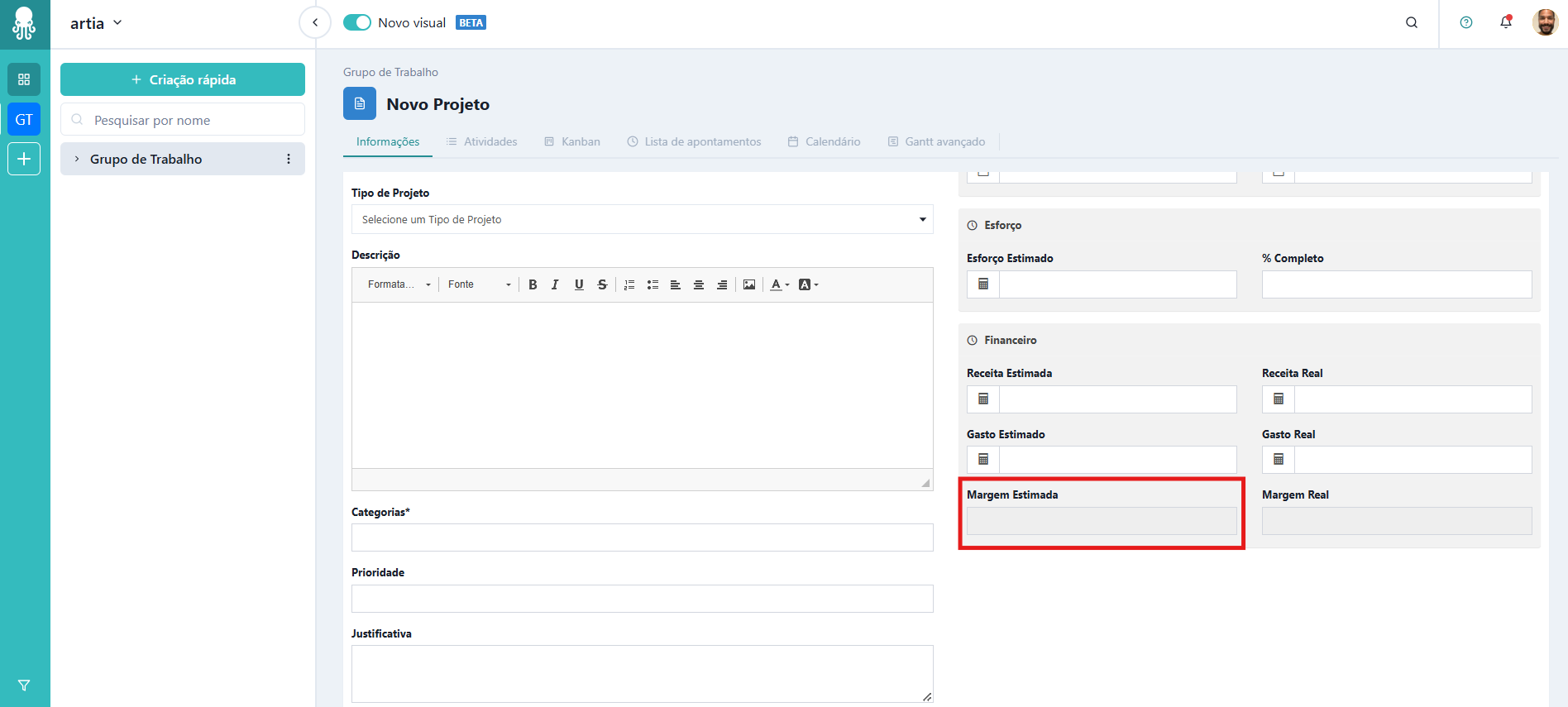
Receita Real: Informe a receita real obtida no projeto. 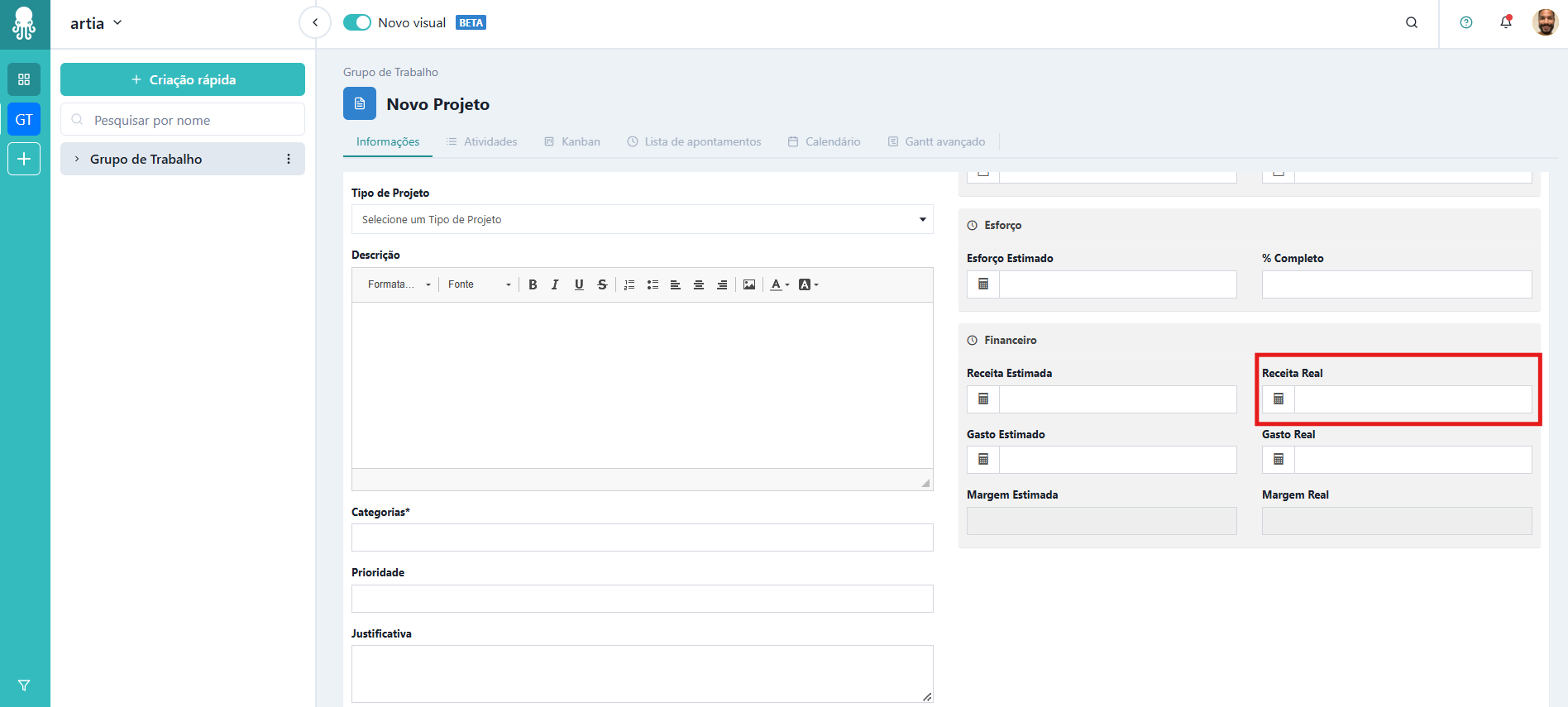
Gasto Real: Insira os gastos reais, utilizando um valor negativo. 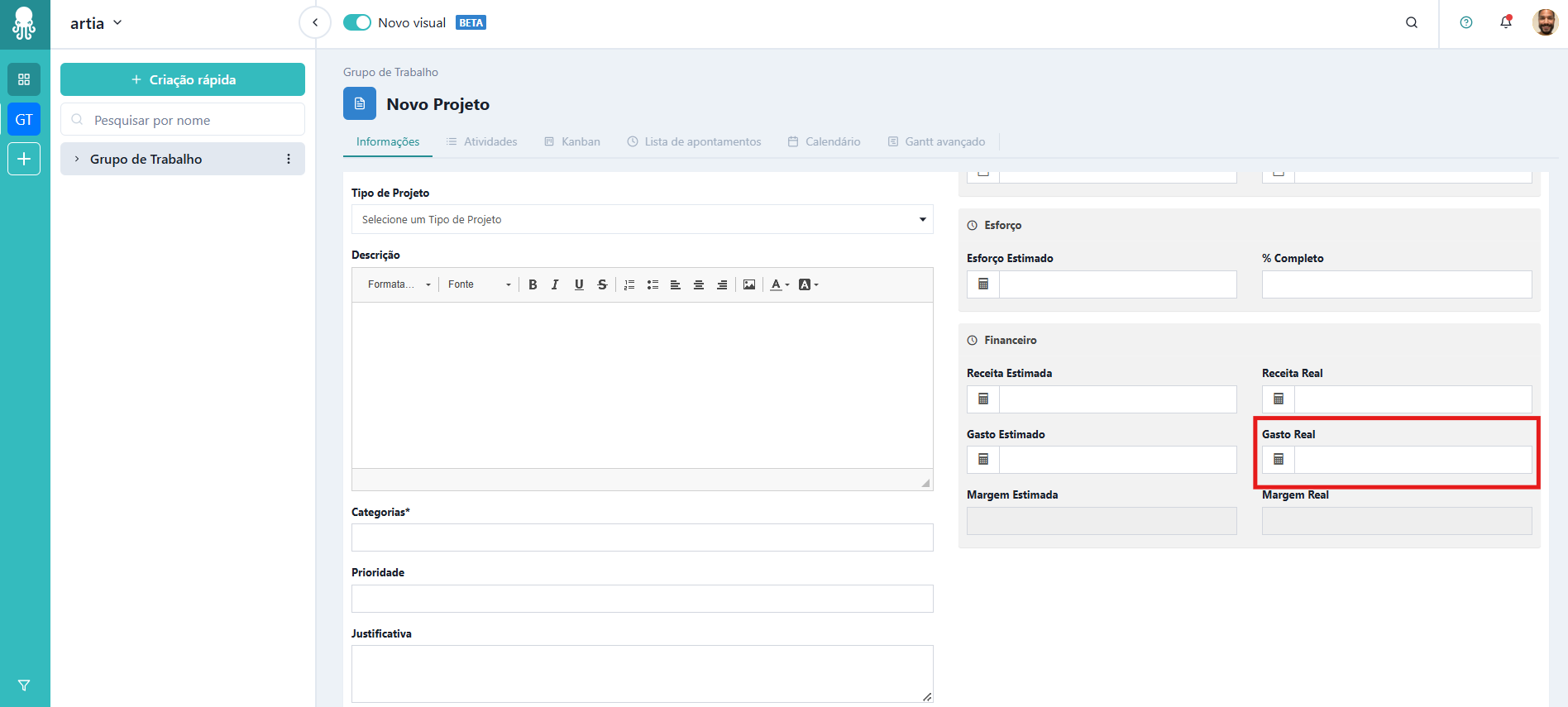
Margem Real: Calcule a margem real com base na diferença entre receita e gasto real. 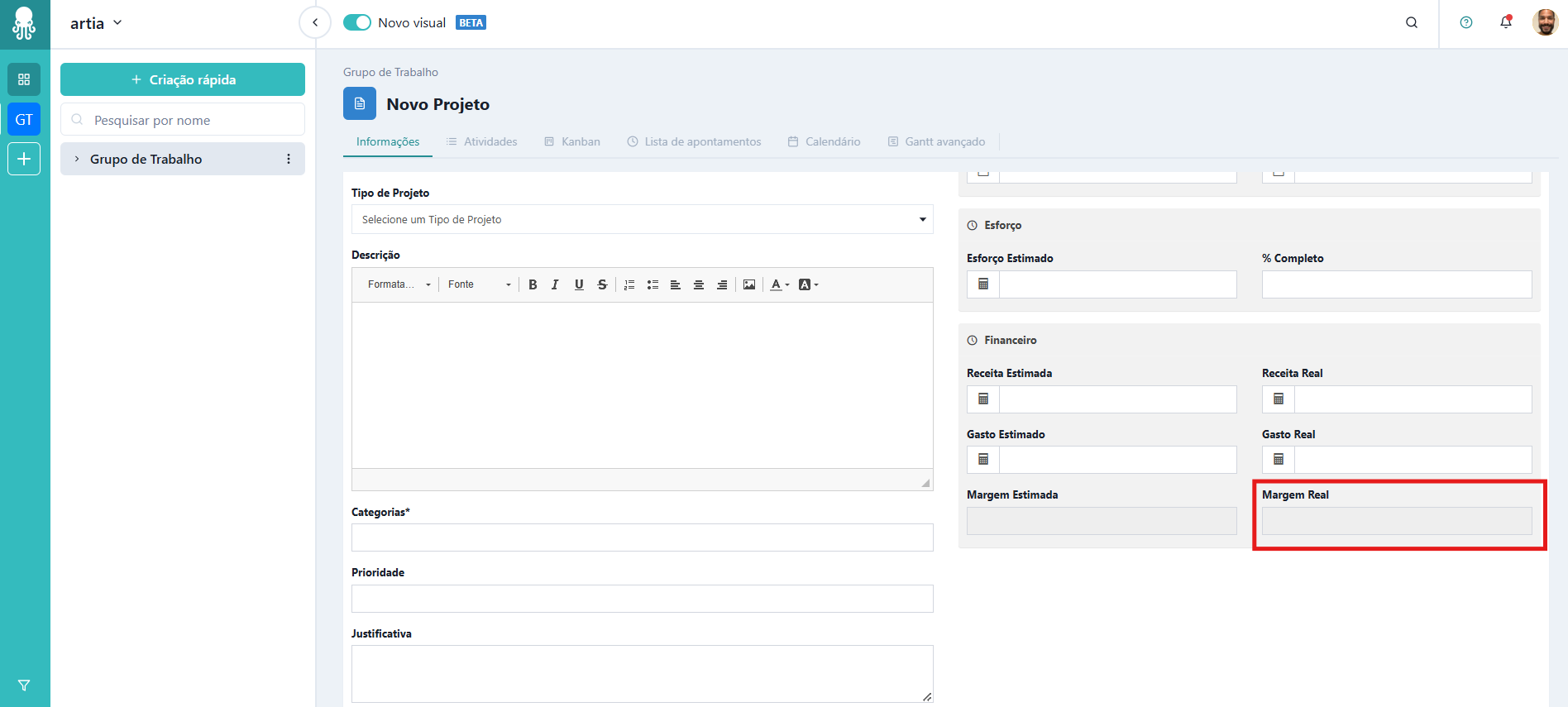
Após preencher os campos da capa do projeto, é essencial salvar suas alterações. Na parte inferior da tela, você encontrará as seguintes opções:
Salvar: Salva os dados preenchidos.
Salvar e Novo: Salva o projeto atual e inicia a abertura de um novo.
Cancelar: Cancela o cadastro do projeto. 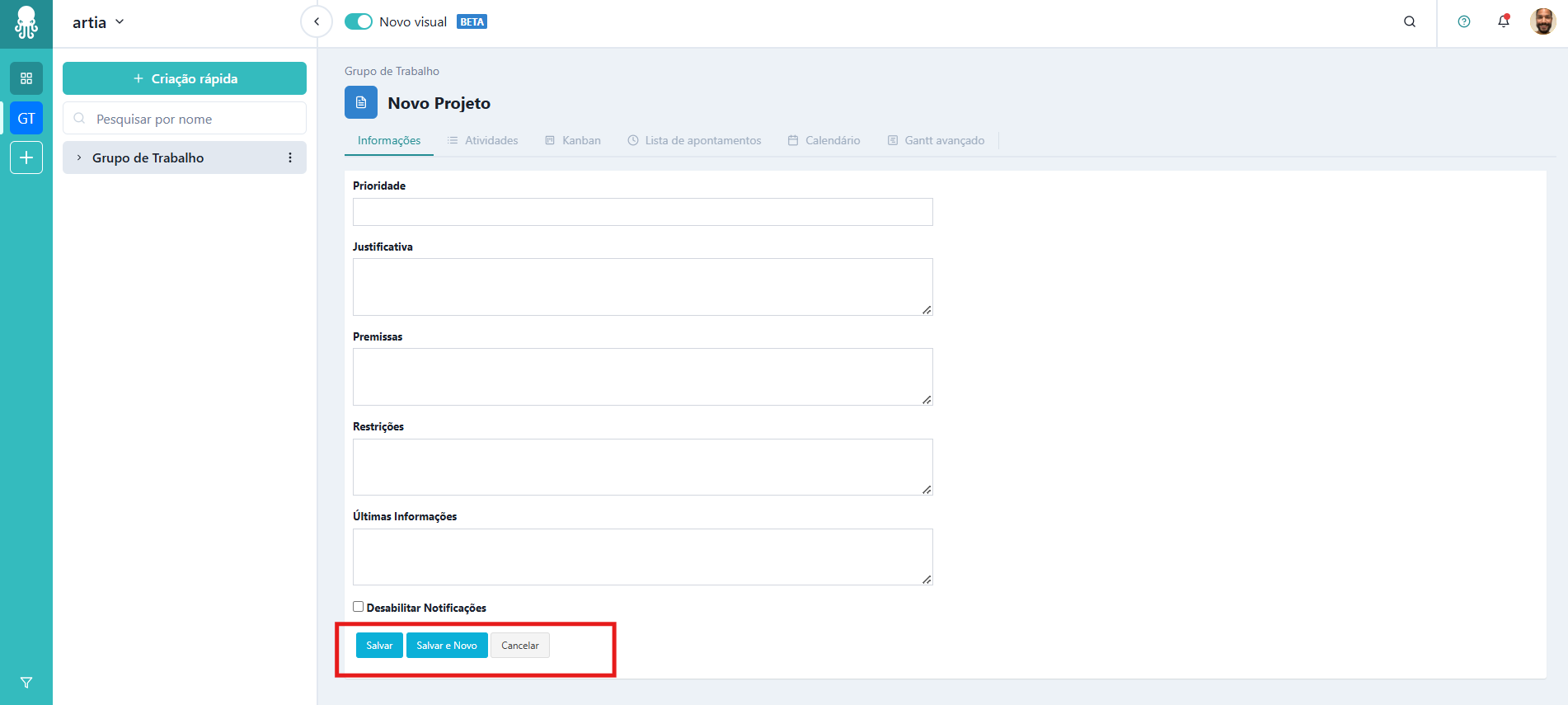
3. Como acessar a capa do projeto?
Na parte superior da capa de projeto você tem acessos a outras funcionalidades que permitem você utilizar no projeto.
3.1. + Pessoas
Permite atribuir membros da equipe ao projeto e definir os papéis que cada um desempenhará. Para associar um usuário ao projeto, acesse a capa do projeto e vá até a seção "+ Pessoas".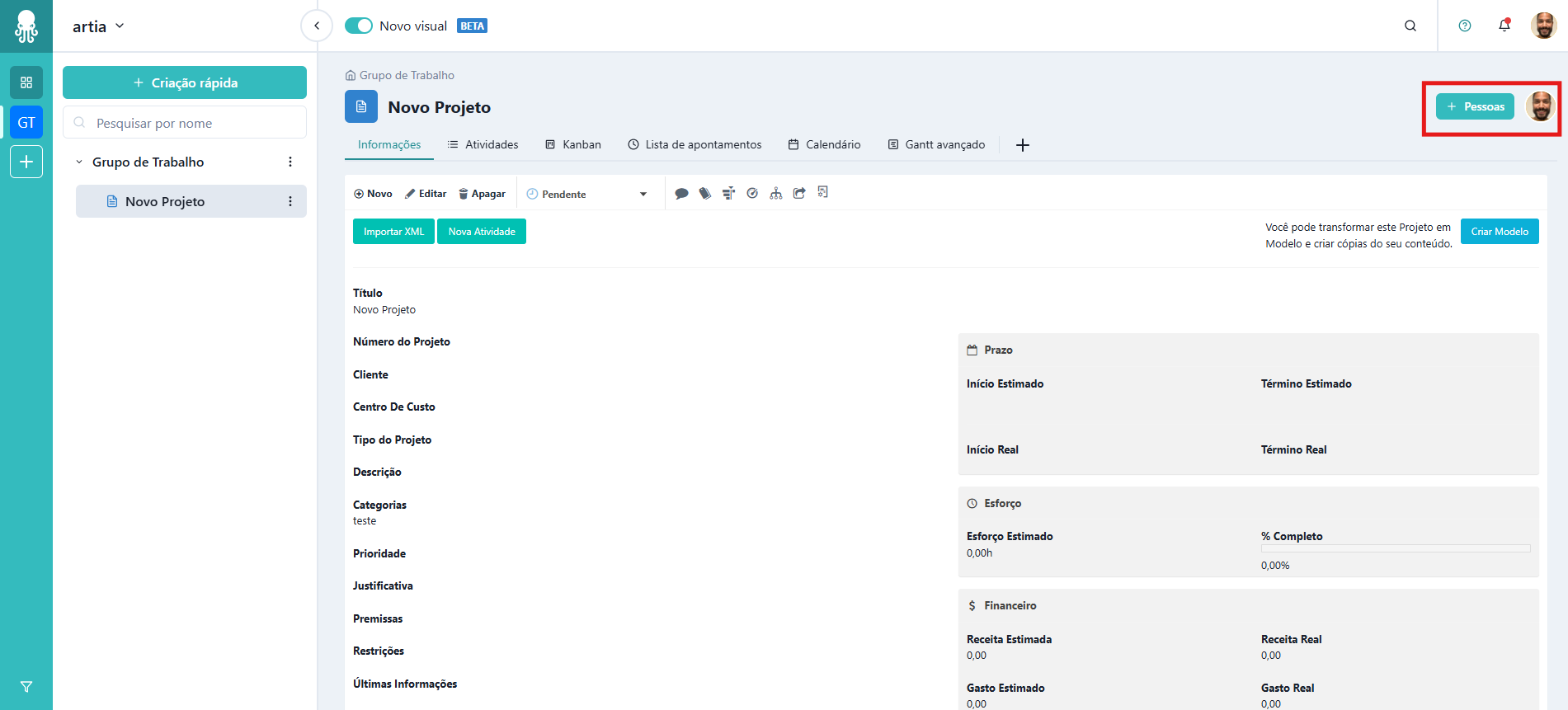
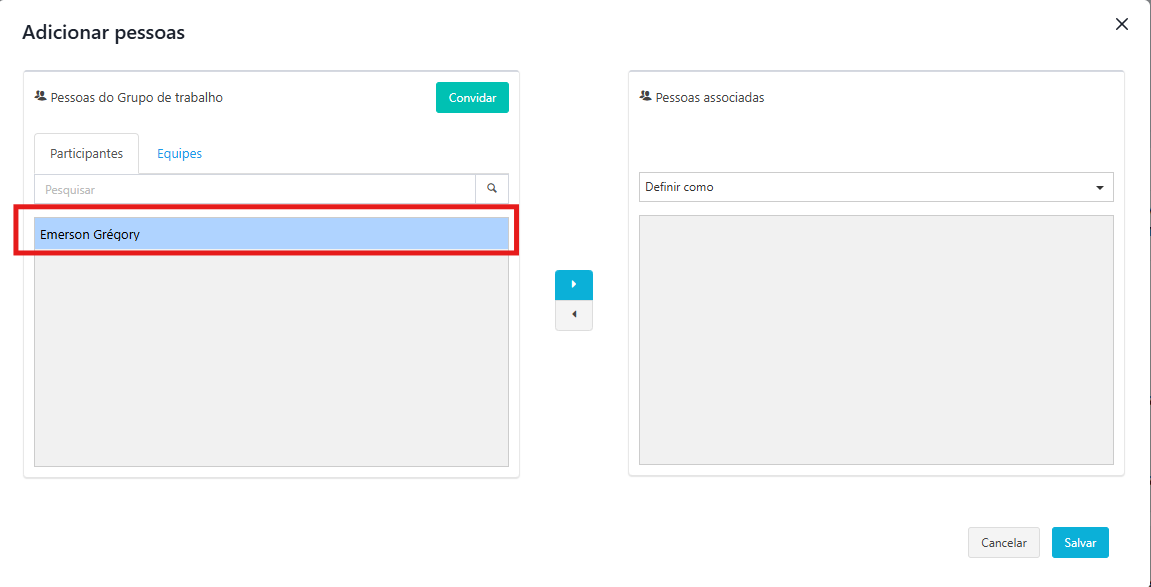
Após adicionar o usuário ao projeto, defina seu papel. Selecione o usuário e clique em "Definir Como", escolhendo uma das opções disponíveis.
Responsável: O usuário responsável pela execução direta do projeto ou das atividades principais. Pode editar o status do projeto e gerenciar atividades.
Participante: Usuário que colabora na execução do projeto, mas não tem responsabilidades de liderança no projeto.
Informado: Usuário que não participa diretamente do projeto, mas recebe notificações sobre o progresso e alterações no projeto via e-mail. 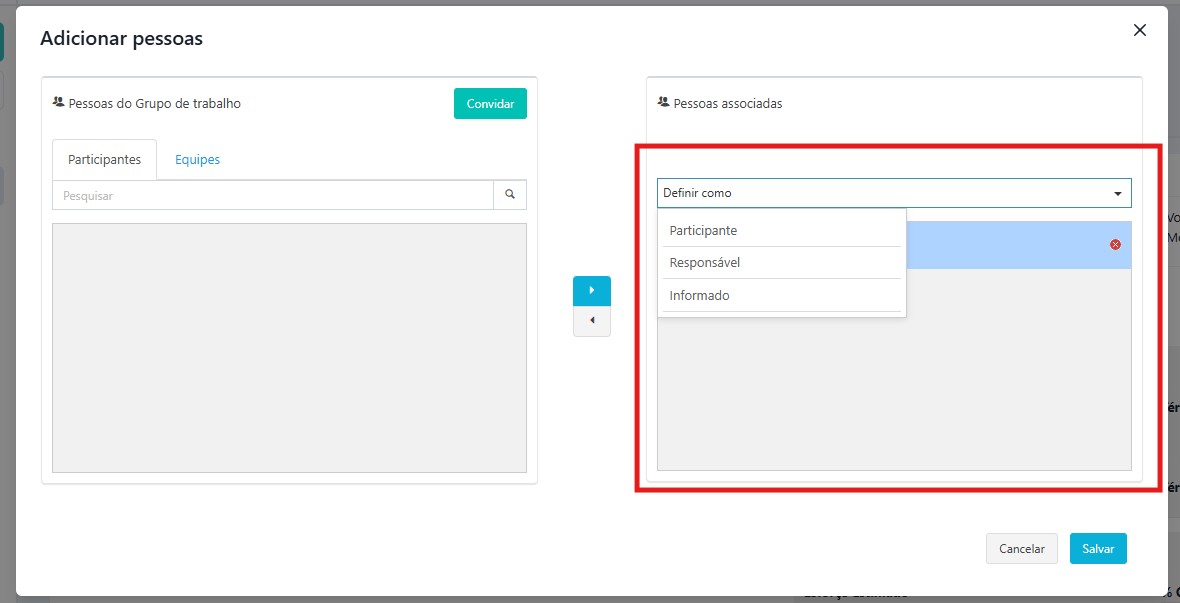
Salvar: Após adicionar os usuários e definir seus papéis, salve as alterações. Agora, os usuários estarão oficialmente associados ao projeto e terão acesso às informações pertinentes. 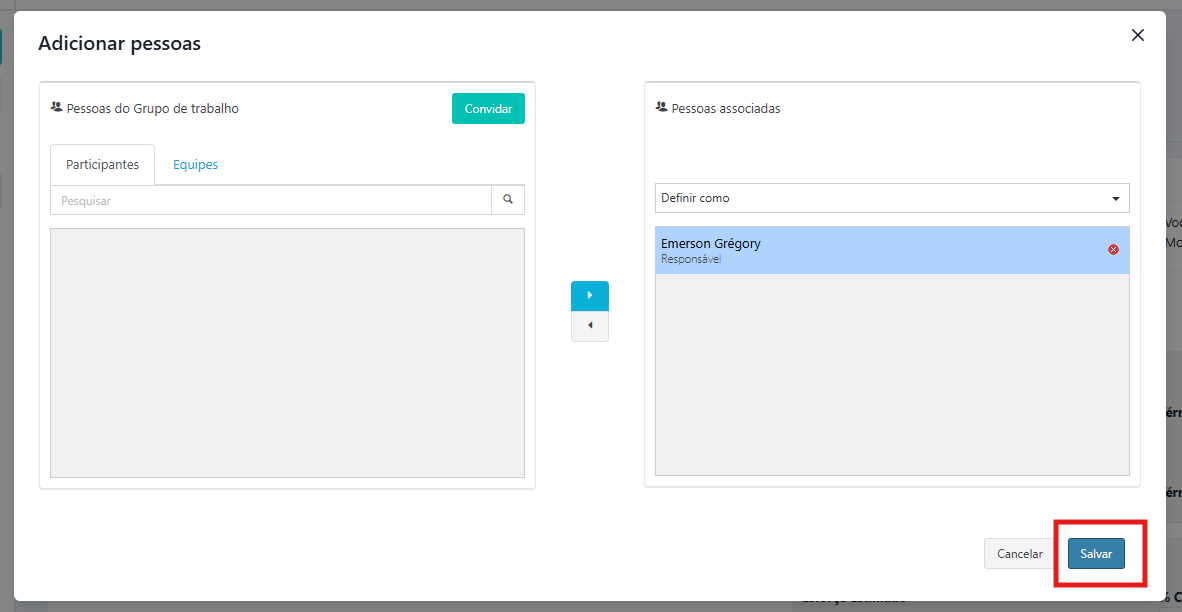
3.2 Novo
Possibilita criar novo projeto. Ao selecionar essa opção, será apresentada uma nova capa de projeto para ser preenchida. 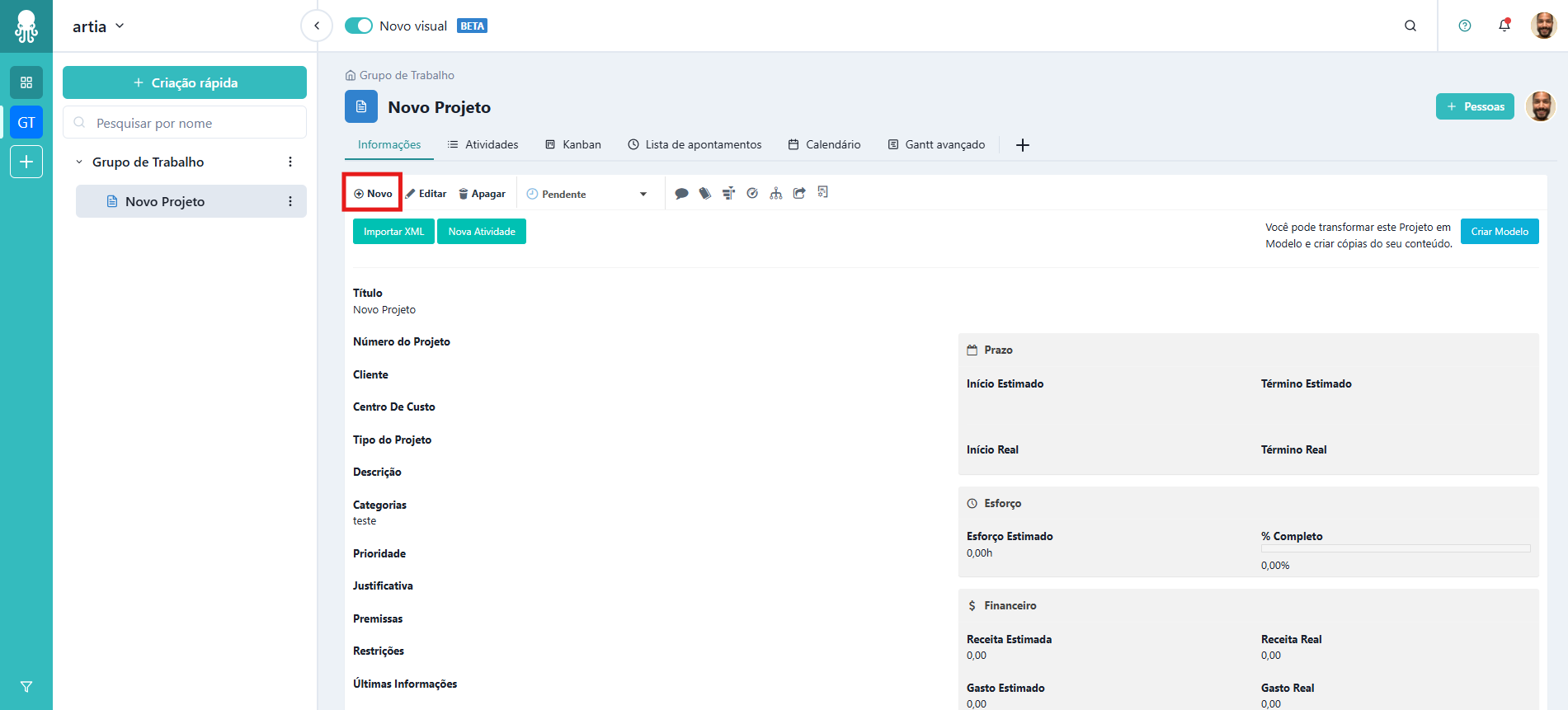
3.3 Editar
Possibilitará a edição da capa de projeto atual. 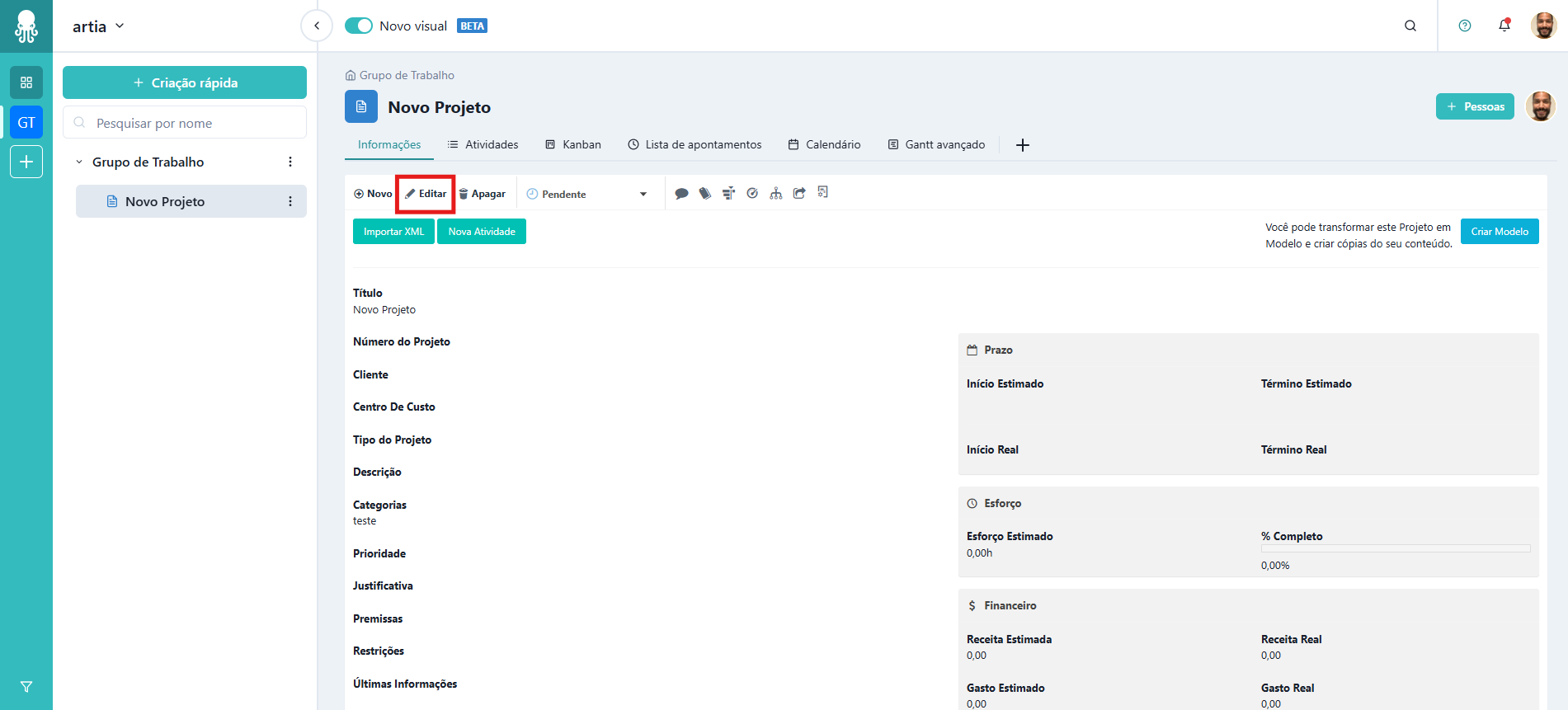
3.4 Apagar
Apagar o projeto atual. 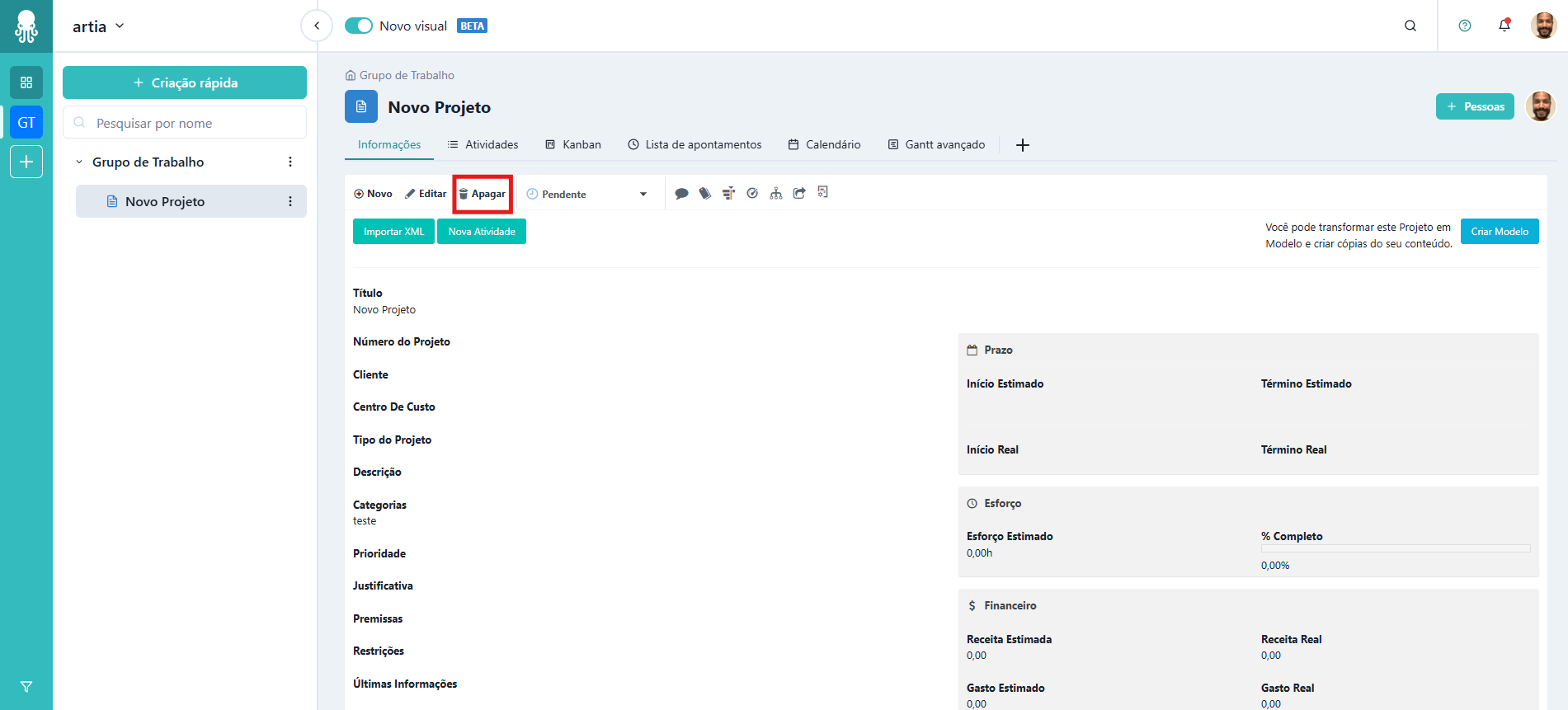
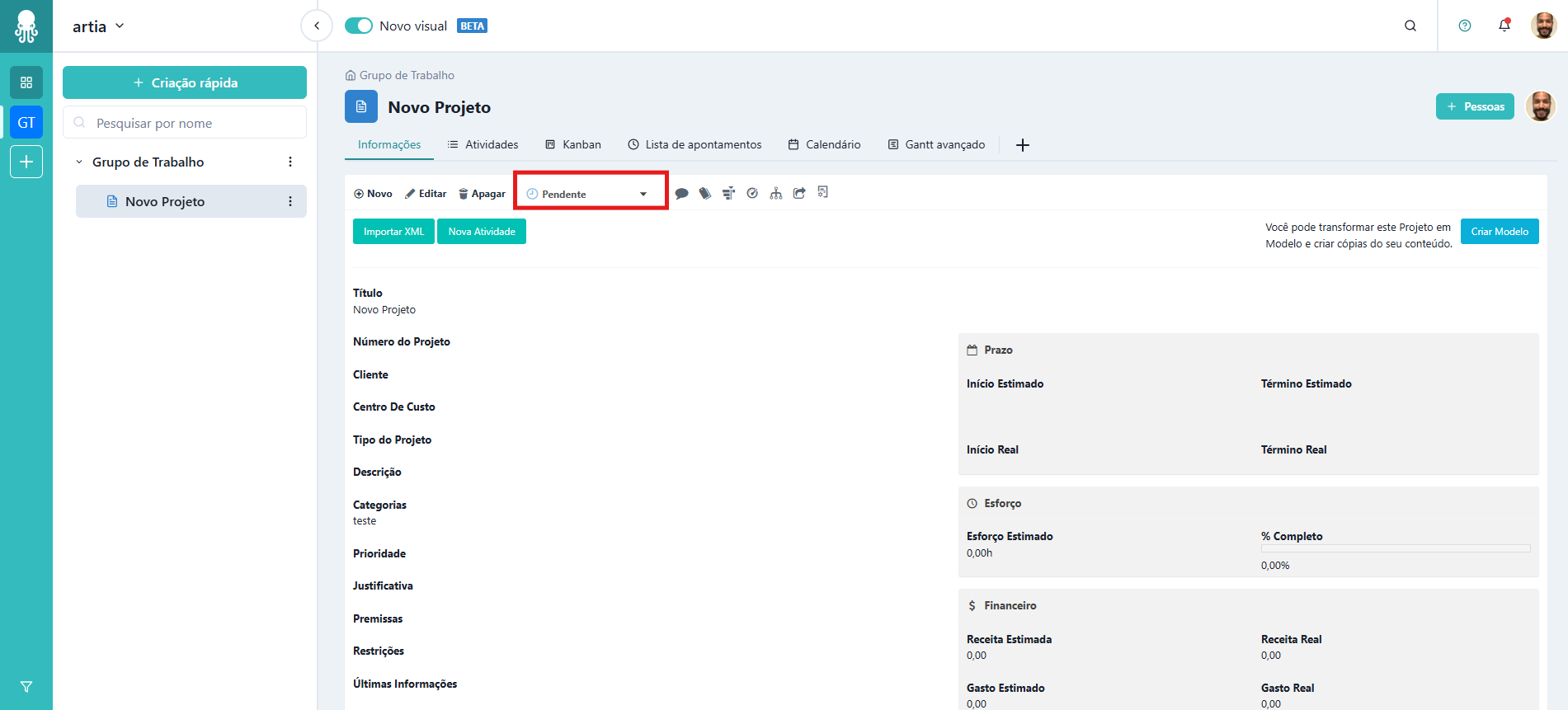
No painel superior, encontre a situação do projeto. Escolha entre as opções predefinidas: Pendente e Encerrado. Você pode personalizar essas situações nas configurações, criando, como Aguardando Aprovação, aprovado, etc. Para criar situação, basta selecionar “Nova Situação”. Para saber como criar Situações de Projetos, acesse aqui.
Na capa do projeto, você pode adicionar comentários para comunicação interna. Marque os usuários envolvidos no projeto para que recebam um e-mail com o comentário. 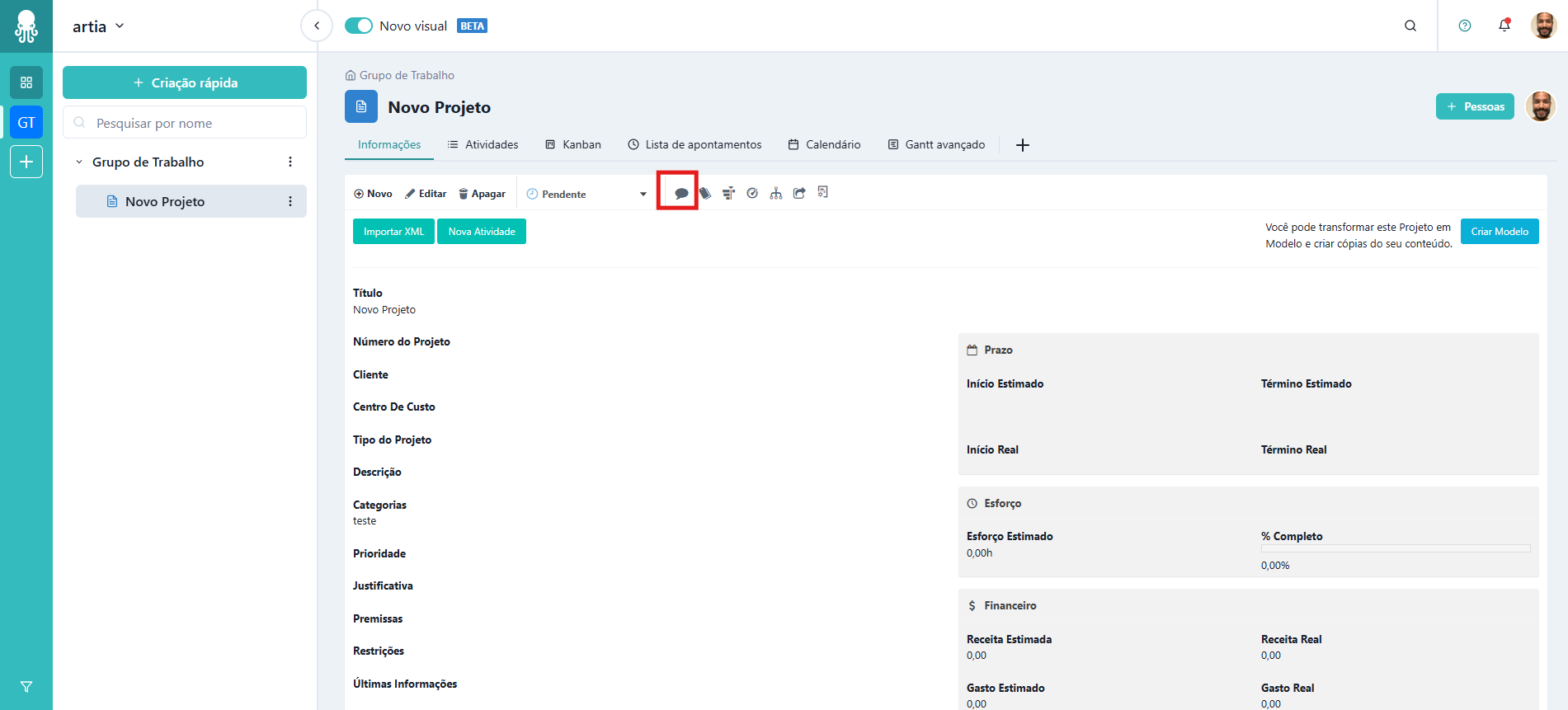
3.7 Tags
Ajudam a organizar o projeto de forma personalizada. Qualquer usuário pode criar até 15 tags para filtrar projetos. Elas são usadas para identificar e organizar os projetos, podendo ser criadas dentro de um projeto e refletidas na lista de projetos para facilitar o agrupamento. As tags são pessoais, ou seja, apenas o usuário que as cria pode visualizá-las. 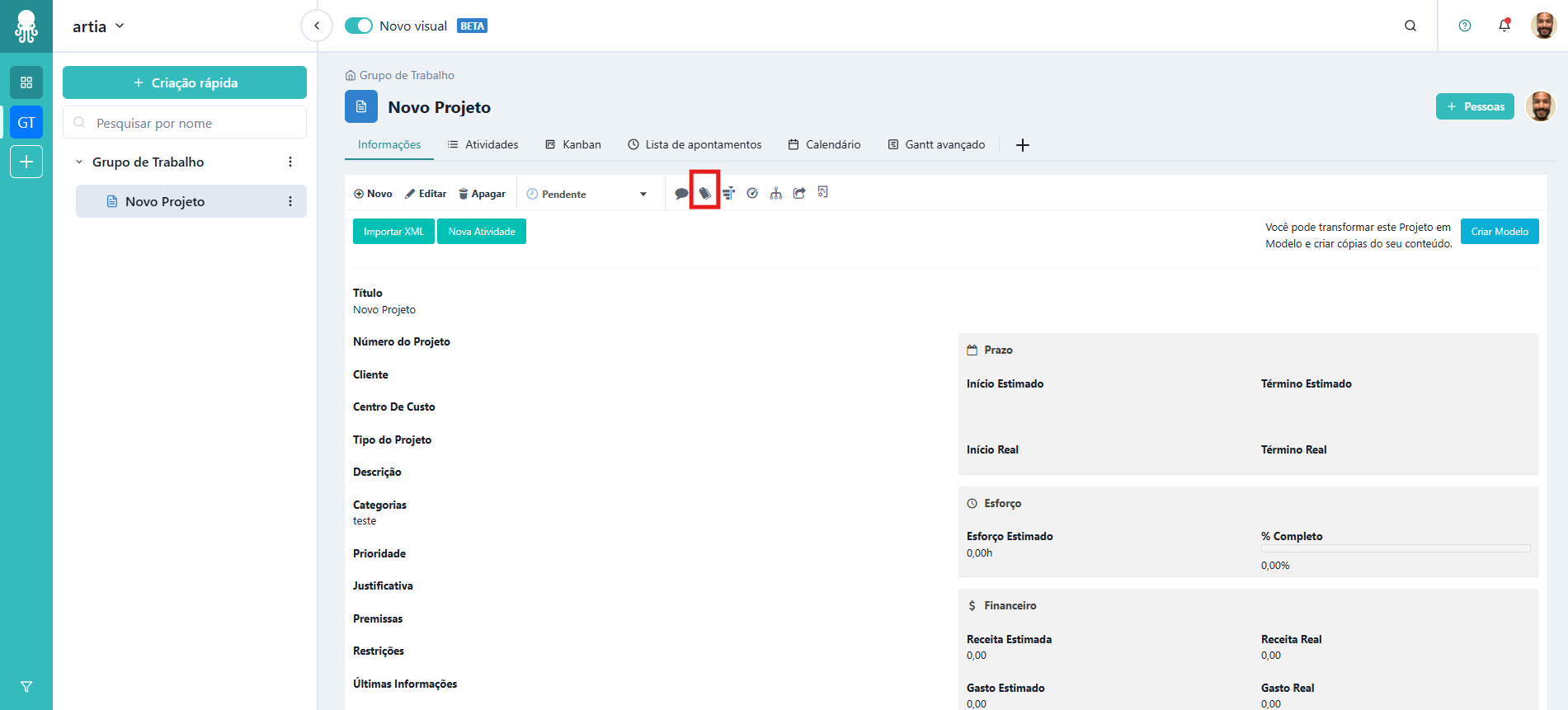
3.8 Linha de Base
A funcionalidade Linha de Base permite salvar as informações estimadas dos dados contidos nos campos Início Estimado, Término Estimado, Esforço Estimado e % Completo em um determinado momento do projeto. Isso garante que a referência do planejamento acordado com os stakeholders do projeto não seja perdida.
Como utilizar:
1º Passo: Após replanejar suas atividades ou projeto, acesse a edição do Projeto no qual deseja gerar a Linha de Base.
2º Passo: Na capa do seu projeto, acesse a aba Linha de Base.
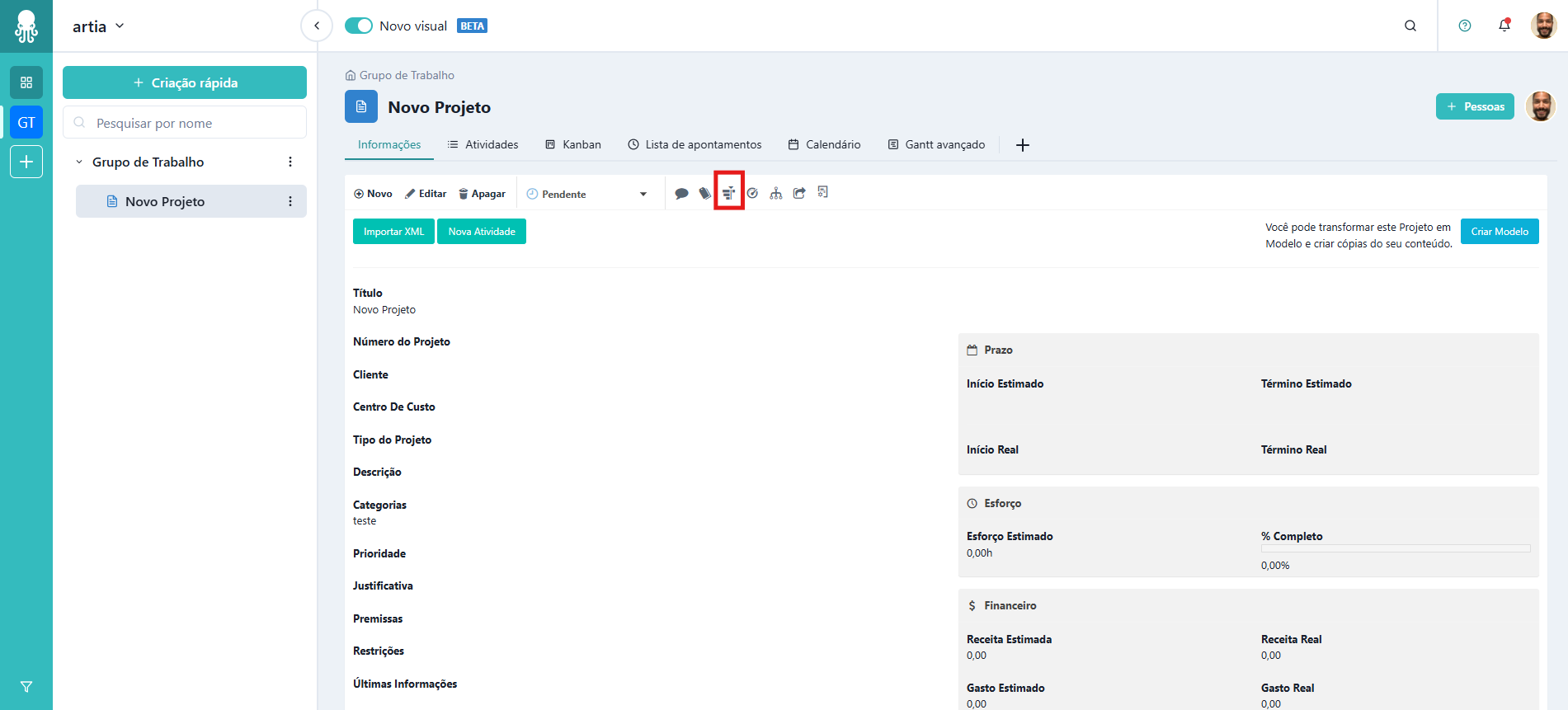
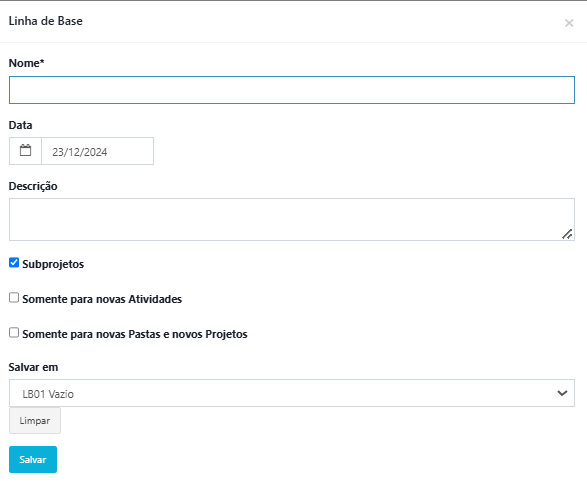
3º Passo: Informe os dados referentes à sua Linha de Base:
Nome: Defina o nome para sua linha base.
Data: Data de referência de quando sua linha de base foi salva.
Descrição: Caso necessário, informe uma breve descrição sobre a linha de base que está sendo salva.
Subprojetos: Ao selecionar esta opção, a linha de base será gerada para todas as pastas e projetos que constam no projeto/pasta. Caso a opção não esteja habilitada, a linha de base será salva somente para as Atividades e Pastas, e subprojetos não terão a linha de base armazenada.
Somente para novas atividades: Esta opção é útil para sobrescrever uma linha de base, atualizando apenas os dados referentes às atividades criadas após o armazenamento da linha de base.
Salvar em: Escolha a linha onde a base será armazenada. É possível salvar até 10 linhas de base.
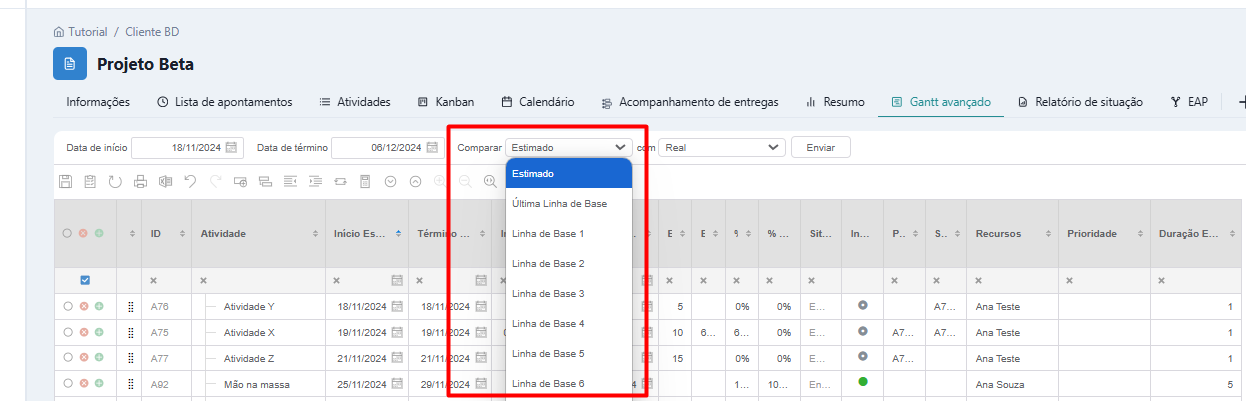
4º Passo: Para conferir as linhas de base salvas, acesse uma das seguintes funcionalidades:
Gantt Avançado: Após salvar a Linha de Base, você pode visualizá-la através do Gantt Avançado. Na opção de Comparar, é possível selecionar a Última Linha de Base ou escolher uma linha específica para verificar. Você pode comparar até duas linhas de base se necessário.
Visão de Lista de Atividades ou Lista de Projetos: As linhas de base também podem ser verificadas nas visões Atividades e Projetos. Basta adicionar colunas referentes à Linha de Base em uma Visão. 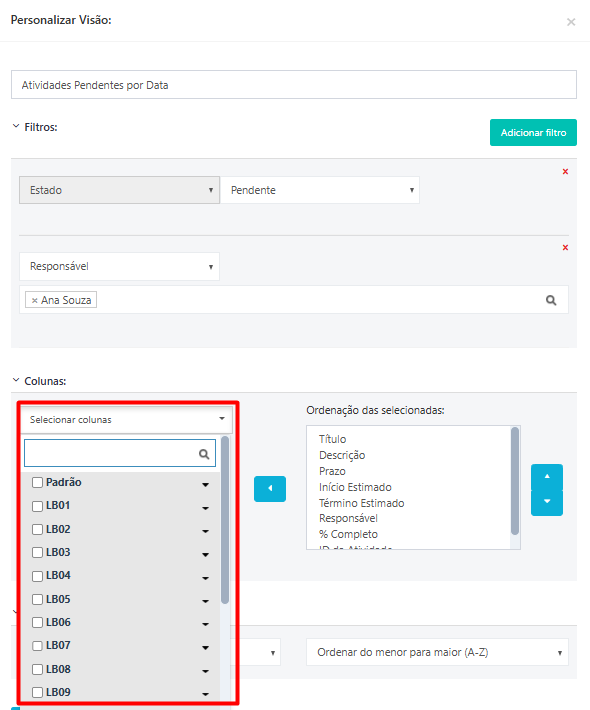
Acompanhamento de Entrega: A Linha de Base também aparece no acompanhamento de entregas, permitindo verificar a última linha de base dos projetos e pastas.
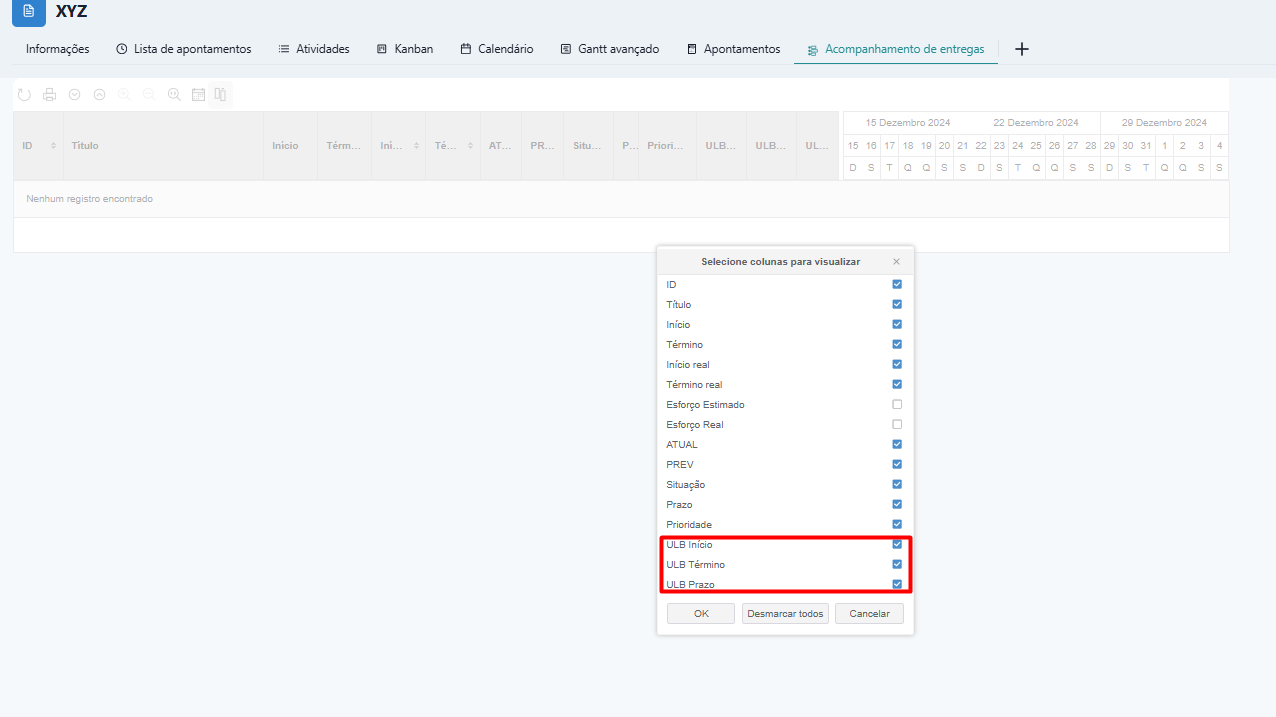
Importante: Ao usar a função "Comparar", o Artia sempre considera as datas da primeira coluna selecionada como referência para checar as dependências entre as atividades.
Por exemplo, se a linha de base for escolhida primeiro, o Artia irá destacar dependências com base na situação registrada no momento em que a linha de base foi salva — mesmo que atualmente as dependências estejam corretas.
Isso significa que o destaque pode representar inconsistências passadas, e não necessariamente um erro atual.
3.9 Relatório de Situação
Trata-se de uma funcionalidade do Artia, para facilitar a visualização do andamento dos projetos, onde você cria relatórios com gráficos personalizados para determinados períodos. Para saber mais sobre relatório de situação, acesse aqui. 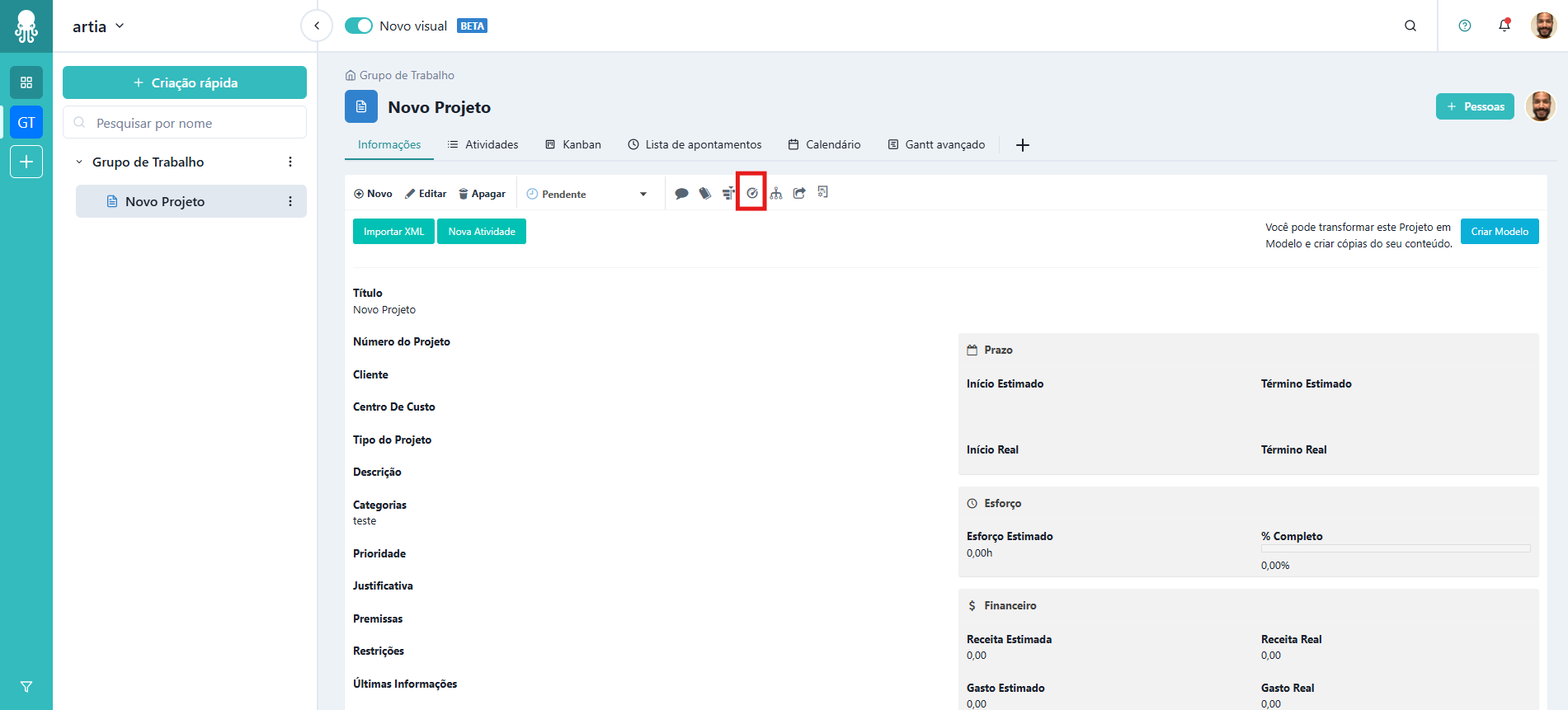
3.10 EAP (Estrutura Analítica de Projeto)
É a subdivisão hierárquica do trabalho do projeto em partes menores. Ela garante ao gerente de projetos a visibilidade das principais entregas, facilitando o controle de tempo e de custo. Para saber como criar a EAP, acesse aqui. 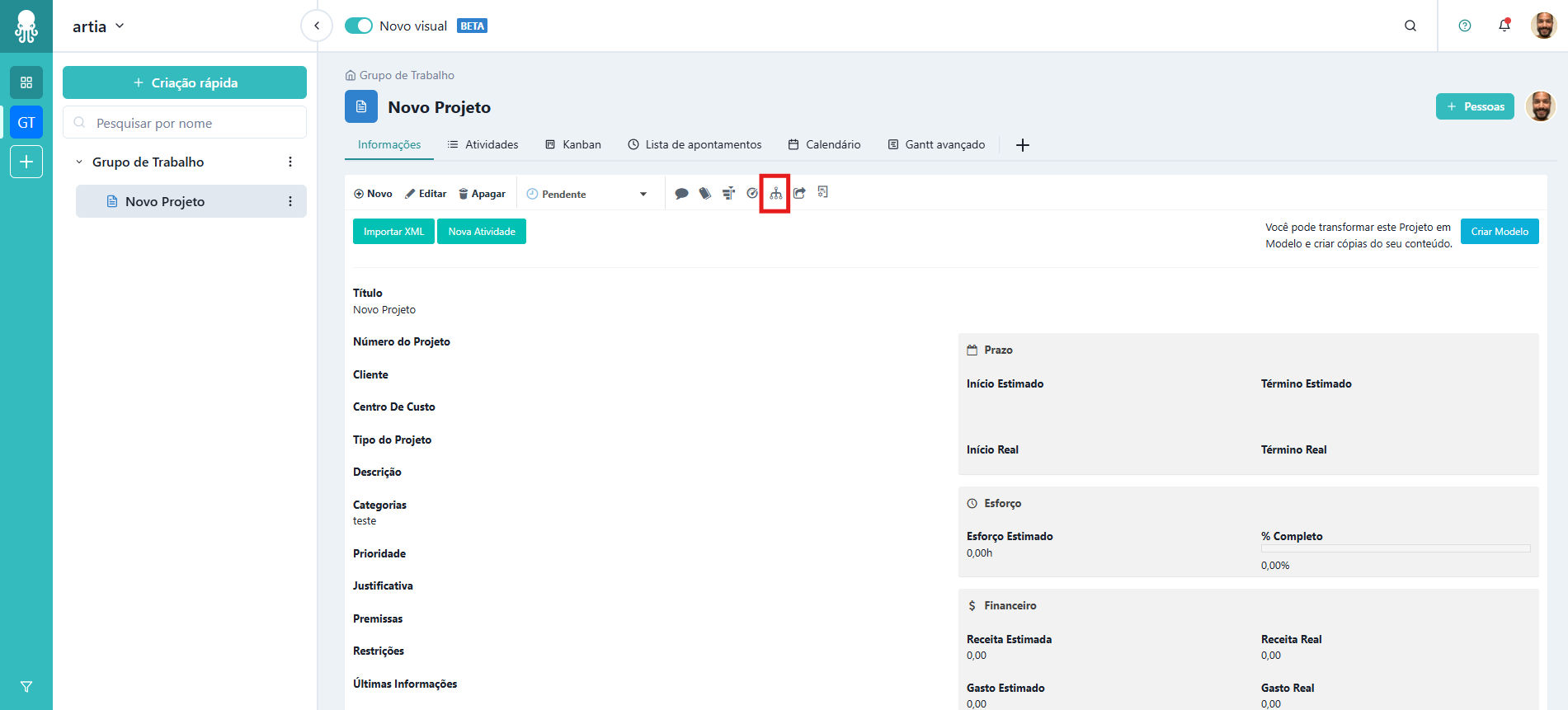
3.11 Compartilhar Relatório de Situação
É possível compartilhar diversas informações acerca do projeto com terceiros através da geração de um link compartilhável e para acessar o conteúdo da URL pública não é necessário possuir acesso ao Artia. As URLs ficam disponíveis na seção “Links Públicos”. 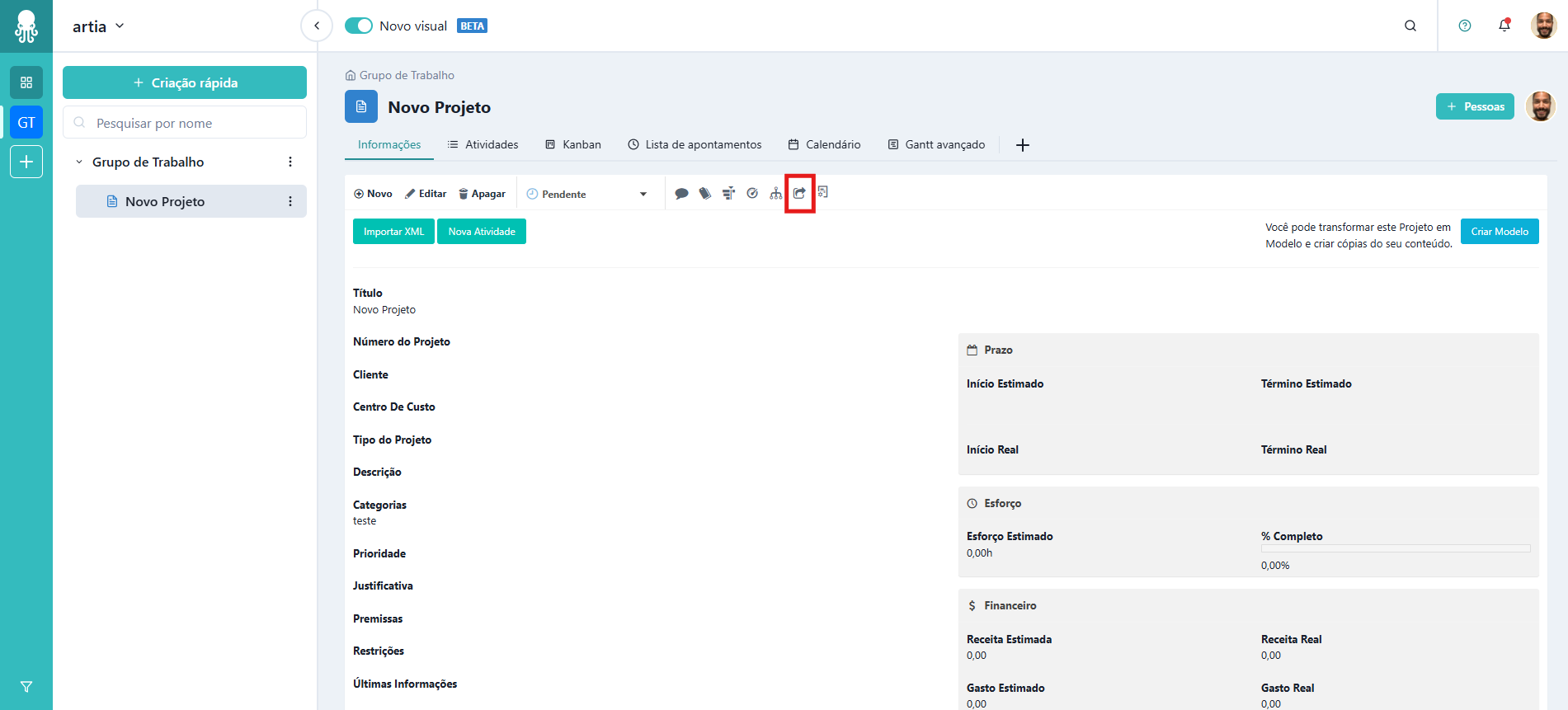
3.12 Gestão de Contratos
Objetivo de criar contratos e vincular regras para cada tipo de contrato gerado, desta forma transformando a gestão de cada contrato mais eficiente e assertiva. 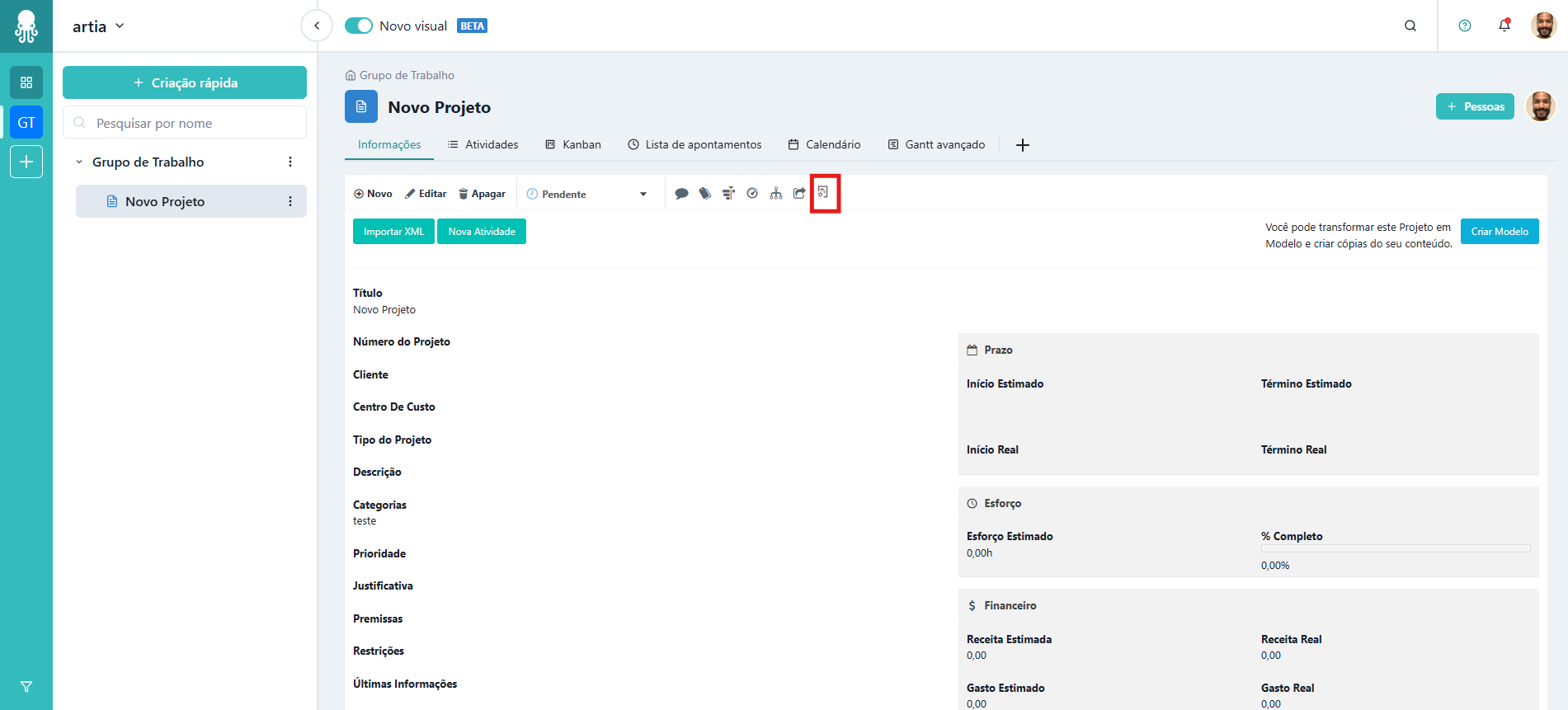
4. Como Importar um XML?
No Artia, é possível criar projeto a partir de um arquivo XML exportado do MS Project. Abaixo, apresentamos como você deve realizar essa ação:
4.1 Prepare o Arquivo no Microsoft Project
Abra o seu projeto no Microsoft Project.
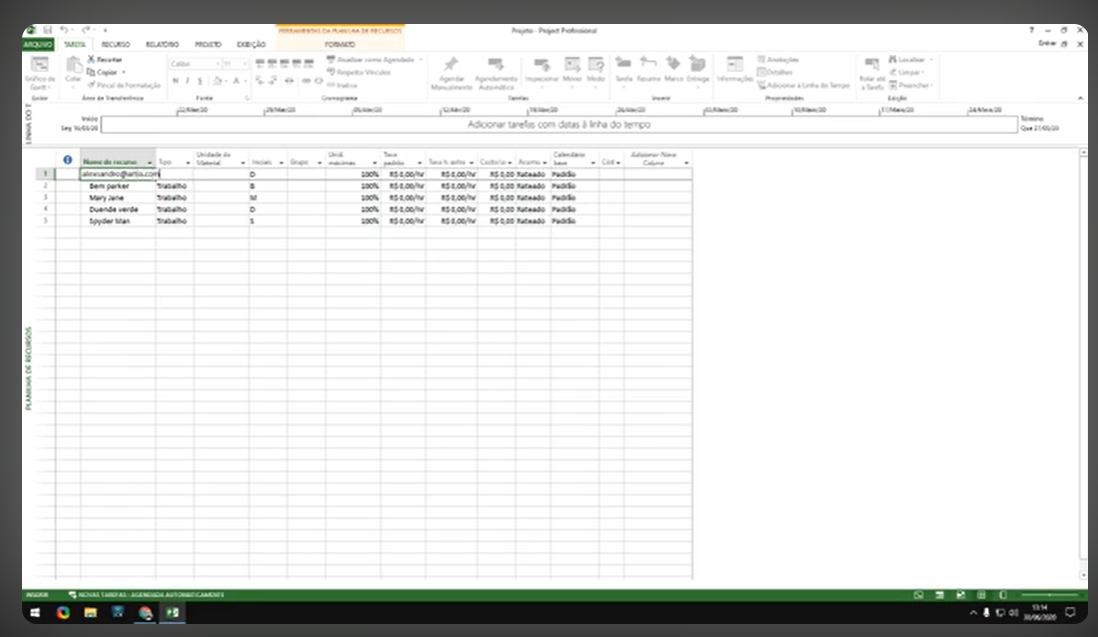
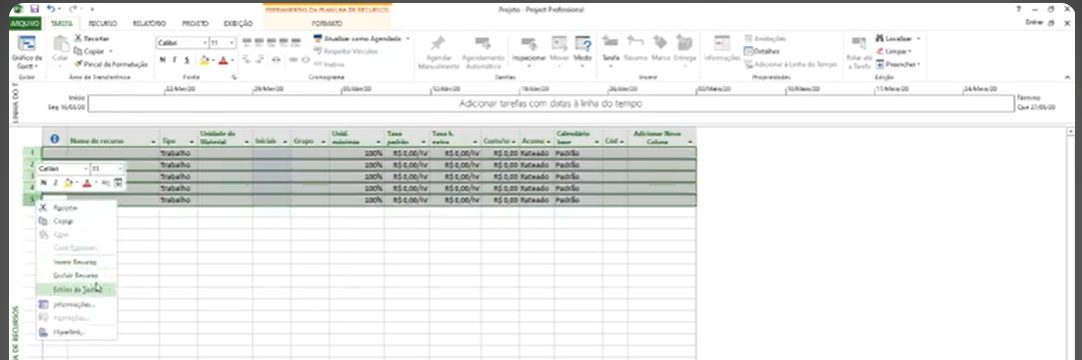
Vá até a planilha de recursos onde estarão listados os recursos do seu projeto. No Artia, os recursos são identificados por e-mail, então você precisa alterar os nomes dos recursos para os e-mails cadastrados no Artia. 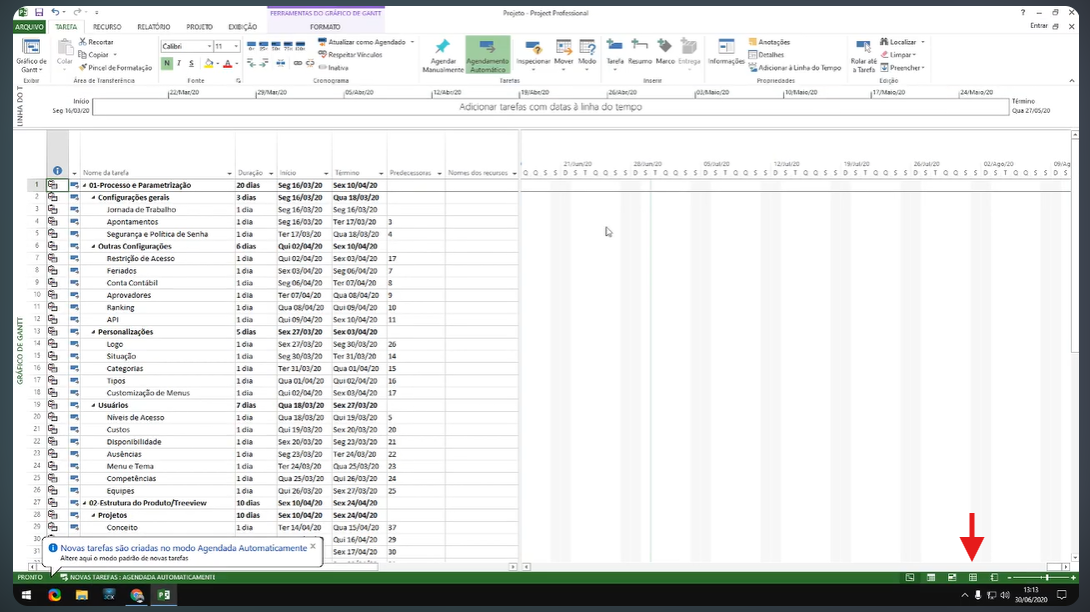
4.2 Salvar o Arquivo em XML
Após as modificações, salve o arquivo no formato XML (Arquivo, Salvar Como, Tipo: XML).
4.3 Importar no Artia
Na Treeview, selecione o projeto que você deseja importar.
No Artia, vá até a opção de importação de XML na capa do projeto. Você será redirecionado para a tela de importação. 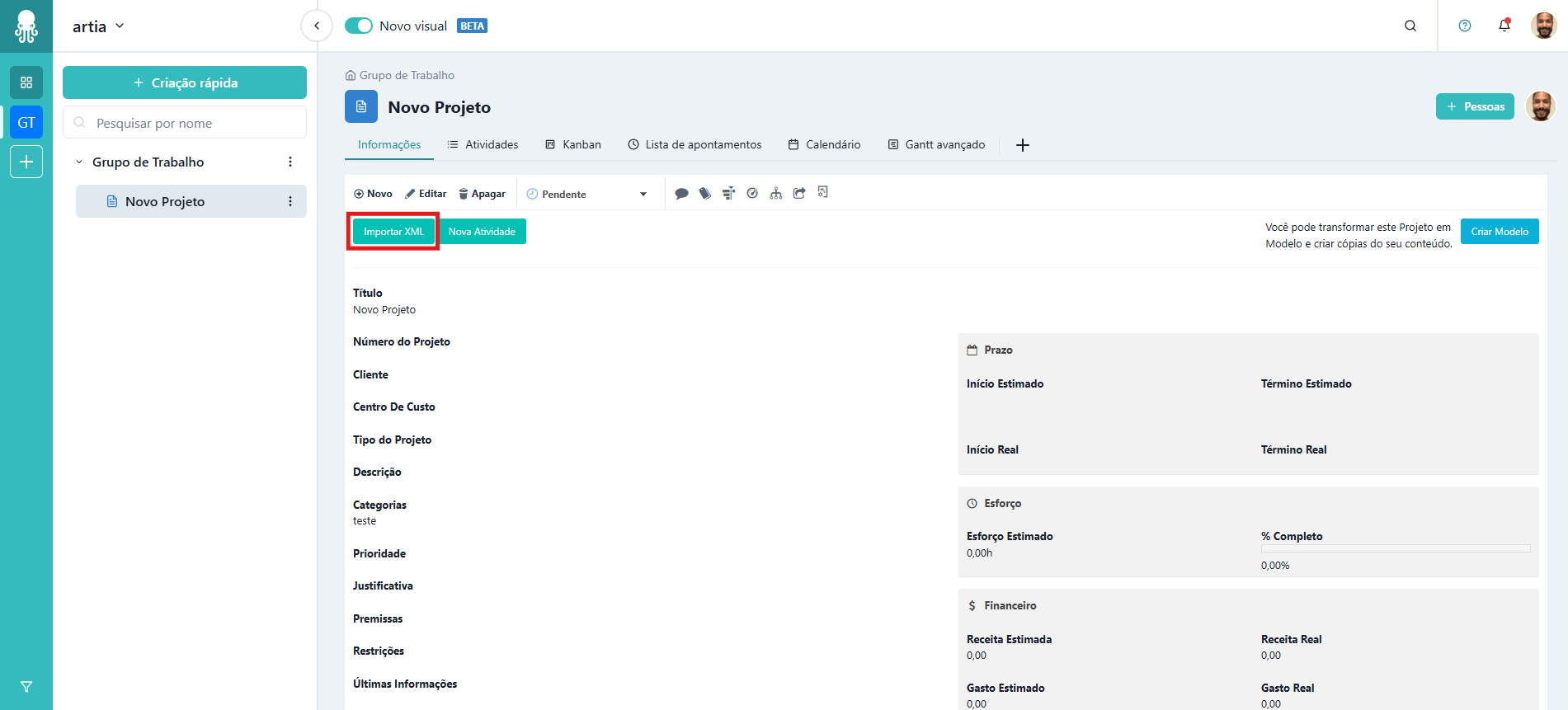
Encontre o arquivo XML que você salvou e selecione-o. 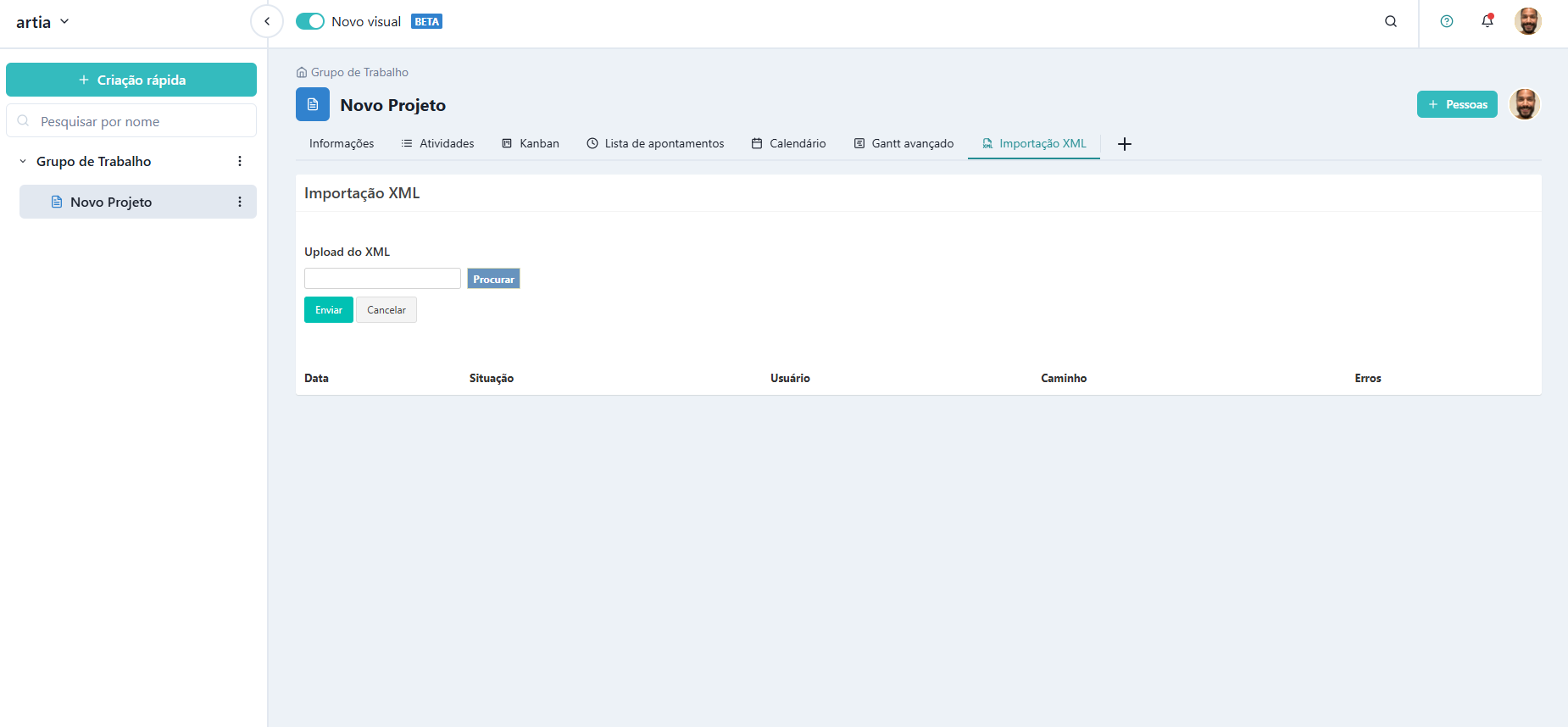
O Artia irá adicionar o arquivo à fila de importação, e você será avisado na Central de Notificação quando a importação for concluída. 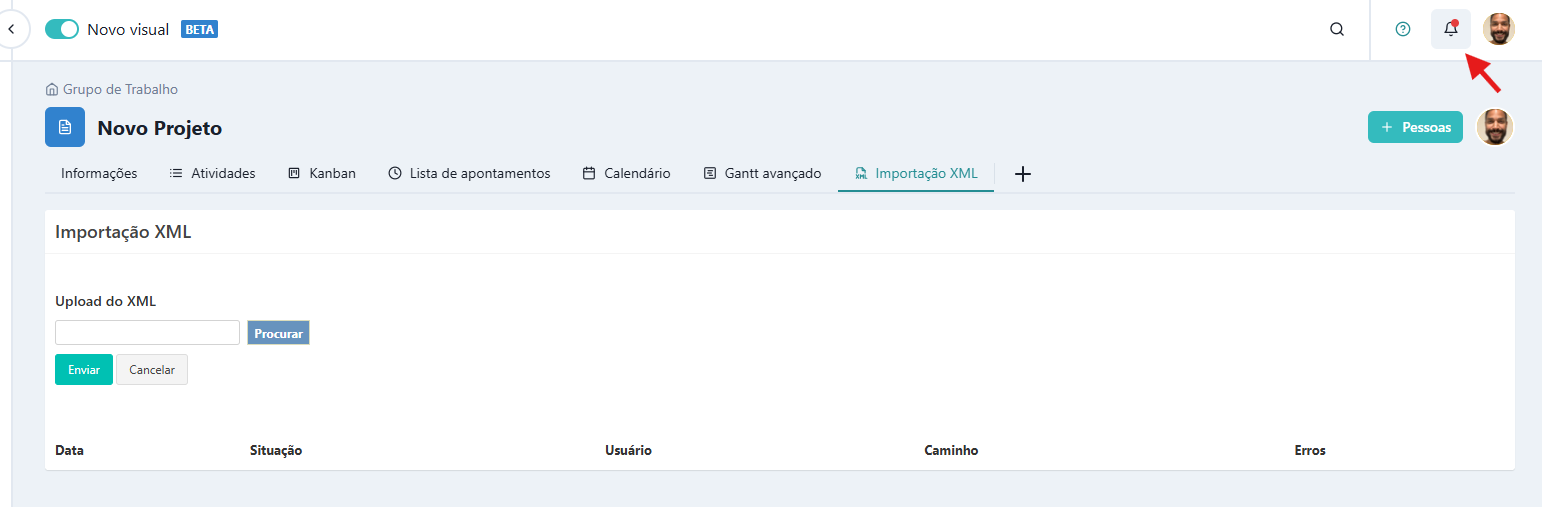
Após a importação, as atividades do projeto estarão disponíveis e atualizadas na sua página do Artia.
VÍDEO SOBRE COMO INTERAGIR COM AS OPÇÕES DO PROJETO:
5. Como funciona a sessão andamento?
Possibilita acompanhar dois indicadores de avanço do projeto, sendo:
Duração: Quantidade de dias corridos de execução do projeto (Dias entre a Data de início e a Data de término). Comparando estimado e real.
Esforço: Quantidade de esforço do projeto, comparando estimado e real. 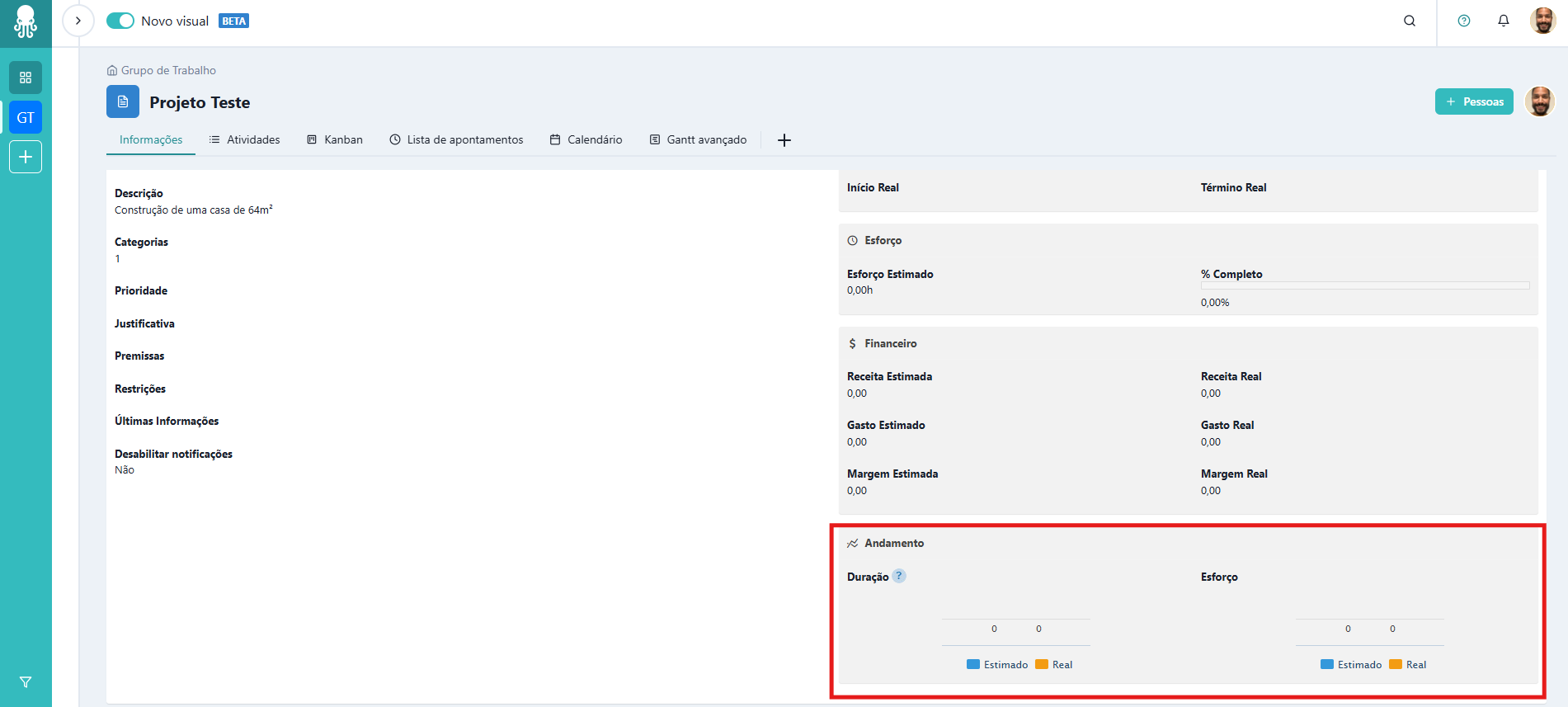
6. Como funciona a sessão informações calculadas?
Fornece métricas e dados gerados automaticamente pelo sistema, com base nas atividades e no progresso do projeto. Essas informações auxiliam no monitoramento e controle, permitindo uma visão clara do andamento e facilitando a tomada de decisões. Importante destacar que esses dados não são atualizados automaticamente; é necessário executar o cálculo de projeto. Para saber mais, acesse aqui.
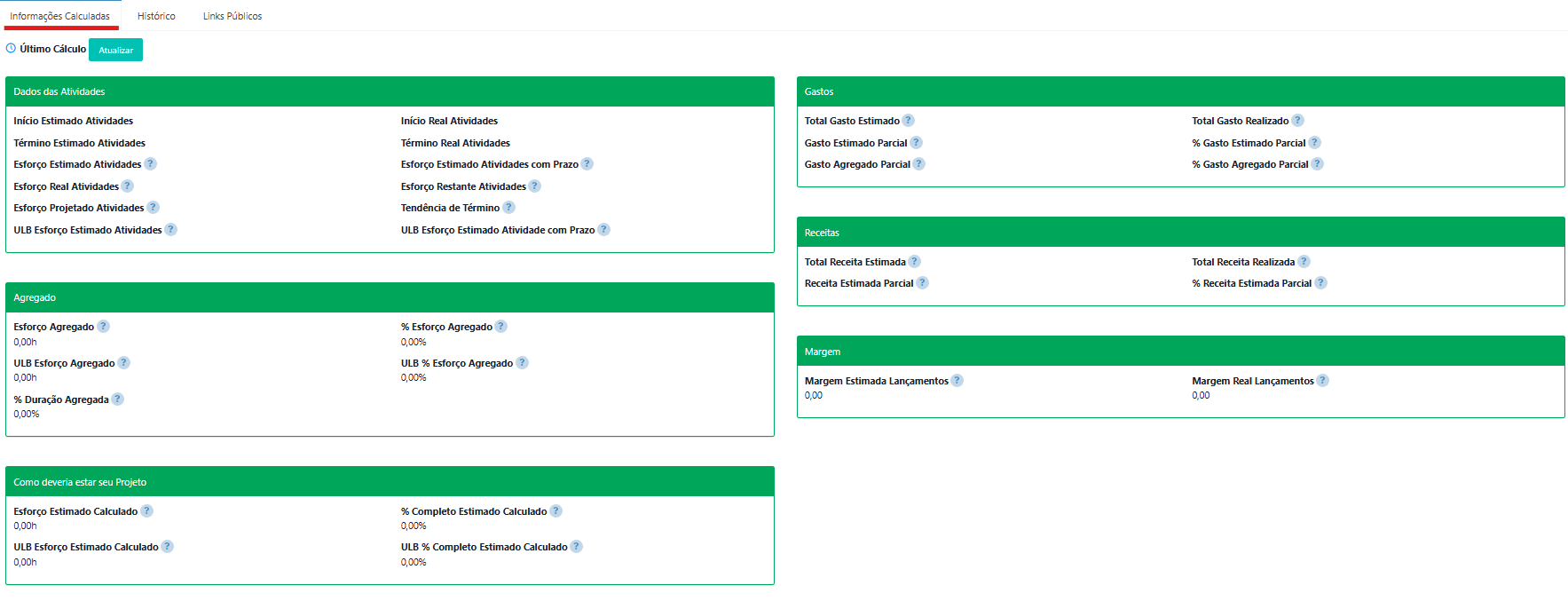
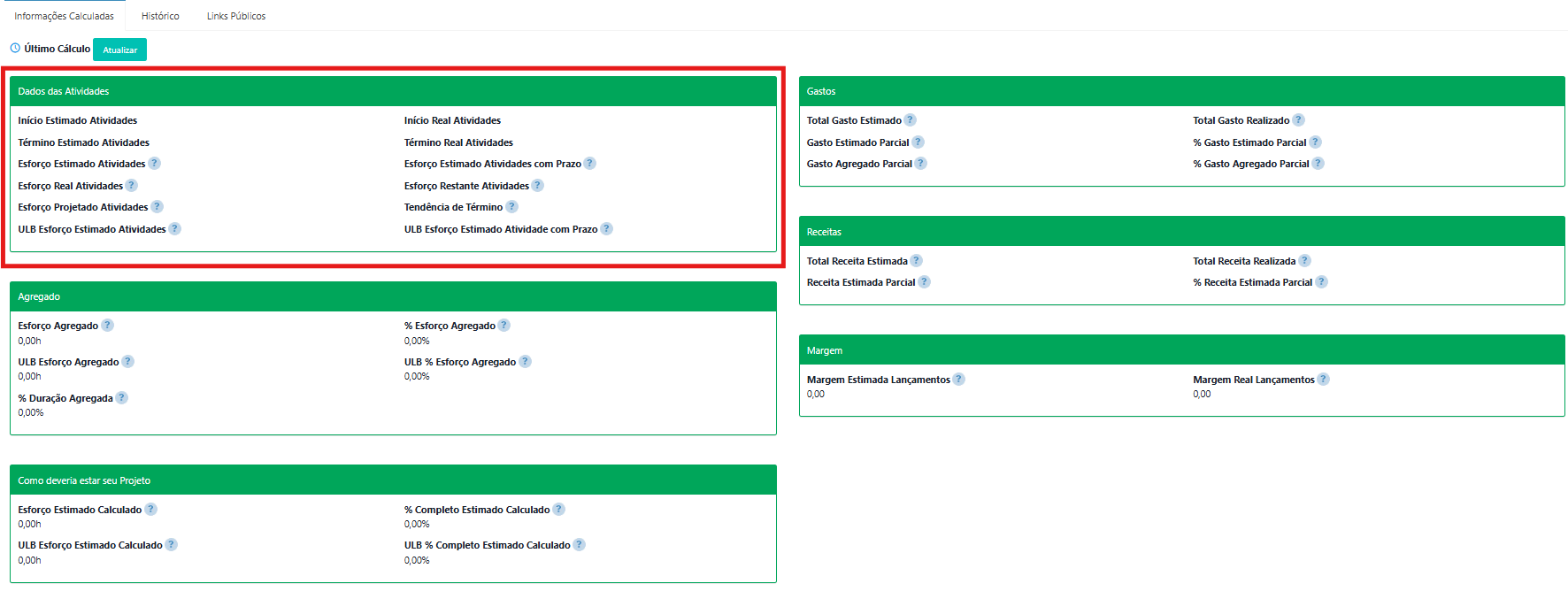
Início Estimado Atividades: Refere-se à data estimada de início de cada atividade no escopo do projeto.
Término Estimado Atividades: Refere-se à data estimada de término de cada atividade no escopo do projeto.
Esforço Estimado Atividades: É a soma do esforço estimado de todas as atividades no escopo do projeto.
Esforço Real Atividades: É a soma do esforço real de todas as atividades no escopo do projeto.
Esforço Projetado Atividades: É a soma do Esforço Real das Atividades e do Esforço Restante das Atividades.
ULB Esforço Estimado Atividades: É a soma das horas que foram estimadas para cada Atividade do Projeto realizada na data do Último cálculo.
Início Real Atividades: Refere-se à data real de início de cada atividade no escopo do projeto.
Término Real Atividades: Refere-se à data real de término de cada atividade no escopo do projeto.
Esforço Estimado Atividades com Prazo: É a soma do esforço estimado de todas as atividades que possuem datas de início e término estimadas.
Esforço Restante Atividades: É a soma do esforço restante de todas as atividades no escopo do projeto.
Tendência de Término: É a data prevista de término do Projeto de acordo com o andamento das Atividades.
Cálculo da tendência de término:
A data de Tendência de Término é gerada a partir da seguinte lógica:
- Se houver data de término real, retorna a data de término real.
- Se o resultado do % Completo do projeto dividido por 100 for maior ou igual a 1, retorna a data da execução do calculo.
- Se a quantidade de dias entre a data de início estimado do projeto e a data da execução do calculo for menor ou igual a zero, retorna a data de término estimado do projeto.
- Caso nenhuma das três opções acima se torne verdadeira, retorna a data gerada a partir do seguinte calculo:
Calculo do % completo = % Completo do projeto / 100
Duração estimada = Contagem de dias a partir do início estimado ao término estimado do projeto.
Duração restante = Duração estimada * (1 - Calculo do % completo)
Dia atual do calculo mais a quantidade de dias adicionados pelo Duração restante.
ULB Esforço Estimado Atividade com Prazo: É a soma das horas que foram estimadas para cada Atividade do Projeto que contém data limite realizada na data do Último cálculo.
6.2 Agregado
Esforço Agregado: É o esforço estimado do projeto que já foi concluído. Para as atividades encerradas, todo o esforço estimado é considerado. Para as em aberto, é considerado o % Completo da Atividade x Esforço Estimado.
% Esforço Agregado: É o percentual de esforço estimado do projeto que já foi concluído. Para as atividades encerradas, todo o esforço estimado é considerado. Para as em aberto, é considerado o % Completo da Atividade.
ULB Esforço Agregado: Este número demonstra quanto do esforço estimado da última linha de base do projeto já foi concluído. Para as atividades encerradas, todo o esforço estimado da última linha de base é considerado. Para as em aberto, é considerado o % Completo da Atividade x o esforço estimado da última linha de base.
ULB % Esforço Agregado: É o percentual de esforço estimado do projeto que já foi concluído. Para as atividades encerradas, todo o esforço estimado da última linha de base é considerado. Para as atividades em aberto, é considerado o % Completo da Atividade x o Esforço Estimado da Última Linha de Base. 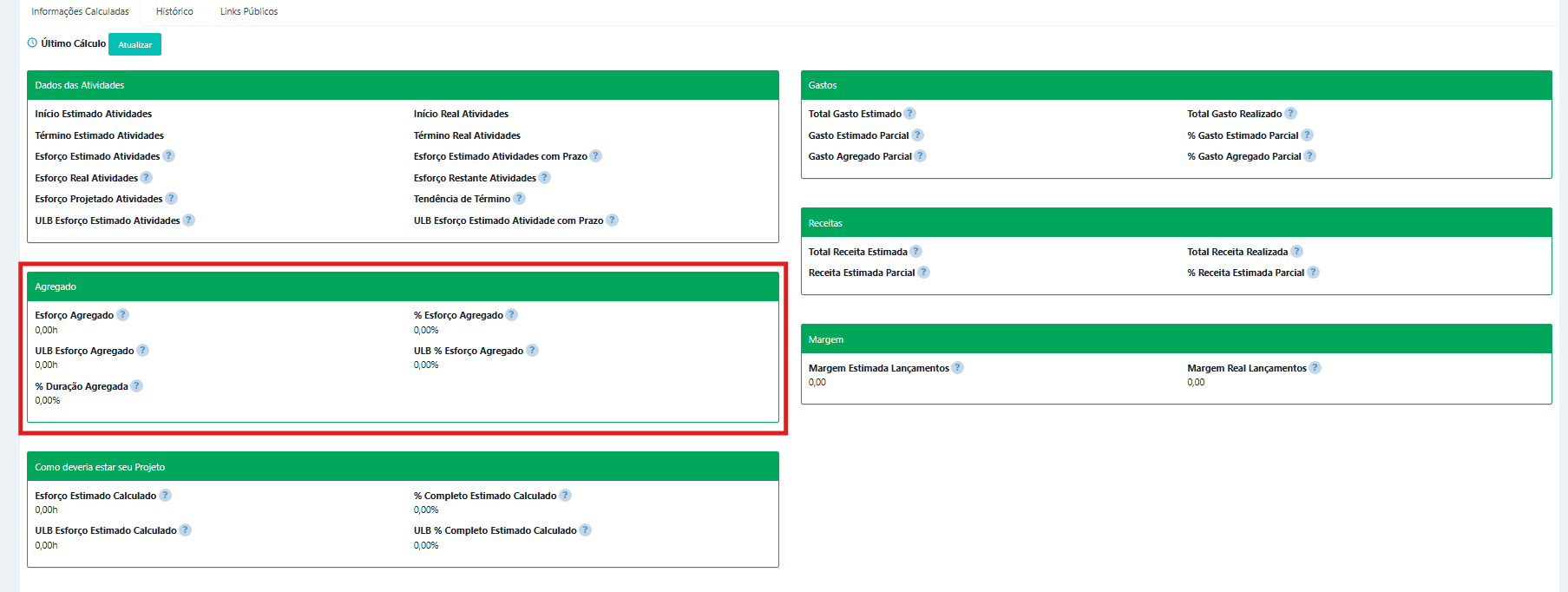
6.3 Como Deveria Estar Seu Projeto
Esforço Estimado Calculado: É quanto de esforço o seu projeto deveria ter realizado na data do último cálculo.
% Completo Estimado Calculado: Este percentual indica o progresso que o projeto deveria ter alcançado até a data do último cálculo, com base no planejamento e nos dias úteis disponíveis até o término estimado. Você pode comparar esta informação com o "% Completo", assim você consegue entender se está conseguindo avançar de acordo com o planejamento.
ULB Esforço Estimado Calculado: É quanto de esforço o seu projeto deveria ter realizado na data do último cálculo, considerando os valores da última linha de base.
ULB % Completo Estimado Calculado: É quanto de esforço o seu projeto deveria ter realizado na data do último cálculo, considerando os valores da última linha de base. 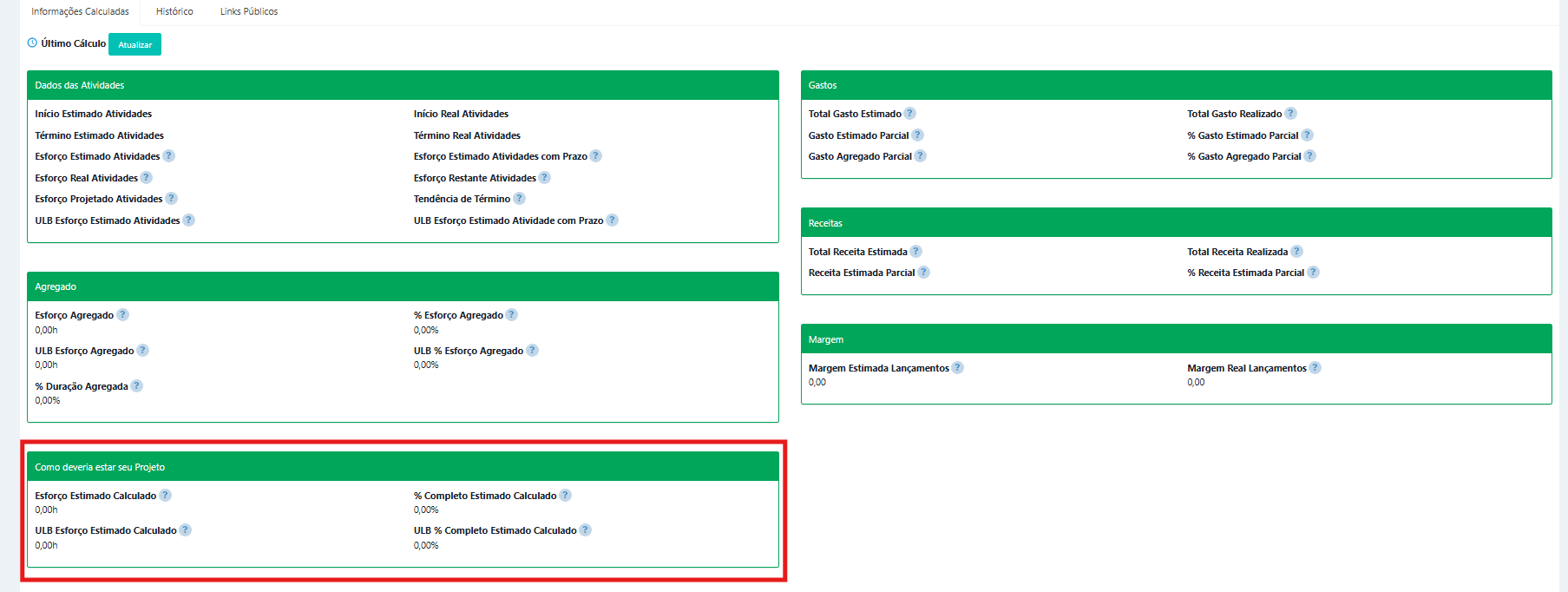
6.4 Gastos
Total Gasto Estimado: Total de lançamentos previstos negativos.
Total Gasto Realizado: Total de lançamentos realizados negativos.
Gasto Estimado Parcial: Total de lançamentos previstos negativos com data de hoje ou passada.
% Gasto Estimado Parcial: Razão entre Gastos Estimado Parcial e Total Gasto Estimado.
Gasto Agregado Parcial: Total de lançamentos previstos negativos vinculados a atividades encerradas.
% Gasto Agregado Parcial: Razão entre Gasto Agregado Parcial e Total Gasto Estimado. 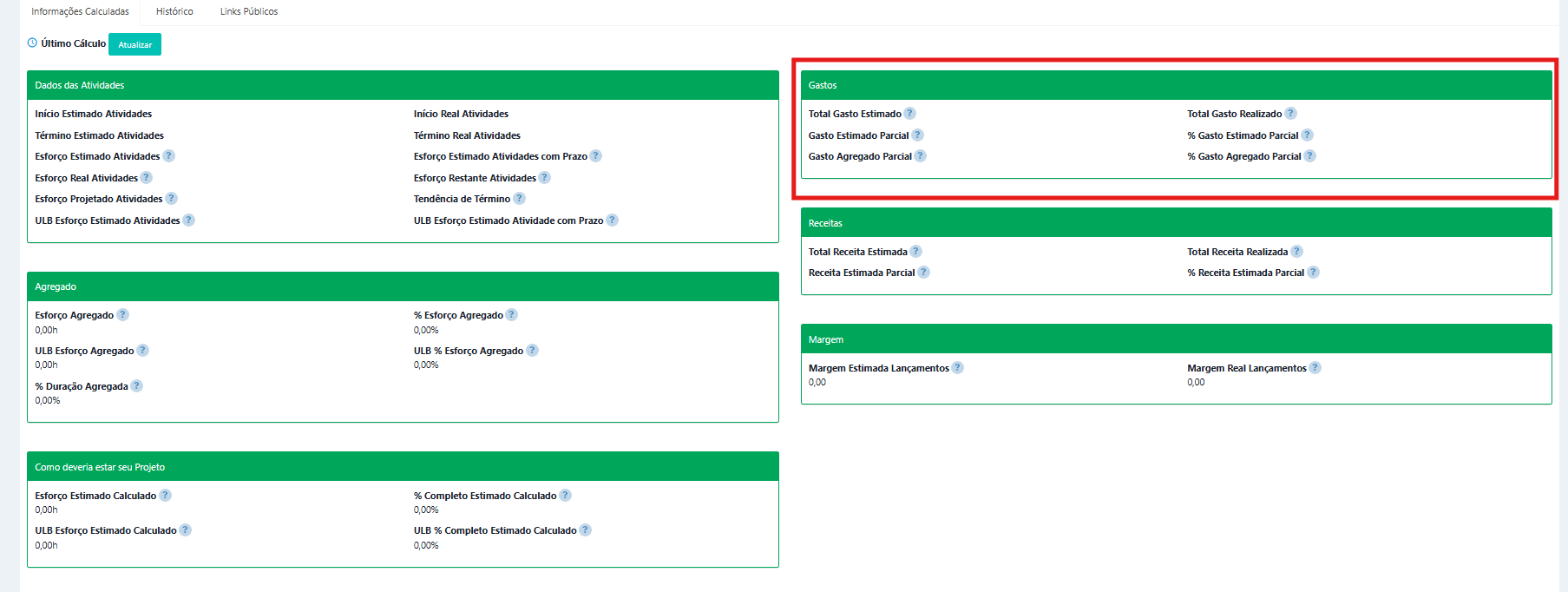
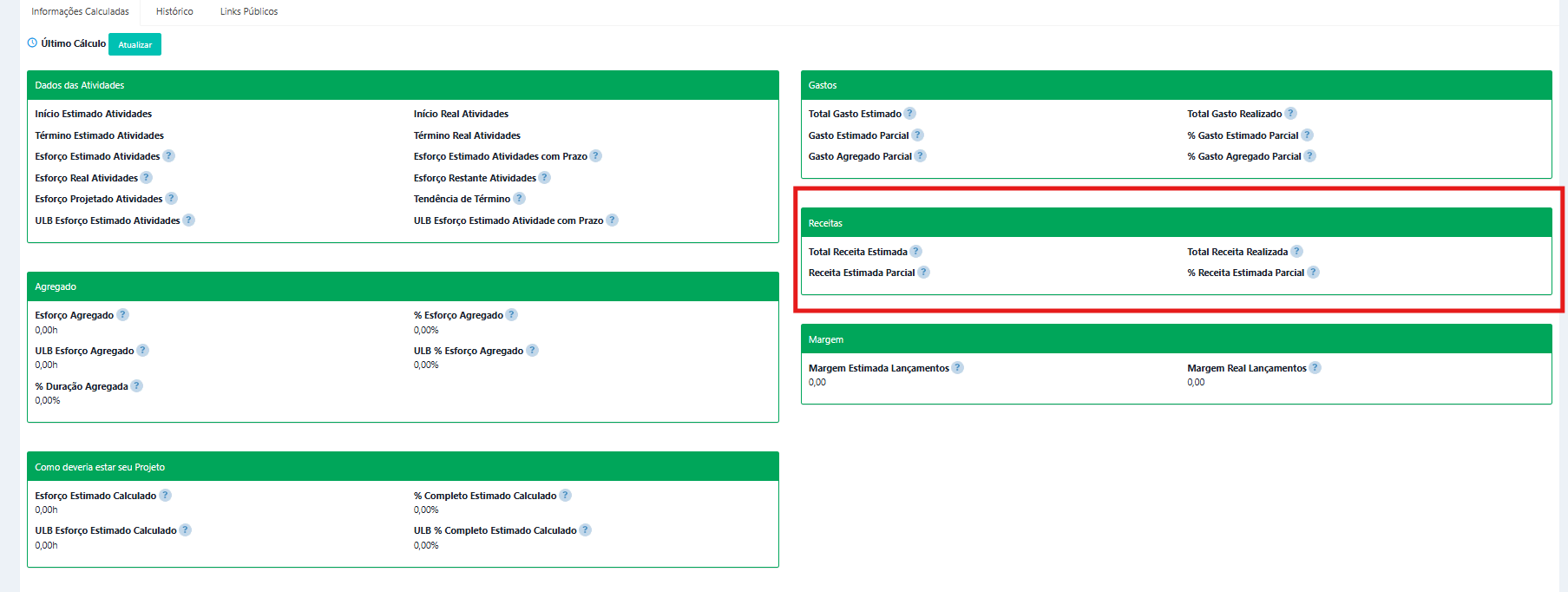
6.5 Receitas
Total Receita Estimada: Total de lançamentos previstos positivos.
Total Receita Realizada: Total de lançamentos realizados positivos.
Receita Estimada Parcial: Total de lançamentos previstos positivos com data de hoje ou passada.
% Receita Estimada Parcial: Razão entre Receita Estimada Parcial e Total Receita Estimada.
Margem Estimada Lançamentos: Diferença entre Total Receita Estimada e Total Gasto Estimado.
Margem Real Lançamentos: Diferença entre Total Receita Realizada e Total Gasto Realizado. 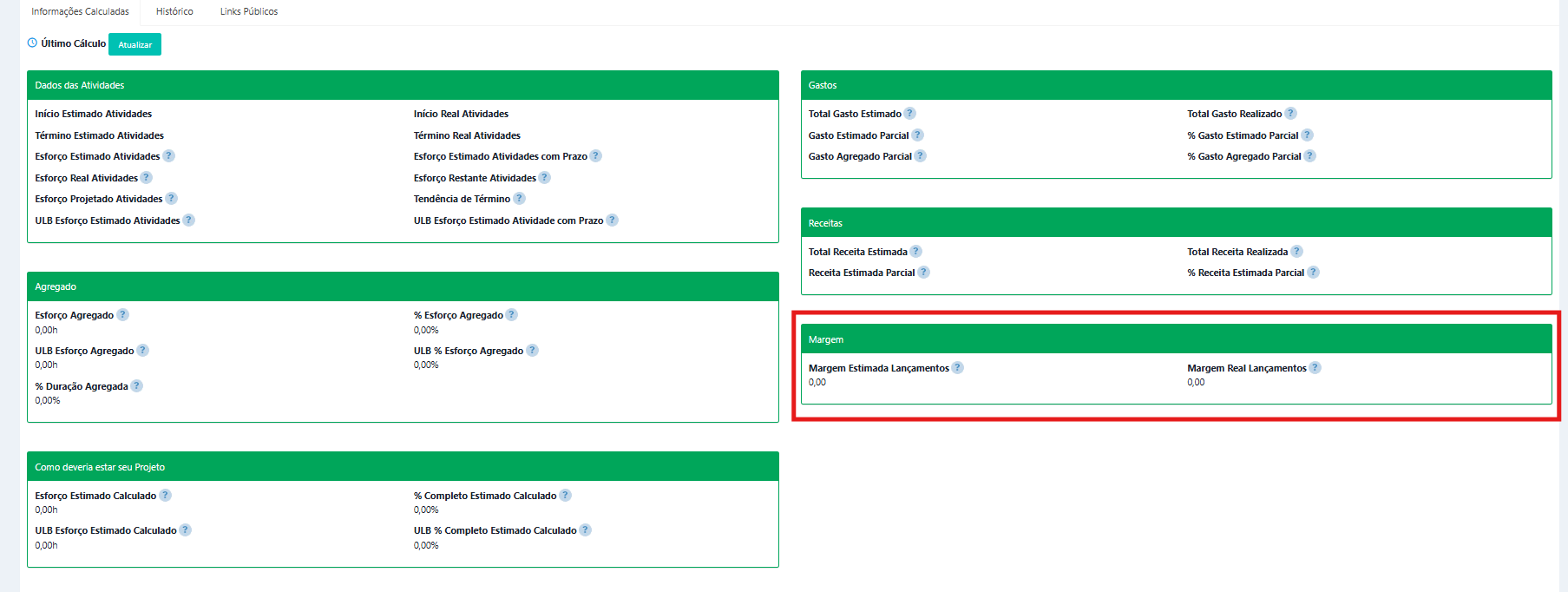
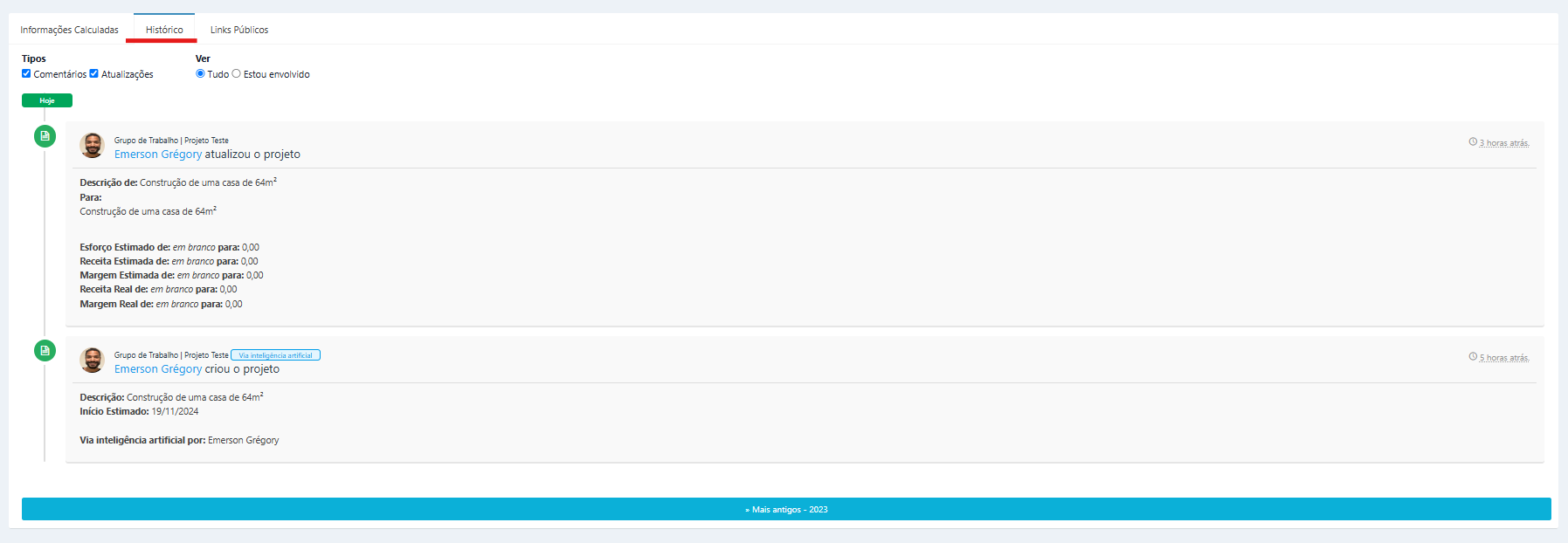
7. Como funciona o histórico no projeto?
Registra todas as movimentações realizadas no projeto pelos recursos. Você tem a opção de filtrar por tipo, como comentários, atualizações, visualizar tudo ou apenas as alterações nas quais você está diretamente envolvido. Para saber mais, acesse aqui.
8. Como funcionam os links públicos?
É possível compartilhar diversas informações sobre o projeto com terceiros por meio do relatório de situação. Nesta seção, ficam listados os URLs dos Relatórios de Situação que foram compartilhados. Para saber mais sobre relatório de situação, acesse aqui.

9. Como Criar Projeto Utilizando Inteligência Artificial?
A criação de um cronograma de projeto utilizando Inteligência Artificial (IA) na plataforma Artia é um processo simples e eficiente. A seguir, explicamos o passo a passo para gerar um cronograma automatizado com a ajuda da IA.
Acesse o app do “Dashboard” 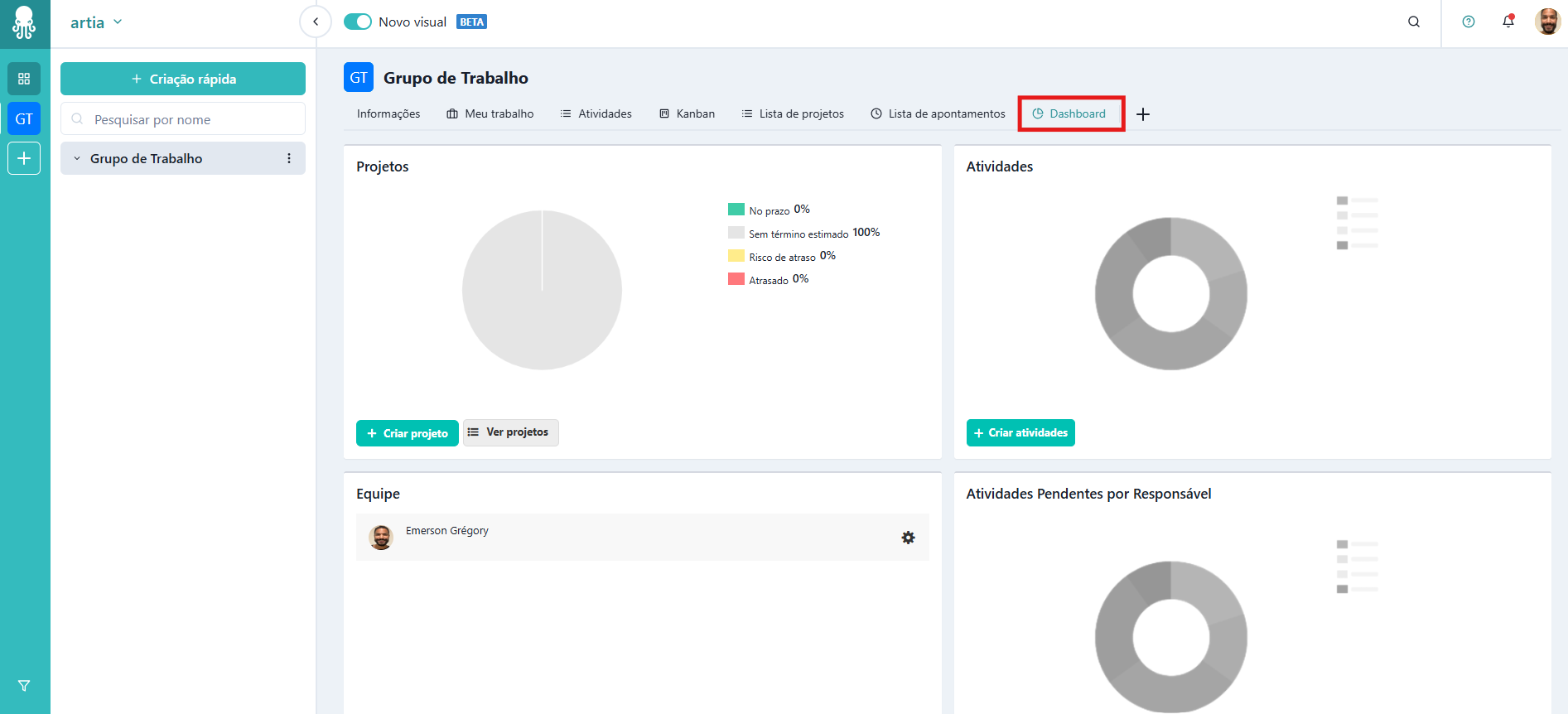
Em seguida, siga um dos dois caminhos para criar um projeto com IA:
Através do app Dashboard: Clique no botão “+ Criar Projeto” 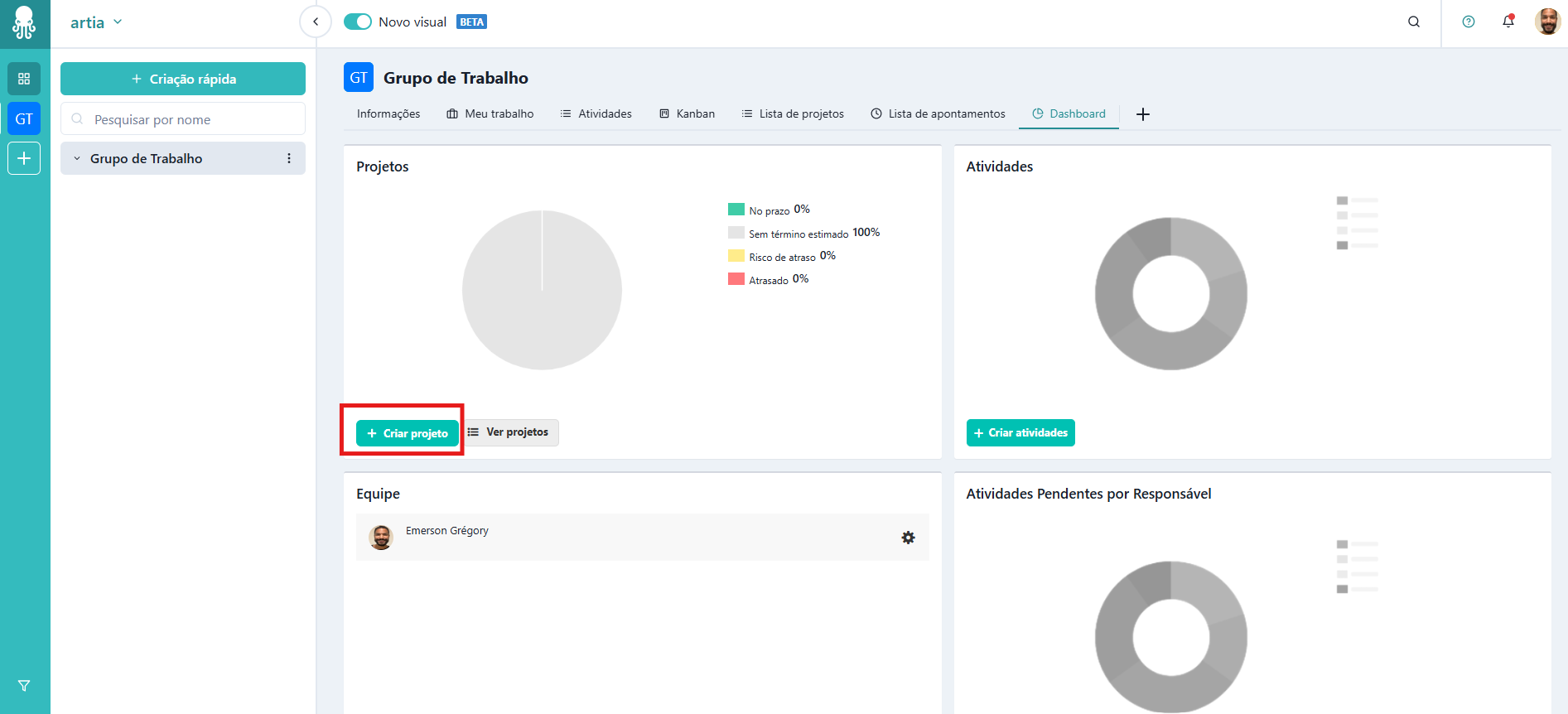
Selecione “Novo Projeto com IA”. 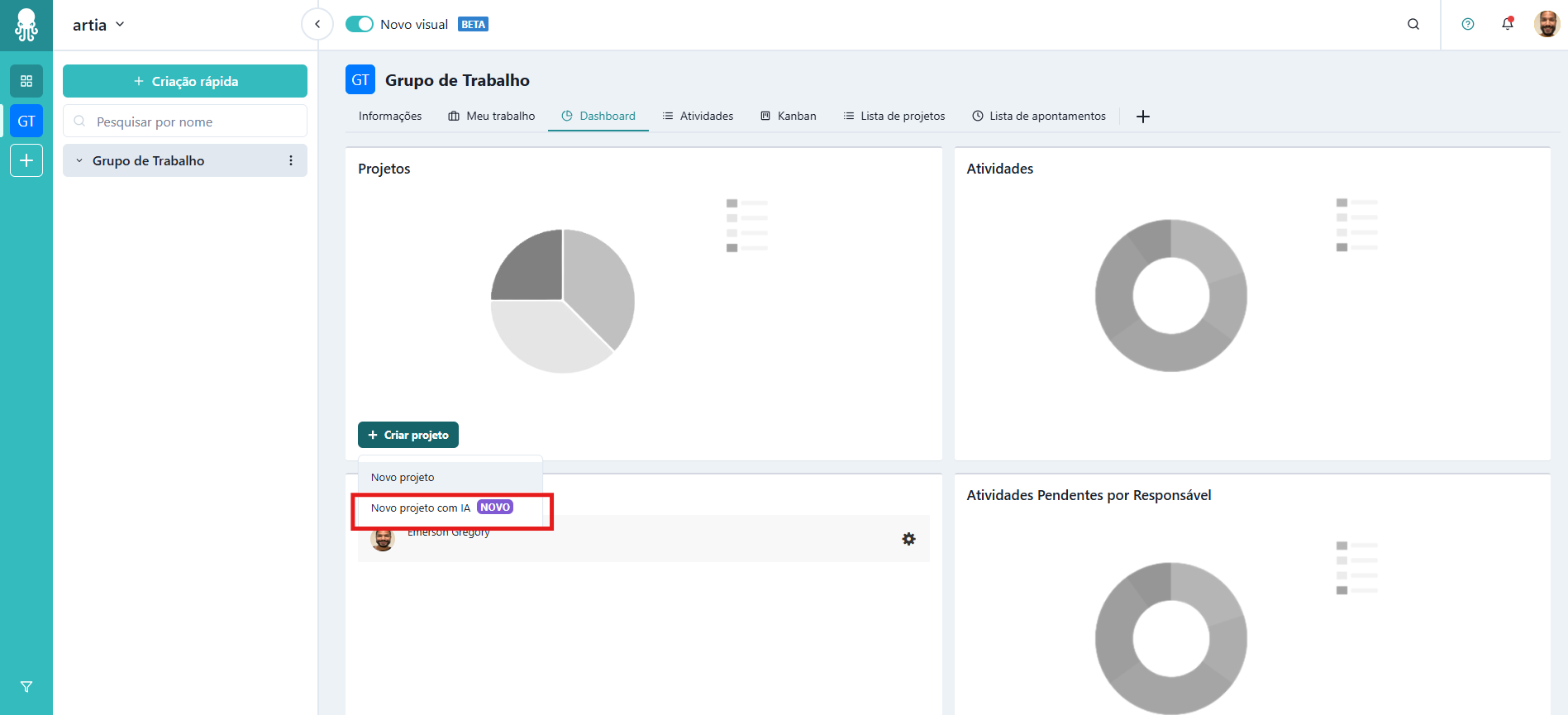
Através da Lista de Projetos: Clique no botão “Novo”.
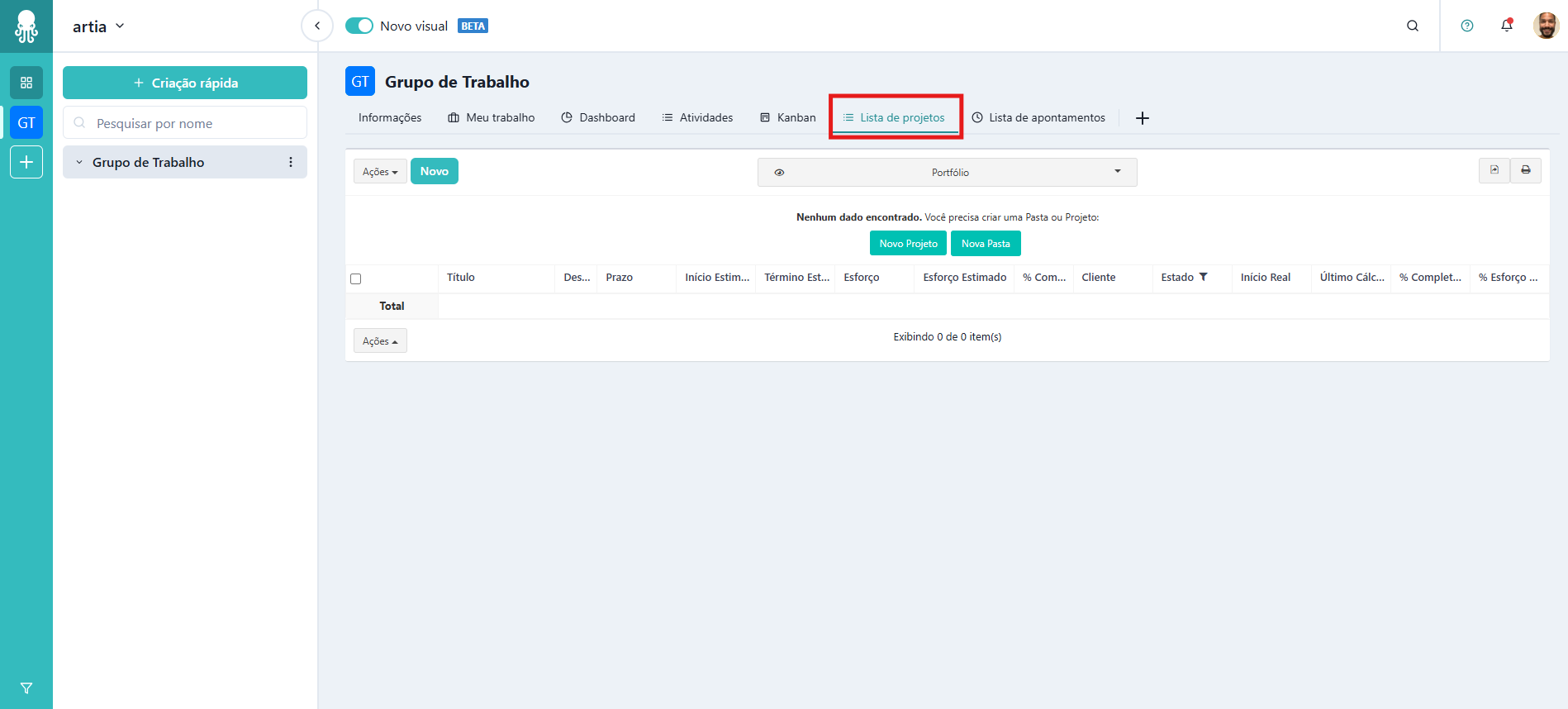
Selecione “Novo Projeto com IA”. 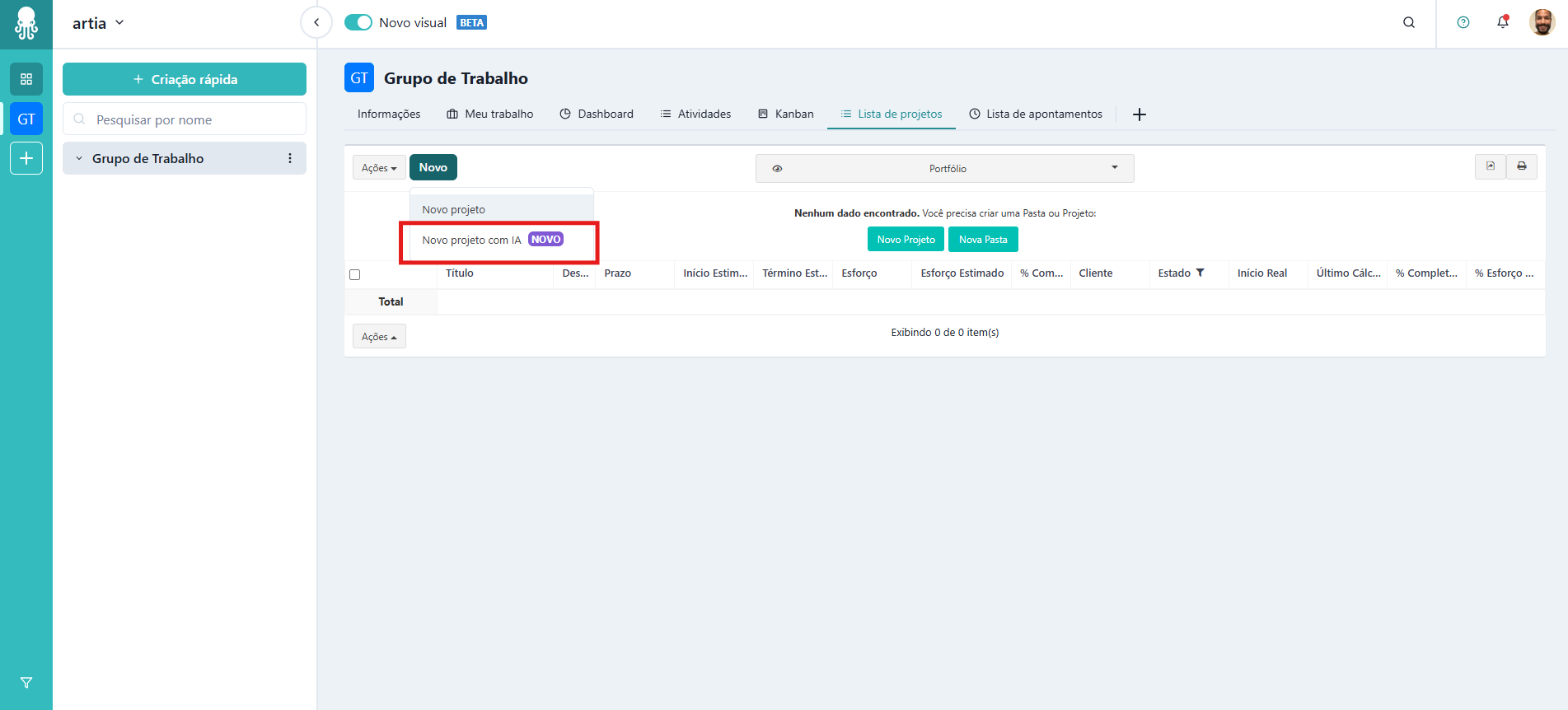
Após selecionar uma das opções para criar o projeto por IA, uma tela será aberta para a geração do cronograma. Nessa tela, o usuário deve preencher as seguintes informações:
Título: Nome do projeto.
Descrição: Descrição do escopo do projeto, que será utilizada pela IA para criar o cronograma.
Data de Início Estimada: A data de início da primeira atividade.
Em seguida, clique em salvar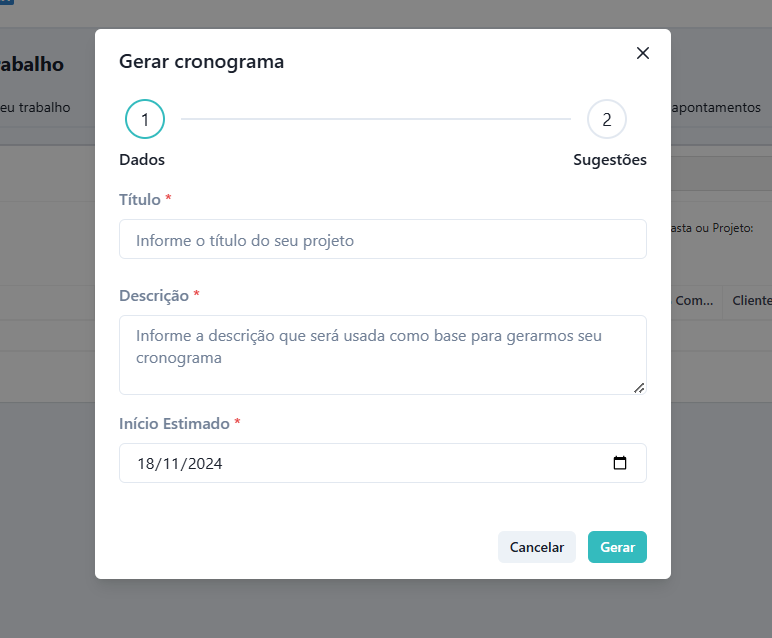
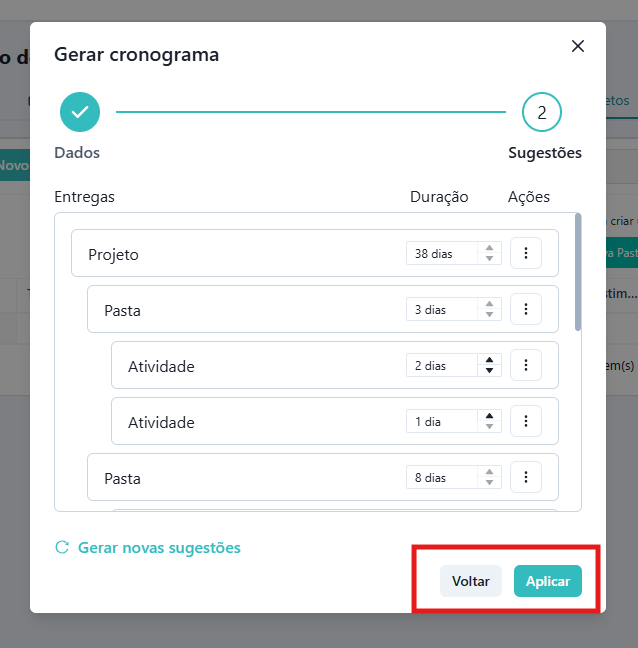
A tela será atualizada automaticamente, exibindo a estrutura do cronograma dividido em Projetos, Pastas e Atividades. 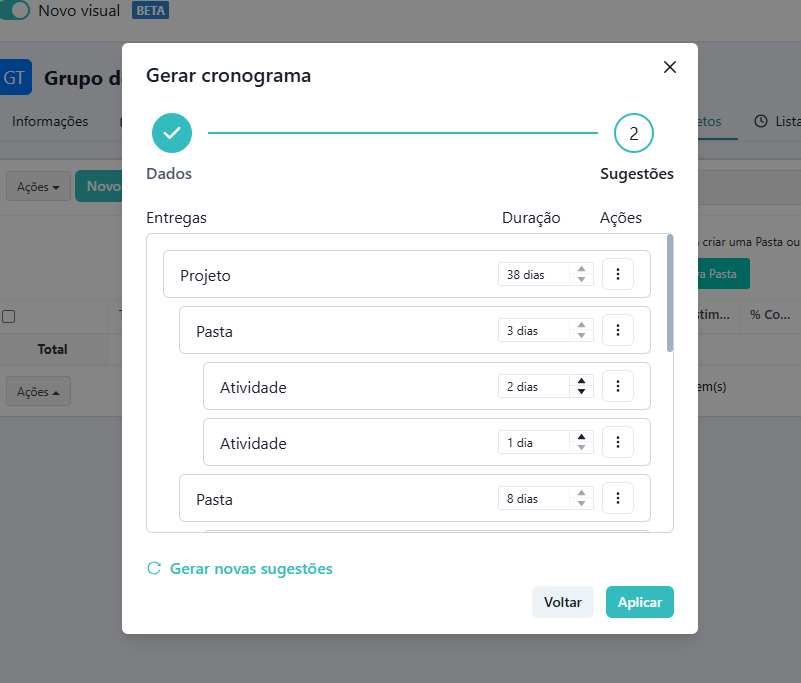
Após a criação do cronograma o usuário conseguirá realizar algumas edições, sendo:
Na linha de projeto é possível editar o nome e adicionar/remover pastas. Para isso, na coluna “ações”, basta clicar no ícone de três pontos ao lado do item. 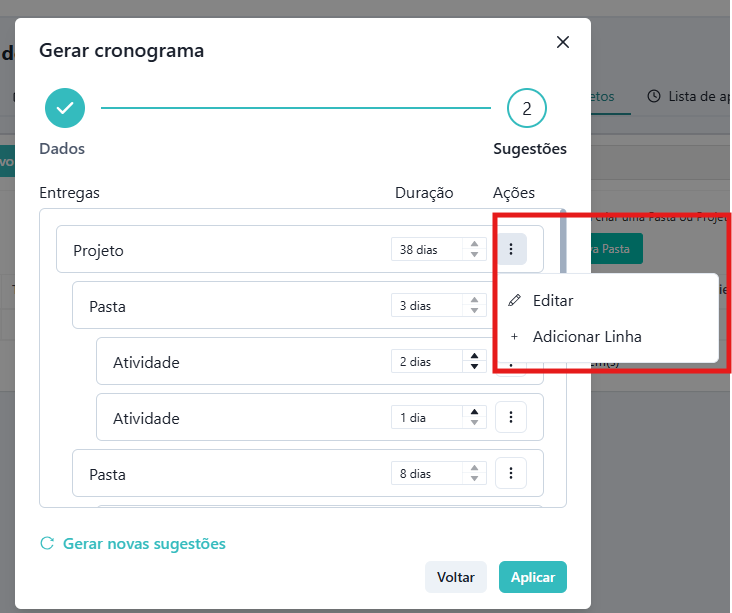
Na linha da pasta é possível editar o nome e adicionar/remover atividade. Para isso, na coluna “ações”, basta clicar no ícone de três pontos ao lado do item. 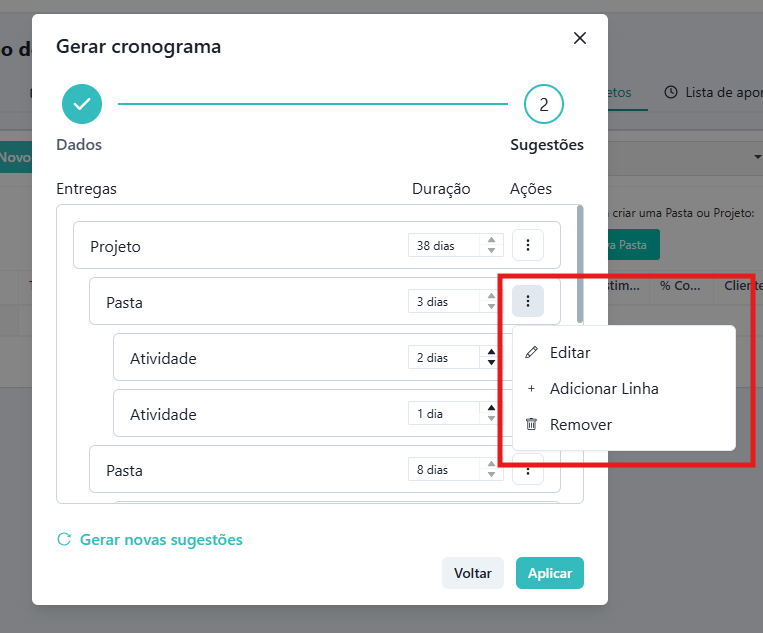
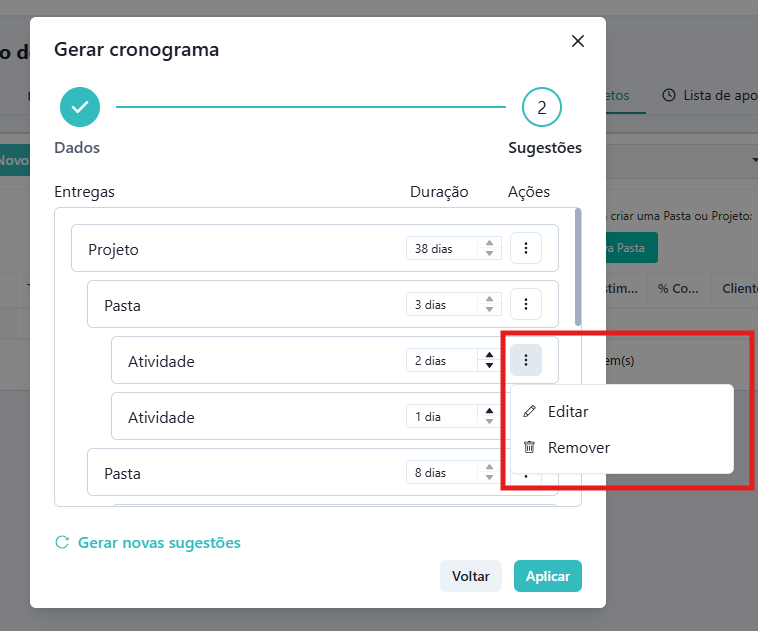
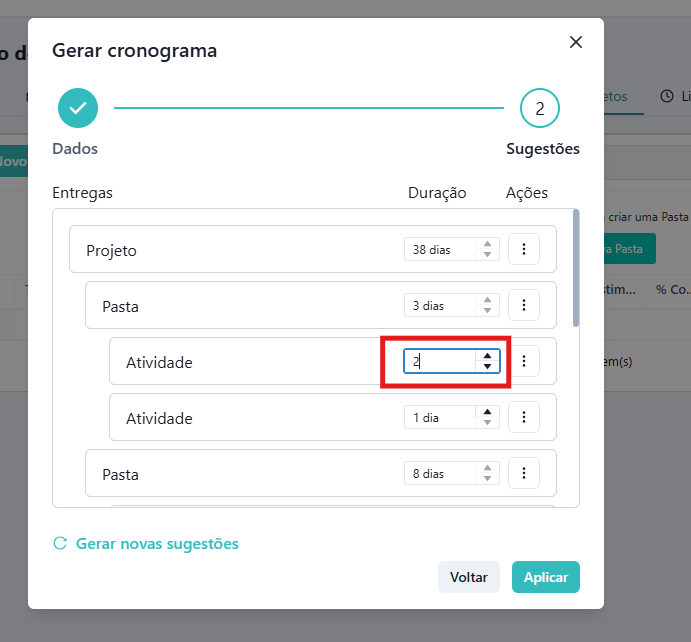
Além disso, o sistema exibirá a duração total ao lado do projeto, o total de duração das pastas, e o total de duração de cada atividade. O usuário pode alterar manualmente a duração das atividades, e isso será refletido na duração das pastas e do projeto.
Caso não esteja satisfeito com as sugestões apresentadas pela IA, ele pode gerar novas sugestões clicando no botão “Gerar Novas Sugestões”. 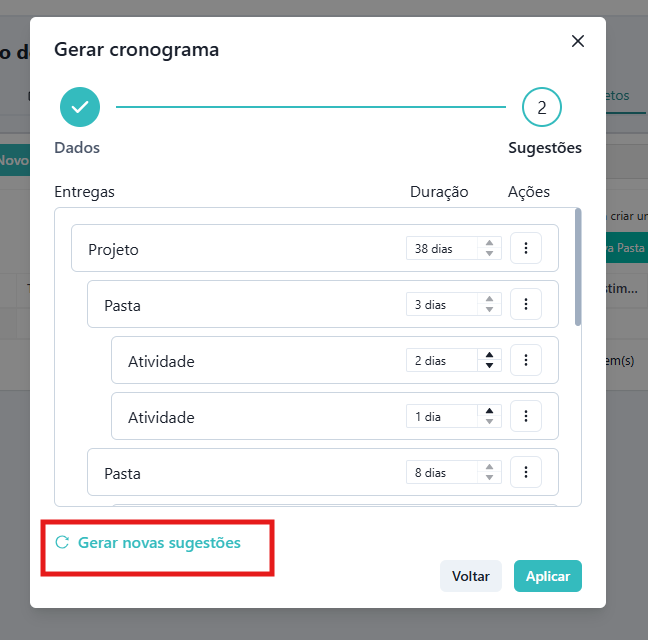
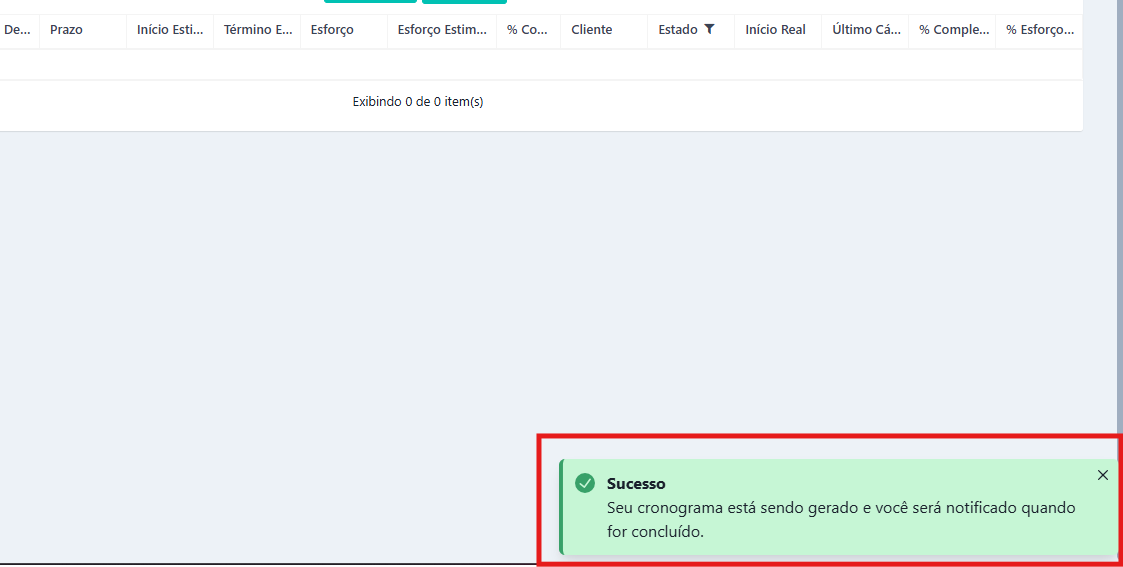
Após ajustar o cronograma conforme necessário, clique em Aplicar. Uma mensagem de sucesso será exibida informando que a criação está em processamento.
Após concluído, na central de notificação será sinalizado, confirmando que o cronograma foi gerado automaticamente.
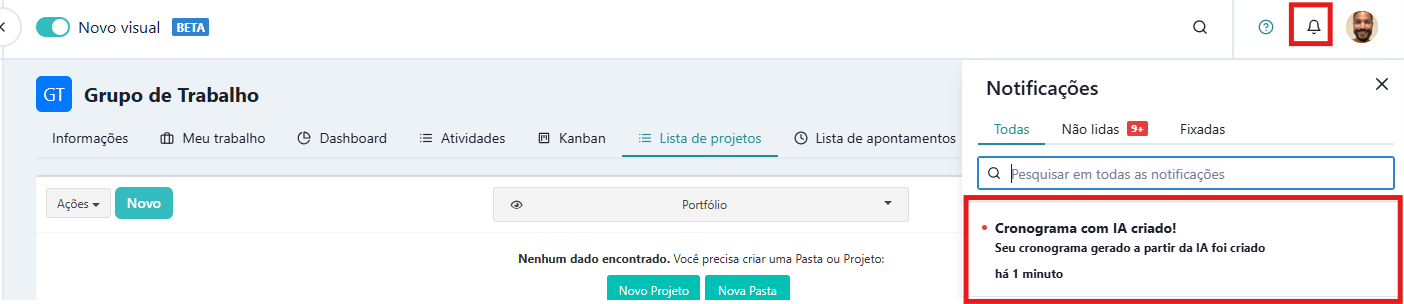
Ao clicar na notificação, o usuário será direcionado para a tela do Gantt Avançado, onde poderá visualizar o cronograma detalhado e acompanhar o progresso das atividades. 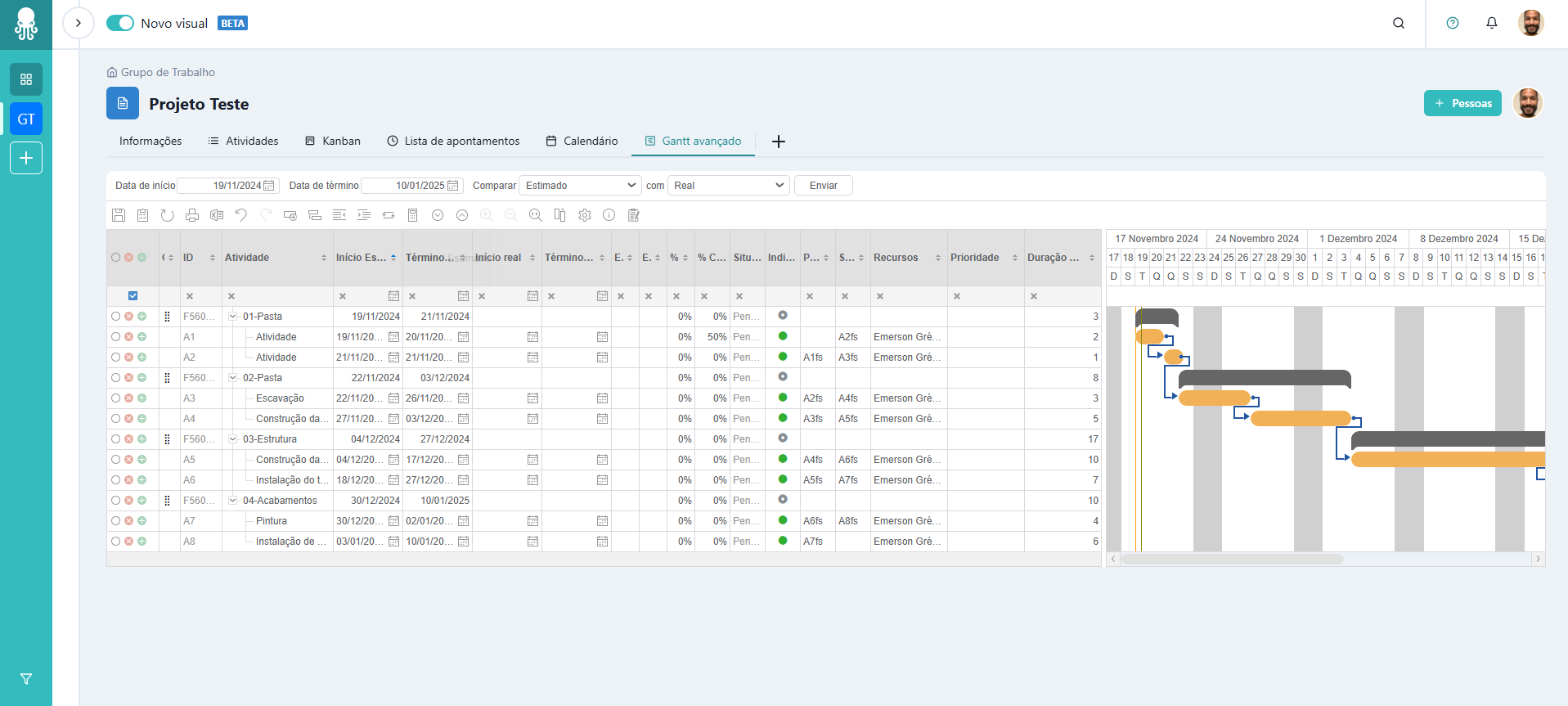
Ao acessar a capa do projeto, o usuário poderá visualizar que o Título e a Descrição do projeto estão de acordo com as informações fornecidas durante a criação do cronograma.
Vídeo de como criar o projeto através da IA:
Após esta explicação ainda restam dúvidas? Então fale diretamente com um de nossos consultores no chat do https://artia.com/ ou através do e-mail: suporte@artia.com